
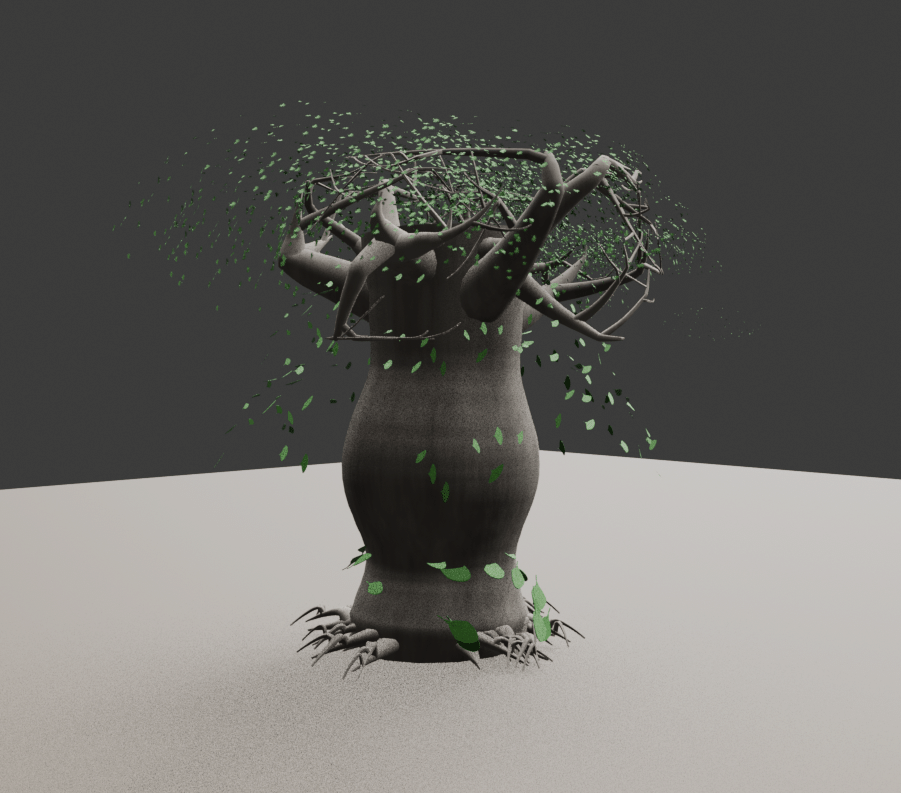
対応環境:Blender 5.1/Extension形式
対象バージョン:v0.3.1
最終確認日:2026年10月15日(JST)
KJ Tree+Leaf Designerとは
KJ Tree+Leaf Designerは、Blender上で樹木の幹・枝・根・樹皮・葉を生成し、それぞれの形状や配置を編集するためのプロシージャルモデリングアドオンです。
樹木を生成するTree Designerと、葉の形状・分布・材質を制御するLeaf Designerを、1つのBlender Extensionに統合しています。
樹木の形状を数値で設計するだけでなく、Geometry Nodesを利用した編集や、生成後の葉のLive Editにも対応しています。
主な機能は次のとおりです。
- Tree Designer:幹、主枝、子枝、樹冠、根、樹皮を生成・編集
- Leaf Designer:葉の形状、サイズ、枚数、配置、方向、材質を制御
- Geometry Nodes:樹木や葉のプロシージャルな表現と編集
- Scene/Model/Parts管理:複数の樹木・葉・その他のオブジェクトを管理
- Preset管理:樹種Presetやユーザー設定の保存・復元
- Live Edit:生成済みモデルのパラメータ編集
- Floating Help Viewer:各UIの操作説明を独立したウィンドウに表示
建築景観、森林、庭園、箱庭、ゲーム背景、アニメーション用の植物モデルなど、幅広い用途を想定しています。
1. インストール方法
1-1. 動作環境
| 項目 | 内容 |
|---|---|
| アプリケーション | Blender 5.1 |
| アドオン名 | KJ_Tree_Leaf_Designer |
| バージョン | 0.3.1 |
| 配布形式 | Blender Extension(ZIP) |
| 操作場所 | 3D ViewportのNメニュー |
| UI言語 | English/日本語(一部英語表示が残ります) |
1-2. インストール手順
- Blender 5.1を起動します。
- 上部メニューから Edit → Preferences を開きます。
- Get Extensions を選択します。
- 右上のメニューから Install from Disk を選択します。
- 配布されたExtension ZIPファイルを指定します。
- インストール後、アドオンを有効化します。
- Preferencesを閉じます。
- 3D Viewportで
Nキーを押します。 - KJ_Tree_Leaf_Designer タブを開きます。
ZIPファイルは展開せず、そのまま指定してください。
1-3. 起動後の確認
Nメニューに以下の3つのメインパネルが表示されます。
- 1. Scene
- 2. Tree — Trunk / Branch / Root
- 3. Leaf — Shape / Distribution / Material
「1. Scene」の上部には、Version、Language/言語、Help Viewerが配置されています。
2. 基本UIの構造
本アドオンは、Scene/Model/Partsの3階層を基本としています。
| 階層 | 役割 |
|---|---|
| Scene | Blender Scene全体とModel一覧の管理 |
| Model | Tree、Leaf、Otherなどのモデル管理 |
| Parts | 各Modelを構成する部品・形状パラメータの編集 |
Scene/GN ListはModelを登録・選択する場所であり、Partsは選択したModelの設定を編集する場所です。
2-1. Scene
Sceneは、現在のBlender Sceneに含まれるモデルを管理します。
「1-1. Scene / GN List — Models」では、Tree/Leaf/Otherモデルを一覧表示できます。
主要操作は次のとおりです。
| 操作 | 内容 |
|---|---|
| Register Selected Model | 選択中のObjectをModel一覧へ登録 |
| Activate / Load Selected Model | 選択Modelを有効化し、その設定を読み込み |
| Discover Existing Tree / Leaf Models | Scene内の既存Tree/Leafモデルを探索 |
| Remove Model From List | Model一覧から登録情報のみを解除 |
Remove Model From Listは、生成したObjectそのものを削除する操作ではありません。
また、Tree PartsはTreeパネル内、Leaf PartsはLeafパネル内に表示されます。
3. Tree Designerで樹木を生成する
3-1. 最初の樹木を作成する
最も簡単な操作方法は、Factory Presetを選択して樹木を生成する方法です。
操作手順
- 「2. Tree」を開きます。
- 「2-2. Tree Factory Presets」を開きます。
- 使用する樹種Presetを選択します。
- Apply Tree Factory Preset を押します。
- 「2-17. Actions」を開きます。
- New Tree を押します。
これで、選択したパラメータをもとに樹木が生成されます。
3-2. Tree Factory Preset
v0.3.1には、次の樹木Presetが登録されています。
| Preset | 特徴 |
|---|---|
| Japanese Cherry/ソメイヨシノ | 横方向へ広がる枝と傘状の樹冠 |
| African Baobab/バオバブ | 太く膨らんだ幹と上部に集中する枝 |
これらは形状設計の初期値です。実在樹木の寸法や成長形態を厳密に再現する生物学的モデルではありません。
Preset適用後も、幹の太さ、枝数、枝の長さ、樹冠の形状などを個別に変更できます。
3-3. Tree Target
「2-6. Tree Target」では、対象の樹木と乱数条件を設定します。
| パラメータ | 内容 |
|---|---|
| Tree Name | 樹木の名称 |
| Seed | 形状生成に用いる乱数Seed |
| Load Selected Tree Settings | 選択した樹木の保存設定を読み込み |
Seedを変更すると、基本パラメータを維持しながら枝の配置などに変化を与えられます。
3-4. 幹の形状を設定する
「2-7. Trunk」を開きます。
主な設定項目は以下のとおりです。
| パラメータ | 内容 |
|---|---|
| Tree Height | 樹木の基準高さ |
| Base Radius | 幹の根元半径 |
| Top Radius | 幹の先端半径 |
| Trunk Taper | 幹の細くなる形状 |
| Lean Angle | 幹の傾く方向 |
| Lean Amount | 幹の傾き量 |
| Main Bend | 幹全体の曲がり |
| Trunk Irregularity | 幹の不規則性 |
| Trunk Twist | 幹のねじれ |
太い幹を作る場合にはBase Radiusを増やします。
また、Trunk Bulgeでは幹の膨らみ、Rounded Top Capでは幹の上端を丸める形状を調整できます。
バオバブのような大きく膨らんだ幹を作る場合には、Trunk Bulgeを利用します。
3-5. 主枝を設定する
「2-8. Primary Branches」を開きます。
主枝は幹から直接伸びる枝です。
| パラメータ | 内容 |
|---|---|
| Enable Branches | 枝生成の有効・無効 |
| Branch Count | 主枝の数 |
| Branch Start Height | 枝の発生開始位置 |
| Branch End Height | 枝の発生終了位置 |
| Branch Length | 枝の長さ |
| Branch Length Random | 枝長のランダム性 |
| Branch Radius Ratio | 枝の太さ |
| Branch Upward Bias | 枝の上向き傾向 |
| Branch Horizontal Spread | 水平方向への広がり |
| Branch Droop | 枝の垂れ下がり |
枝の形を作る際には、枝の本数だけでなく、発生高さと方向を組み合わせて調整します。
例:広がった樹冠を作る場合
Branch Horizontal Spreadを大きくし、Branch Upward BiasやBranch Droopを調整します。
さらにBranch Vertical Length Biasを負方向に設定すると、下側の枝を長くする形状を作れます。
3-6. 子枝を設定する
「2-9. Child Branches」では、主枝から分岐する子枝を設定します。
主な調整対象は以下です。
- 分岐階層(Branch Levels)
- 各枝から生じる子枝の数
- 子枝の長さ
- 子枝の長さの減衰
- 子枝の太さ
- 分岐角度
- 枝先のカール
- 最大枝数
枝の階層数を増やすと複雑な樹形を作れますが、生成される形状が増え、処理負荷も高くなる可能性があります。
3-7. 樹冠の形状を設定する
「2-11. Crown Shape」を利用します。
| パラメータ | 内容 |
|---|---|
| Enable Crown Envelope | 樹冠形状の制限を有効化 |
| Crown Width | 樹冠の幅 |
| Crown Height | 樹冠の高さ |
| Crown Flatness | 樹冠の扁平さ |
| Crown Asymmetry | 樹冠の非対称性 |
この機能は、枝の形状を制限するものです。
葉の配置領域を直接制御する機能とは異なります。
3-8. 根を生成する
「2-12. Roots」を開きます。
Enable Rootsを有効にすると根を生成できます。
| パラメータ | 内容 |
|---|---|
| Root Count | 根の数 |
| Root Length | 根の長さ |
| Root Radius Ratio | 根の太さ |
| Root Radial Spread | 放射状の広がり |
| Root Downward Bias | 下方向への伸長傾向 |
| Root Surface Follow | 地表面への追従 |
| Root Flatten | 根の扁平化 |
| Buttress Strength | 板根状の形状の強さ |
| Root Depth | 根の深さ |
「2-13. Ground」では、Ground ZやGround Objectを設定できます。
地形上に樹木を配置する際は、根と地面の位置関係を確認してください。
3-9. 樹皮を設定する
「2-14. Bark / Surface」では、樹皮の形状と材質を設定します。
樹皮の設定は、主に次の4つに分けられます。
Bark Displacement
樹皮の凹凸の強さを設定します。
Bark Pattern
樹皮模様の大きさ、縦方向の伸び、溝の幅、細部の密度などを調整します。
Part Bark Strength
幹・枝・根ごとに樹皮の効果を調整します。
Live Bark Material
樹皮の色、溝の色、粗さ、Bumpなどの材質設定を行います。
樹皮の見た目は、形状の凹凸とShaderによる表現を組み合わせて調整します。
4. Geometry Nodesによる樹木編集
本アドオンでは、Formula ModelとGeometry Nodes Designerを組み合わせて利用します。
4-1. Formula Modelとは
「2-3. Formula Model」は、Pythonの数式的な生成ロジックを基準として樹木を構築する機能です。
主な項目は以下です。
| 項目 | 役割 |
|---|---|
| Formula Model | 使用する数式モデル |
| Live Formula Update | パラメータ変更時の更新機能 |
| Live Update Delay | 更新までの遅延時間 |
| Auto Create Live GN | 新規樹木生成時のGN自動作成 |
| Generate Formula + Live GN | FormulaとGNによる樹木生成 |
| Refresh GN Source | GNの元データ更新 |
Formula Modelは生成形状の基準として機能します。
4-2. Geometry Nodes Designer
「2-4. Geometry Nodes Designer」を開きます。
主な操作は次のとおりです。
| ボタン | 内容 |
|---|---|
| Enable Live GN Editing | Live GN編集を有効化 |
| Rebuild GN | Geometry Nodesを再構築 |
| Push Inputs | 現在のパラメータをGNへ反映 |
| Remove GN Designer | GN Designerを除去 |
既存のFormula TreeにLive GNが作成されていない場合は、Enable Live GN Editingを利用します。
4-3. Live GN Shape Overrides
「2-5. Live GN Shape Overrides」では、GNで生成した樹木の形状を調整します。
主なパラメータは以下です。
- Global Scale
- Trunk Radius Scale
- Branch Radius Scale
- Root Radius Scale
- Branch Droop Offset
- Root Depth Offset
これらはGeometry Nodesの入力に対応した形状調整項目です。
Formula Model側の再構築と、Live GN側の入力値調整は別の操作です。
5. Leaf Designerで葉を生成する
Leaf Designerは、葉の形状だけでなく、配置する枚数・領域・向き・材質をまとめて制御します。
5-1. 葉を樹木の枝に配置する
Tree Designerで作成した樹木に葉を配置する基本操作を説明します。
操作手順
- 「1-1. Scene / GN List」で対象のTree Modelを選択します。
- 必要に応じて Activate / Load Selected Model を押します。
- 「3. Leaf」を開きます。
- 「3-2. Generate Leaves」を開きます。
- Leaf Preset で葉の種類を選択します。
- Placement Method を Tree Branches に設定します。
- Use Selected Tree を押して対象樹木を指定します。
- Leaf Countを設定します。
- 必要に応じてTree Leaf SpreadとRandom Seedを調整します。
- 4. Generate Leaves を押します。
これにより、選択したTree Modelの枝に基づいて葉を配置します。
5-2. 葉のPresetを選択する
Generate Leavesで選択できる葉Presetには、植物種に基づくPreset、一般的な葉形状、ユーザー保存Preset、登録したMesh Objectなどがあります。
植物種のPresetには次のものがあります。
| Preset | 特徴 |
|---|---|
| Japanese Cherry/ソメイヨシノ | 楕円形で鋸歯状の縁を持つ葉 |
| Walnut/クルミ | 奇数羽状複葉 |
| Almond/アーモンド | 細長い葉 |
| Hazel/ハシバミ | 幅広い葉 |
| Horse Chestnut/マロニエ | 掌状複葉 |
| Baobab/バオバブ | 5枚または7枚の小葉を持つ掌状複葉 |
一般的な形状として、Broad Oval、Lanceolate、Heart、Palmate、Ginkgo、Needleなども利用できます。
5-3. バオバブの葉を作成する
バオバブの葉は、5枚または7枚の小葉で構成することができます。
「3-4. Baobab Leaf / Live Edit」を開きます。
ここでは次の項目を調整します。
| 項目 | 内容 |
|---|---|
| 5 Leaflets | 5枚の小葉に切替 |
| 7 Leaflets | 7枚の小葉に切替 |
| Leaflet Spread Angle | 小葉の広がり角度 |
| Leaflet Size Ratio | 小葉のサイズ比 |
| Leaf Length | 葉全体の長さ |
| Leaf Width | 葉全体の幅 |
| Center Bend | 中央の曲がり |
| Tip Bend | 先端の曲がり |
| Side Curl | 左右の反り |
Baobab専用パネルは、Baobabの葉形状が選択され、Template Mixが無効の場合に表示されます。
6. 樹木以外の場所へ葉を配置する
Leaf Designerでは、枝だけでなく、空間や任意のMesh Objectにも葉を配置できます。
6-1. 配置方法
「3-2. Generate Leaves」のPlacement Methodを変更します。
| Placement Method | 配置内容 |
|---|---|
| Tree Branches | 樹木の枝 |
| Point Cluster | 点周辺の小さな集合領域 |
| UV Sphere Upper | 球体上半分 |
| Sphere Surface | 球面全体 |
| Sphere Volume | 球内部 |
| Cube Plane | 平面 |
| Cube Volume | 直方体内部 |
| Cone Side Surface | 円錐側面 |
| Fan Sector | 扇形領域 |
| Layered Plane | 複数の平面 |
| Torus Surface | トーラス表面 |
| Torus Volume | トーラス内部 |
| Custom Surface | 指定Meshの表面 |
| Custom Volume | 閉じたMeshの内部 |
| Registered Object Surface | 登録済みObjectの表面 |
| Registered Object Volume | 登録済みObjectの内部 |
通常の配置では、3D Cursorが配置領域の中心になります。
Custom SurfaceやCustom Volumeでは、対象となるMesh Objectを指定してください。
6-2. 配置密度を調整する
「3-9. Advanced: Distribution」では、葉の配置を細かく調整できます。
利用できる分布方式には、Random Surface、Even Surface、Grid、Random Volume、Layered、Radial、Ring、Cluster、Gradient、Minimum Distanceなどがあります。
主な調整項目は次のとおりです。
| 項目 | 内容 |
|---|---|
| Jitter | 配置の不規則性 |
| Surface Offset | 表面からのオフセット |
| Minimum Distance | 葉の配置点間の最小距離 |
| Gradient Axis | 密度勾配の方向 |
| Gradient Strength | 密度勾配の強さ |
| Layer Count | 配置レイヤー数 |
| Layer Spacing | レイヤー間隔 |
Minimum Distanceは、葉同士の配置点が近すぎる場合に候補点を除外する方式です。
葉の形状による実際の重なりを完全になくす機能ではありません。
6-3. 葉の向きを調整する
「3-10. Direction & Rotation」では、葉の方向と回転を制御します。
主な項目は以下です。
- Orientation Mode
- Normal Alignment
- Radial Alignment
- World Up Influence
- Local Up Influence
- Random Influence
- Flip Probability
- Random Tilt
- Random Yaw
- Random Roll
表面法線に沿わせる配置、中心から外向きに広がる配置、ランダムな方向を含む配置などに対応します。
7. Live Editで生成済みの葉を編集する
「3-3. Leaf Size / Live Edit」は、生成済みの葉を編集するための主要パネルです。
7-1. Live Editを使用する
- 生成済みのLeaf Patch、または関連するLeaf Pointsを選択します。
- 「3-3. Leaf Size / Live Edit」を開きます。
- Live Edit All Leaf Parameters を有効にします。
- 葉のサイズや形状パラメータを変更します。
- 更新後の形状をViewportで確認します。
Live Editでは、生成した葉の形状やサイズなどを変更できます。
7-2. 葉のサイズを一括調整する
Uniform Leaf Scaleを変更すると、葉の縦・横・厚さの比率を維持しながら全体の大きさを調整します。
| ボタン | 内容 |
|---|---|
| Apply Scale | 現在のスケール設定を適用 |
| Reset 1.0 | スケール倍率を1.0へ戻す |
Instance ScaleとUniform Leaf Scaleは、異なる役割を持つ設定です。
7-3. 葉の枚数を変更する
生成済みPatchを選択した状態では、Leaf Countを編集できます。
樹木に接続されたPatchと、それ以外のPatchでは参照する枚数設定が異なります。
Live Editにより枚数を変更する場合、既存の配置情報を可能な範囲で維持する設計となっています。
7-4. Live Editを使用しない場合
Live Editを無効にしている場合は、「3-14. Patch Management」の Update Active Patch を使用します。
生成済みPatchの編集内容を明示的に反映する操作です。
8. Patch Management
「3-14. Patch Management」では、生成済みの葉の管理を行います。
| 操作 | 内容 |
|---|---|
| Update Active Patch | 現在の設定を選択Patchへ反映 |
| Read Active Patch | 選択Patchの設定を読み込み |
| Reseed | 乱数条件の変更 |
| Duplicate Patch | Patchの複製 |
| Select Cursor | 配置用Cursorを選択 |
| Toggle Cursor | 配置用Cursorの表示切替 |
| Convert Active Patch to Real Mesh | インスタンスを実Meshへ変換 |
| Restore Instances | インスタンス表示へ戻す |
| Delete Patch | 選択Patchを削除 |
| Delete Last Patch | 最後のPatchを削除 |
8-1. Meshへの変換
Convert Active Patch to Real Mesh を実行すると、Geometry Nodesによる葉のインスタンスを実際のMeshとして生成します。
元のインスタンスは非表示のバックアップとして保持する設計です。
Restore Instancesを使用すると、元のインスタンス表示へ戻せます。
実Meshへの変換後は、Object数や頂点数に応じてデータ量が大きくなる場合があるため、保存前に確認することを推奨します。
9. Materialの設定
「3-11. Material」では、葉の材質を設定します。
主なMaterial Modeは以下のとおりです。
| Mode | 内容 |
|---|---|
| Original | 元の葉ObjectのMaterialを利用 |
| Single | 単一のMaterialを指定 |
| Weighted | 複数Materialを組み合わせて使用 |
WeightedではMaterial一覧に複数のMaterialを登録できます。
また、Add Default Materialsを利用すると、あらかじめ用意された葉色のMaterialを登録できます。
葉の色は、Leaf Mesh、Material Mode、各Material設定の組み合わせによって決まります。
10. ユーザー独自の葉をPreset化する
「3-6. Register User Leaf / Placement Object」を使用すると、自作のMesh Objectを葉の形状や配置領域として登録できます。
10-1. 自作の葉を登録する
- Blenderで葉のMeshを作成します。
- 「3-6. Register User Leaf / Placement Object」を開きます。
- Leaf Meshに対象Objectを指定します。
- Preset Nameを入力します。
- Register Leaf を押します。
- Generate LeavesのLeaf Presetから登録した葉を選択します。
登録はSceneデータとして保持されます。
元のMesh Object自体は削除されません。
10-2. 配置領域を登録する
同じパネルでは、独自の配置用Meshも登録できます。
- Placement Meshを指定します。
- Placement Nameを入力します。
- Register Regionを押します。
- Generate LeavesでRegistered Object SurfaceまたはRegistered Object Volumeを選択します。
登録した配置用Objectは、Show Placement Objectなどを利用して再表示・編集できます。
11. Presetの保存と読み込み
Tree DesignerとLeaf Designerには、それぞれ独立したUser Preset管理機能があります。
11-1. Tree Preset
「2-16. Presets / Designer Variants」を開きます。
| 操作 | 内容 |
|---|---|
| Save Designer Variant | 現在のTree設定を保存 |
| Load Preset | 保存したTree設定を読み込み |
| Delete Preset | 保存したPresetを削除 |
TreeのUser Presetは、Blenderのユーザー設定領域にある kj_procedural_tree/presets.json へ保存されます。
11-2. Leaf Preset
「3-7. User Presets: Save / Load」を開きます。
| 操作 | 内容 |
|---|---|
| Save Preset | 現在の葉設定を保存 |
| Load Preset | 保存した設定を読み込み |
| Delete Preset | Presetを削除 |
| Restore Factory Settings | 初期設定へ復元 |
LeafのUser Presetは、Blenderのユーザースクリプト領域内の presets/kj_leaf_space_painter にJSONファイルとして保存されます。
11-3. 保存データの違い
重要なのは、Presetの保存とBlenderプロジェクトの保存は別の操作であるという点です。
Tree/LeafのUser Presetは主に設定値を保存します。
一方、登録した葉Meshや配置用MeshのObject参照などは、.blend ファイル内のSceneデータに保持されます。
作成した樹木・葉・Material・配置状態を含めて保存する場合には、Blenderのプロジェクトファイルを保存してください。
12. Floating Help Viewerの使い方
v0.3.1にはFloating Help Viewerが組み込まれています。
これは、各設定項目の説明を表示するための独立したヘルプウィンドウです。
12-1. Help Viewerを開く
- 「1. Scene」を開きます。
- Help Viewer を押します。
- 3D Viewport上にヘルプウィンドウが表示されます。
また、各パネル見出しや対応するパラメータの右側にある「?」アイコンからも説明を表示できます。
12-2. Help Viewerの主要操作
| 操作 | 内容 |
|---|---|
| タイトルバーをドラッグ | ウィンドウ移動 |
| 右下をドラッグ | ウィンドウサイズ変更 |
| マウスホイール | 説明文のスクロール |
| Search | ヘルプ内の文字列検索 |
| 前/次の検索結果 | 該当箇所の移動 |
| 文字サイズの+/- | 文字表示倍率の変更 |
| 文字サイズReset | 標準倍率に復元 |
| Esc | 検索フォーカス解除、またはViewerを閉じる |
ヘルプは生成パラメータを変更するためのものではなく、説明内容を参照するための機能です。
12-3. UI言語の切替
「1. Scene」の上部にある Language / 言語 を使用します。
- English
- 日本語
言語切替は、生成済みObjectや形状パラメータを変更せず、UI表示を切り替えるための機能です。
ただし、v0.3.1では一部のEnum名やTooltipなどに英語が残っています。
13. 全パネル一覧
13-1. Sceneパネル
| Panel | 主な機能 |
|---|---|
| 1. Scene | Scene全体の管理と共通設定 |
| 1-1. Scene / GN List | Modelの登録・選択・管理 |
| 1-2. Other Model Parts | Other ModelのParts編集 |
| 1-3. Save / Project File | 外部Save APIとの連携 |
13-2. Treeパネル
| Panel | 主な機能 |
|---|---|
| 2-1. Tree Parts | Tree ModelのParts編集 |
| 2-2. Tree Factory Presets | 樹種Preset |
| 2-3. Formula Model | 数式モデルと更新設定 |
| 2-4. Geometry Nodes Designer | GN生成・更新・削除 |
| 2-5. Live GN Shape Overrides | GN形状調整 |
| 2-6. Tree Target | 対象樹木・Seed |
| 2-7. Trunk | 幹の基本形状 |
| 2-7-1. Trunk Bulge | 幹の膨らみ |
| 2-7-2. Rounded Top Cap | 幹先端の丸み |
| 2-8. Primary Branches | 主枝 |
| 2-9. Child Branches | 子枝 |
| 2-10. Branch Curvature | 枝の曲率 |
| 2-11. Crown Shape | 樹冠形状 |
| 2-12. Roots | 根 |
| 2-13. Ground | 地面との関係 |
| 2-14. Bark / Surface | 樹皮・表面 |
| 2-15. Mesh Quality | Mesh品質 |
| 2-16. Presets / Designer Variants | ユーザーPreset |
| 2-17. Actions | 生成・更新・Mesh変換 |
13-3. Leafパネル
| Panel | 主な機能 |
|---|---|
| 3-1. Leaf Parts | Leaf ModelのParts編集 |
| 3-2. Generate Leaves | 葉のPreset・枚数・配置 |
| 3-3. Leaf Size / Live Edit | 葉のサイズと更新 |
| 3-4. Baobab Leaf / Live Edit | バオバブ専用編集 |
| 3-5. Advanced: Leaf Shape & Templates | 葉の詳細形状 |
| 3-6. Register User Leaf / Placement Object | 自作Object登録 |
| 3-7. User Presets: Save / Load | ユーザーPreset |
| 3-8. Advanced: Placement Region | 配置領域 |
| 3-9. Advanced: Distribution | 分布設定 |
| 3-10. Direction & Rotation | 葉の方向・回転 |
| 3-11. Material | 葉の材質 |
| 3-12. Tree Attachment / Refresh | 樹木との接続・更新 |
| 3-13. Advanced: Target & Click Placement | 対象・クリック配置 |
| 3-14. Patch Management | Patch管理 |
14. 推奨する制作ワークフロー
実際に樹木モデルを制作する場合は、次の順序がおすすめです。
Step 1:Tree Factory Presetを選択
目的とする樹種に近い形状から開始します。
Step 2:幹を調整
Tree Height、Base Radius、Trunk Bulgeなどを設定します。
Step 3:主枝と子枝を調整
枝の数・長さ・分岐階層・方向を調整します。
Step 4:樹冠を調整
樹冠全体の幅・高さ・扁平さを設定します。
Step 5:根と樹皮を設定
地面との関係や表面の質感を調整します。
Step 6:葉を生成
Leaf Preset、枚数、配置方法を指定します。
Step 7:Live Editで調整
生成された葉の大きさ・分布・方向・材質を調整します。
Step 8:Presetとプロジェクトを保存
パラメータ再利用のためにPresetを保存し、生成Objectを含めて.blendファイルも保存します。
Step 9:必要に応じてMeshへ変換
編集・出力先の要件に応じて、樹木や葉を実Meshに変換します。
15. トラブルシューティング
Q1. Nメニューにアドオンが表示されない
アドオンがEnableになっているか確認してください。
また、3D Viewport上でNメニューを開いているか確認してください。
Enableでエラーが出た場合は、BlenderのSystem Consoleでエラー内容を確認します。
Q2. Treeを生成できない
Tree Target、使用中のScene、設定値を確認してください。
エラーが続く場合は、Factory Presetを適用してからNew Treeを実行し、最小構成で再確認します。
Q3. 葉が樹木に配置されない
Placement MethodがTree Branchesになっているか、対象のTree Modelが正しく選択されているか確認してください。
「Use Selected Tree」を利用して、対象樹木を明示的に設定できます。
Q4. 葉のパラメータを変更しても反映されない
対象のLeaf PatchまたはLeaf Pointsが選択されているか確認します。
Live EditがOFFの場合は、Patch ManagementのUpdate Active Patchを使用してください。
Q5. Help Viewerが表示されない
3D Viewport内でHelp Viewerを実行しているか確認します。
Viewportが狭い場合は、表示領域を広げて再度実行してください。
Q6. 樹木や葉の数が増えると重くなる
以下の設定を確認してください。
- Treeの枝の階層数・最大枝数
- Mesh Qualityの解像度
- Voxel Size
- 葉の生成枚数
- 葉の実Mesh変換の有無
複雑なモデルを作成する場合は、少ない枝数・葉数で形状を確定してから段階的に増やすことを推奨します。
16. 【注意点・例外】使用上の注意
Blenderの対応バージョン
本バージョンはBlender 5.1を対象として設計されています。
他のBlenderバージョンでの動作については、別途確認が必要です。
Geometry Nodesの更新
Formula Modelの再生成、GNのRebuild、Push Inputsは異なる操作です。
GNの再構築前には、現在のプロジェクトを保存してください。
PresetとObjectの管理
Presetの保存だけでは、Object、Material、親子関係、配置済みPatchなどの全データをバックアップしたことにはなりません。
完成したモデルは.blendファイルとして保存することを推奨します。
Meshへの変換
Mesh変換後は、変換前と同じ編集操作が利用できるとは限りません。
TreeではKeep Procedural Sourceを有効にすることで、変換元を保持する構成を選択できます。
動作検証の状況
v0.3.1はPython構文、既存クラス・Operator・Property保持、Extension Manifestなどの静的検査が実施された版です。
一方、Blender 5.1上での実際のEnable、Help Viewer表示、Tree/Leaf生成などのGUI回帰試験は、この取説作成時点では未確認です。
そのため、操作説明は実装コードに基づく仕様説明であり、全機能の実機動作を保証するものではありません。
17. まとめ
KJ Tree+Leaf Designerは、樹木と葉を個別にデザインし、それらを組み合わせて植物モデルを構築するためのBlender Extensionです。
Tree Designerでは幹・枝・根・樹皮を、Leaf Designerでは葉の形状・枚数・分布・材質を調整できます。
また、Scene/Model/Partsの管理機能により、複数の植物モデルを含むSceneでの編集作業にも対応しています。
Presetを出発点として形状を作り、必要に応じてLive EditやGeometry Nodesを利用することで、細部まで調整した樹木モデルを制作できます。
【根拠】 本記事はKJ Tree+Leaf Designer v0.3.1の配布ソース(__init__.py、kj_tree_core.py、kj_leaf_core.py、kj_forest_help.py)と同梱README、検査資料に基づいて作成しています。
【確実性:中】 UI名称・操作項目・コード上の機能仕様は確認済みですが、Blender実機での動作は未確認です。