3Dデザインの次は?
この記事を読む前に以下の記事をご覧になってBlenderでなにができるか全体像を把握しておけばこの記事でどの部分の何を解説しているのか理解しやすくなるので初学者の方は読んでみてください.
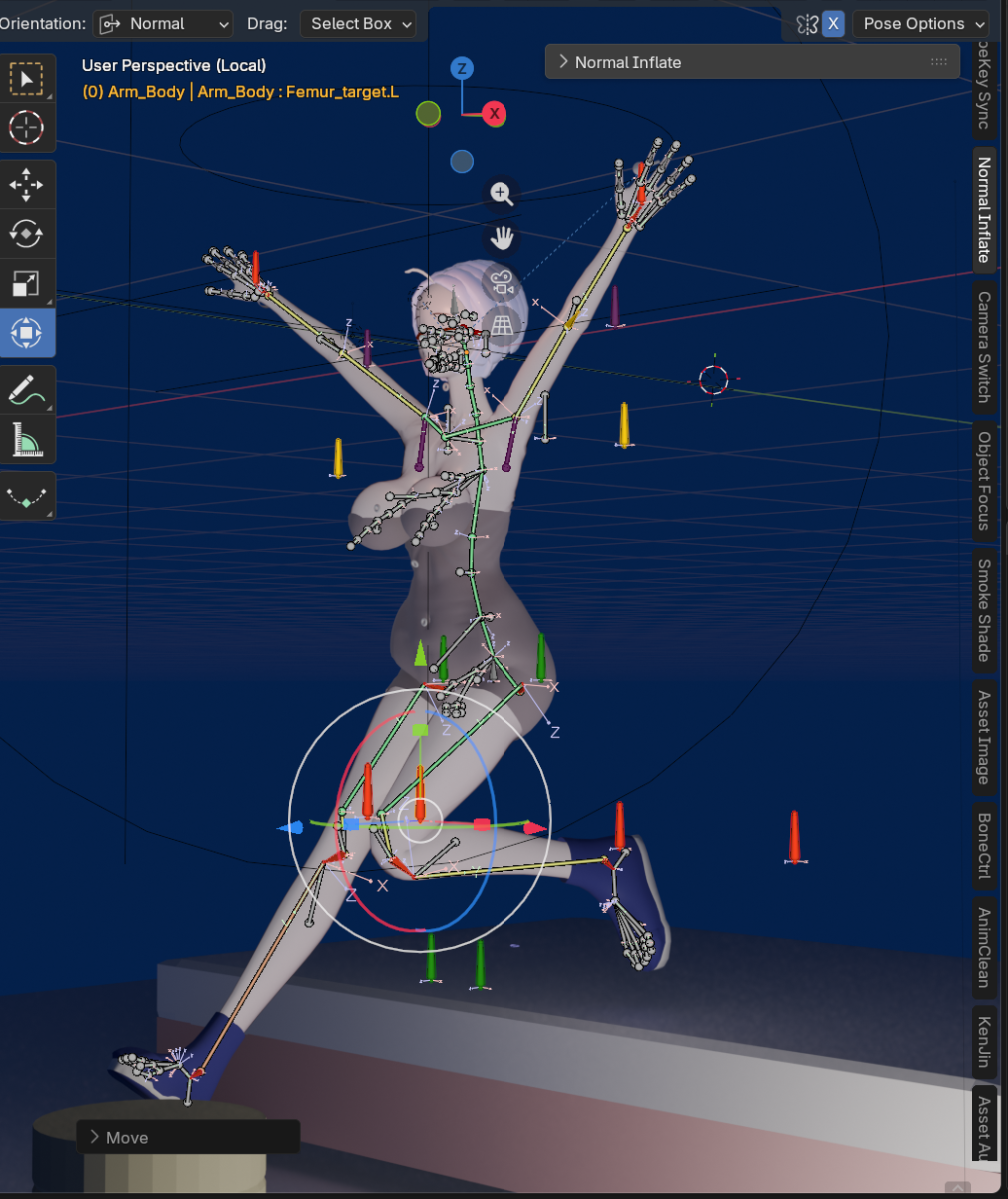
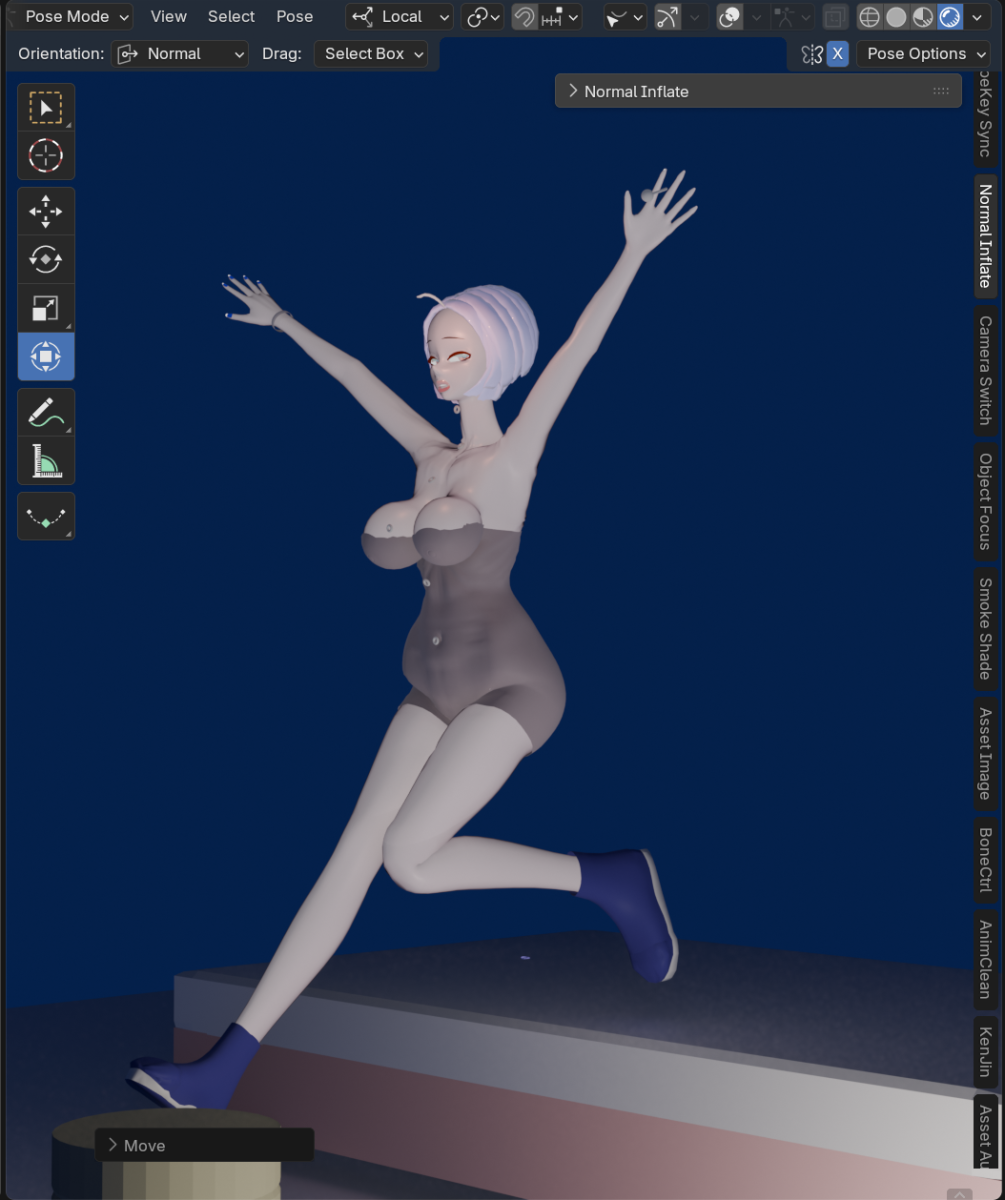
人体の3Dデザインが終われば、人体のポーズ取りをするのが楽しい作業となる。関節ごとに角度をいじって地道にポーズを決めていくことも楽しい作業の一つであるが、もっと簡単にポーズ取りを済ませて、アニメーションのkey frameとしてどんどん作りたい要望も出てくる。そこで、今回は、ボーズ取りを簡単にするための結構調整に時間がかかるIK constraint設定の入り口を解説する。
以下では、Pose modeで制御したいboneを選択し、add bone constaintでIKを追加する方法概説する。
IK constraint:
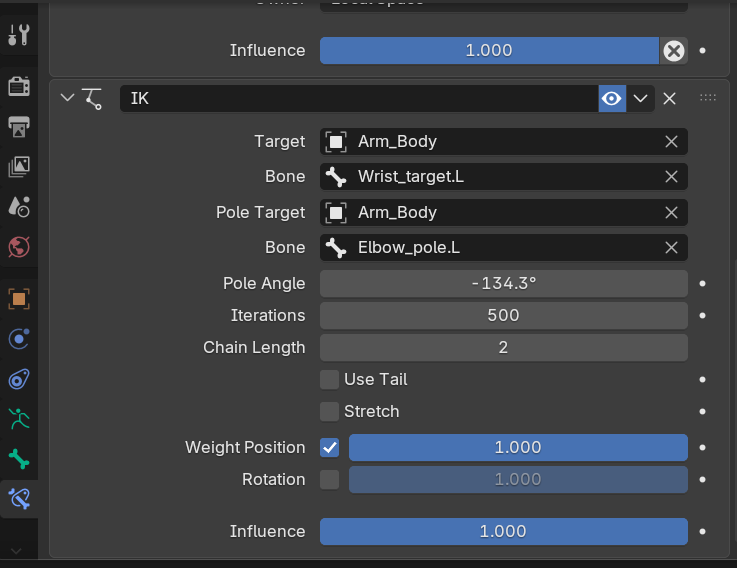
- 前腕にInverse Kinematics (IK)を設定する方法を解説する
- 前準備として、Edit modeで目的のboneが所属するarmatureのroot直下に手首あたりにbone (target boneになる)とひじあたりにもbone(pole bone)を追加する
- Pose modeに切り替えて、前腕のboneを選択する。
- Propertiesのadd bone constraintにて、IKを追加する。
- IK設定にて、target boneとpole boneを以下の通りで設定する。
- target boneには、手首あたりに追加したbone, pole boneにはひじあたりに使うしたboneを指定する。
- chain lenghtは初期値0なので、全てのboneに影響するため人体モデルは一瞬に傾くが、値を1、2・・・と設定すると体勢は元に戻る。
同様にして、二の腕のboneにもIKのtarget bone, pole boneを設定して2つのbone のIK constraintで手首の向き、肘の向きを制御可能となる。
ポイント:
考慮するポイントを以下に示したが,以下の方法が状況によるのですんなりといかない場合もある.
- IK constraintのPole angleの調整によるbone軸の角度(向き)の調整.
- IK constraintのChain Lenght
- Chain Length : 以下の影響範囲の調整 (0: 全てのbone, 1: 自分,2以降: 自分を1としてroot boneに向かうboneの数分のboneまで).
- Use tail : OFF (default)→ ターゲット骨の Head(根元) をIK目標にする.
- Use tail : ON → ターゲット骨の Tail(先端) をIK目標にする.
- Stretch : OFF(通常・標準)→ 骨の長さは固定,ターゲットが遠すぎる場合、届く範囲までしか伸びない.
- Stretch : ON → 骨が伸びる(スケールされる), ターゲット位置まで必ず届く.
- 詳細に制御したい場合は、追加の処理として角度制限を加える.
以上.