
![blender – BlenderでMirrorしたキャラクターの中心線での盛り上がりを滑らかに保つ方法 [2026/04/26]](https://blender-sensei.myDS.me/wp-content/uploads/2026/04/cropped-d4cd7ac1381dc72b731d1c4cdf542dd3.png)
プロンプト for Chappy
~メンバー専用 ↓
~~~~~~~~~~~~~~~~~~~
↑ メンバー専用~
無料登録は右の握手ボタンからかできます.
はじめに
ClippingとMergeで中央の割れ・凹凸を防ぐ
Blenderでキャラクターを作る場合、左右対称の形状を効率よく作るために Mirror Modifier を使うことがよくあります。
Mirror Modifier を使うと、片側だけを編集すれば反対側も自動的に反映されるため、顔、胴体、腕、脚などの左右対称モデルを作るときに非常に便利です。
しかし、Mirror Modifier を使っていても、中央線にある頂点の扱いには注意が必要です。
特にキャラクターの顔や胴体の中心部分では、頂点が少しずつ中心線からずれることで、中央に割れ目ができたり、凹凸が目立ったりすることがあります。
このような問題を軽減するために役立つのが、Mirror Modifier の Merge と Clipping です。
この2つを適切に設定しておくことで、中央線の頂点をきれいに保ちやすくなります。
1. Mirror Modifierとは
Mirror Modifier は、オブジェクトの片側の形状を反対側に反転コピーして表示するモディファイアです。
たとえば、キャラクターの左半分だけを作成して Mirror Modifier を設定すると、右半分が自動的に表示されます。
これにより、左右対称のキャラクターを効率的に作成できます。
一般的には、キャラクターモデリングでは以下のような使い方をします。
左半分だけを編集
↓
Mirror Modifierで右半分を自動生成
↓
左右対称のキャラクターとして確認
この方法を使うと、左右を別々に編集する必要がなくなり、作業効率が大きく向上します。
2. 中心線に凹凸が出る理由
Mirror Modifier を使っていても、中心線の頂点が正しくミラー面にそろっていないと、中央部分に凹凸や隙間が出ることがあります。
たとえば、X軸方向でミラーしている場合、本来は中心線の頂点が X=0 にそろっている必要があります。
ところが、編集作業中に頂点を少し動かしてしまうと、中心線の頂点が X=0 からずれてしまうことがあります。
その結果、以下のような問題が起こります。
| 問題 | 内容 |
|---|---|
| 中央に割れ目ができる | 左右のメッシュがつながって見えない |
| 中心線がギザギザになる | 顔や胴体の中央に凹凸が出る |
| 頂点を毎回そろえる必要がある | 手作業での修正が多くなる |
| Subdivision後に段差が目立つ | 滑らかにしたとき中央の乱れが強調される |
この問題を防ぐために使うのが、Mirror Modifier の Merge と Clipping です。
3. Mergeとは
Merge は、ミラー面付近にある頂点を結合するための機能です。
Mirror Modifier では、実際に編集している片側の頂点と、モディファイアによって表示される反対側の頂点があります。
Merge を有効にすると、中心線付近の頂点が一定距離以内に近づいたとき、中央でつながったように扱われます。
重要なのは、Merge には距離設定があることです。
Merge Distance / Merge Limit
この値が大きすぎると、中心線以外の近くの頂点まで結合される可能性があります。
そのため、最初は小さめの値にしておくのが安全です。
おすすめの初期値は次の程度です。
0.000001 m ~ 0.000005 m
細かいキャラクターメッシュでは、まず 0.000005 m 付近から試すのがよいです。
4. Clippingとは
Clipping は、中心線の頂点がミラー面を越えて反対側へ移動しないようにする機能です。
Clipping を有効にしておくと、編集モードで中心線付近の頂点を動かしたときに、ミラー面を突き抜けにくくなります。
そのため、中央の頂点を安定してミラー面上に保ちやすくなります。
ただし、Clipping は万能な自動修正機能ではありません。
すでに中心線から離れている頂点を、すべて自動で X=0 に戻すわけではありません。
中心線に近づけた頂点を、ミラー面上に保ちやすくする機能と考えると理解しやすいです。
5. 設定手順
手順1:Mirror Modifierを確認する
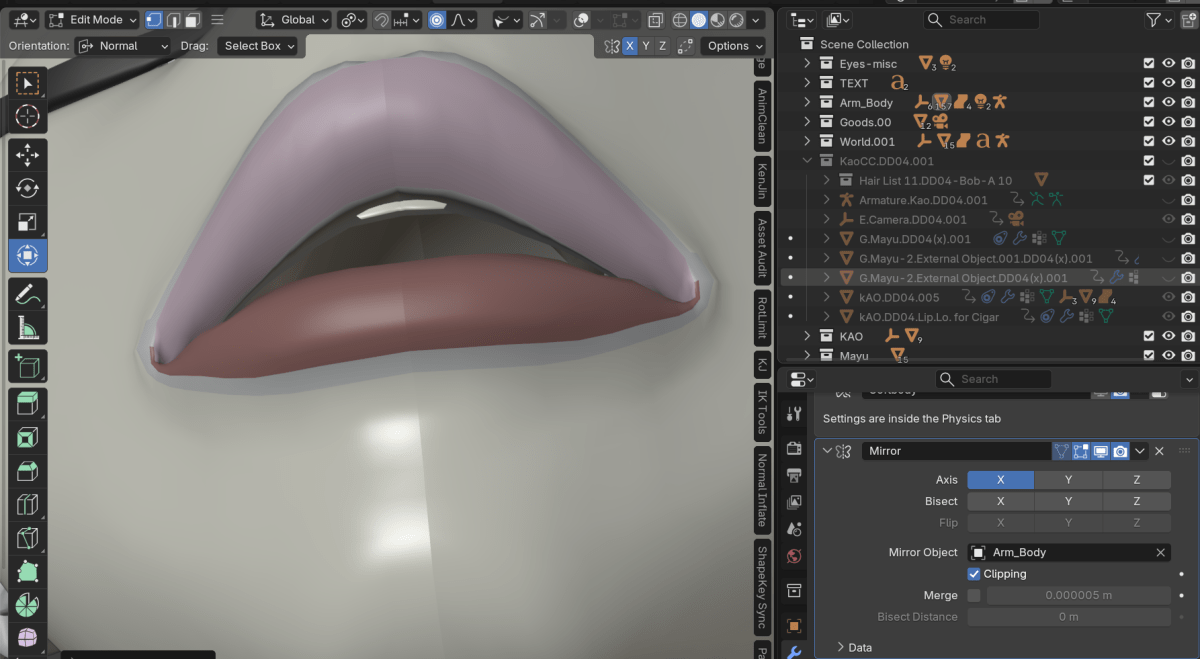
図1. clippingの有効化だけでは中心にあるvertexはスムーズにならない
キャラクターのメッシュオブジェクトを選択します。
次に、右側のプロパティエディターから Modifier Properties を開き、Mirror Modifier が設定されていることを確認します。
一般的な左右対称キャラクターでは、Mirror Axis は X が使われます。
Mirror Axis: X
手順2:Mergeを有効にする
Mirror Modifier の設定項目で Merge を有効にします。
これにより、中心線付近の頂点が結合されやすくなります。
Merge: ON
手順3:Merge Distanceを小さめに設定する
Merge Distance、または Merge Limit の値を確認します。
最初は小さめに設定します。
Merge Distance: 0.000005 m
中心線がうまく結合されない場合は、少しずつ値を大きくします。
ただし、大きくしすぎると中心線以外の頂点まで結合されるおそれがあります。
手順4:Clippingを有効にする
次に Clipping を有効にします。
Clipping: ON
これにより、中心線付近の頂点がミラー面を越えて移動しにくくなります。
キャラクターの中央線を保ちながら編集したい場合は、通常は Merge と Clipping の両方を有効にします。
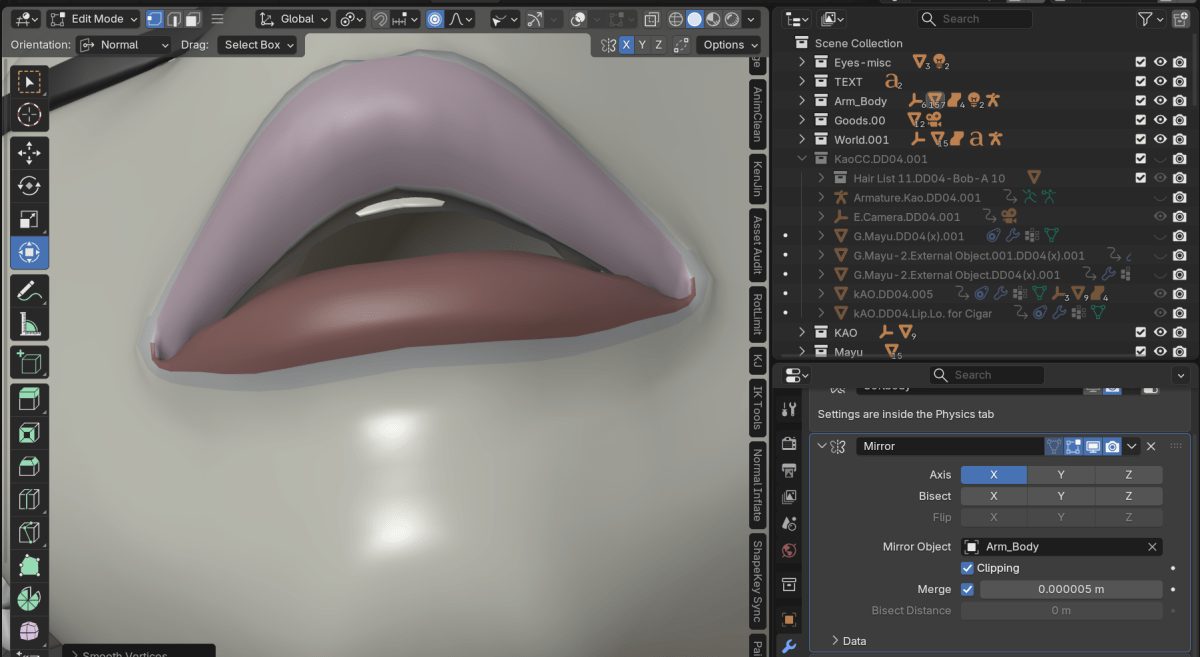
図1. clippingとmergeの有効化された様子
6. すでに中心線が凸凹している場合の修正
すでに中央の頂点がずれている場合、Clipping と Merge を有効にするだけでは、完全には直らない場合があります。
その場合は、一度中心線の頂点を選択して、X=0 にそろえます。
方法1:スケールでそろえる
編集モードで中心線の頂点を選択し、次の操作を行います。
S → X → 0
これにより、選択した頂点の X方向の幅が 0 になり、一直線にそろいます。
その後、必要に応じて Nパネルで X座標を 0 にします。
方法2:Nパネルで座標を確認する
編集モードで中心線の頂点を選択し、Nパネルを開きます。
Nキー → Item → Transform
X座標が 0 になっているか確認します。
必要に応じて、X の値を 0 にします。
X = 0
この作業を一度行ったうえで、Merge と Clipping を有効にすると、以後の編集で中心線が崩れにくくなります。
7. 推奨設定
キャラクターの左右対称モデリングでは、基本的に以下の設定がおすすめです。
Mirror Axis: X
Merge: ON
Clipping: ON
Merge Distance: 0.000001 m ~ 0.000005 m
中心線が結合されない場合だけ、Merge Distance を少し大きくします。
8. 注意点
Merge Distance を大きくしすぎると、意図しない頂点まで結合されることがあります。
その結果、口、鼻、指、服の細かい部分などでメッシュが崩れる可能性があります。
特にキャラクターの顔では、中心線の近くに頂点が密集していることが多いため、Merge Distance は慎重に調整します。
また、Clipping を有効にした状態では、中心線に吸着した頂点をミラー面から離すことができなくなる場合があります。
中心線から頂点を再び離したい場合は、一時的に Clipping を無効にしてから編集します。
9. Modifierの順番にも注意する
Subdivision Surface を使っている場合は、Modifier の順番にも注意します。
基本的には、次の順番が扱いやすいです。
Mirror
↓
Subdivision Surface
先に Mirror で左右を作り、その後に Subdivision Surface で滑らかにする方が、中央線のつながりを確認しやすくなります。
10. まとめ
Mirror Modifier を使ったキャラクターモデリングでは、中心線の頂点が少しずれるだけで、中央に割れ目や凹凸が出ることがあります。
この問題を防ぐには、Mirror Modifier の以下の設定が有効です。
Merge: ON
Clipping: ON
Merge Distance: 小さめに設定
ただし、Clipping と Merge は「すでに崩れた中心線を完全自動で修正する機能」ではありません。
正確には、中心線付近の頂点をミラー面に保ち、近接した頂点を結合しやすくする機能です。
そのため、すでに中央線が乱れている場合は、まず中心線の頂点を X=0 にそろえ、その後に Merge と Clipping を有効にすると安定します。
【注意点・例外】
- Merge Distance を大きくしすぎると、意図しない頂点まで結合されることがあります。
- Clipping は編集モードでの中心線維持に有効ですが、すでに大きくずれた頂点を完全自動で戻すものではありません。
- Mirror Modifier はオブジェクトの Origin を基準に動作するため、Origin がずれていると中心線もずれて見えます。
- BlenderのバージョンやUI表示名によって、Merge Distance / Merge Limit の表記が異なる場合があります。
- 厳密なトポロジー設計やリギング前提のメッシュでは、専門的なモデリング判断が必要になるため、必要に応じて専門家に確認が必要です。
【出典】
Blender公式マニュアル:Mirror Modifier
【確実性: 高】
2026/04/26, KenJin