
![作業手順の基礎 [1]: Blender – 「ワークスペース」と「モード」](https://blender-sensei.myDS.me/wp-content/uploads/2026/06/image-23.png)
はじめに
Blenderでは「ワークスペース」と「モード」があり,名称の類似性やあちらこちらで出現するこしとから,初心者では理解するまで相当な時間がかかります.
ある程度の系統立てた説明を最初にうけていれば,相当の時間が節約できます.
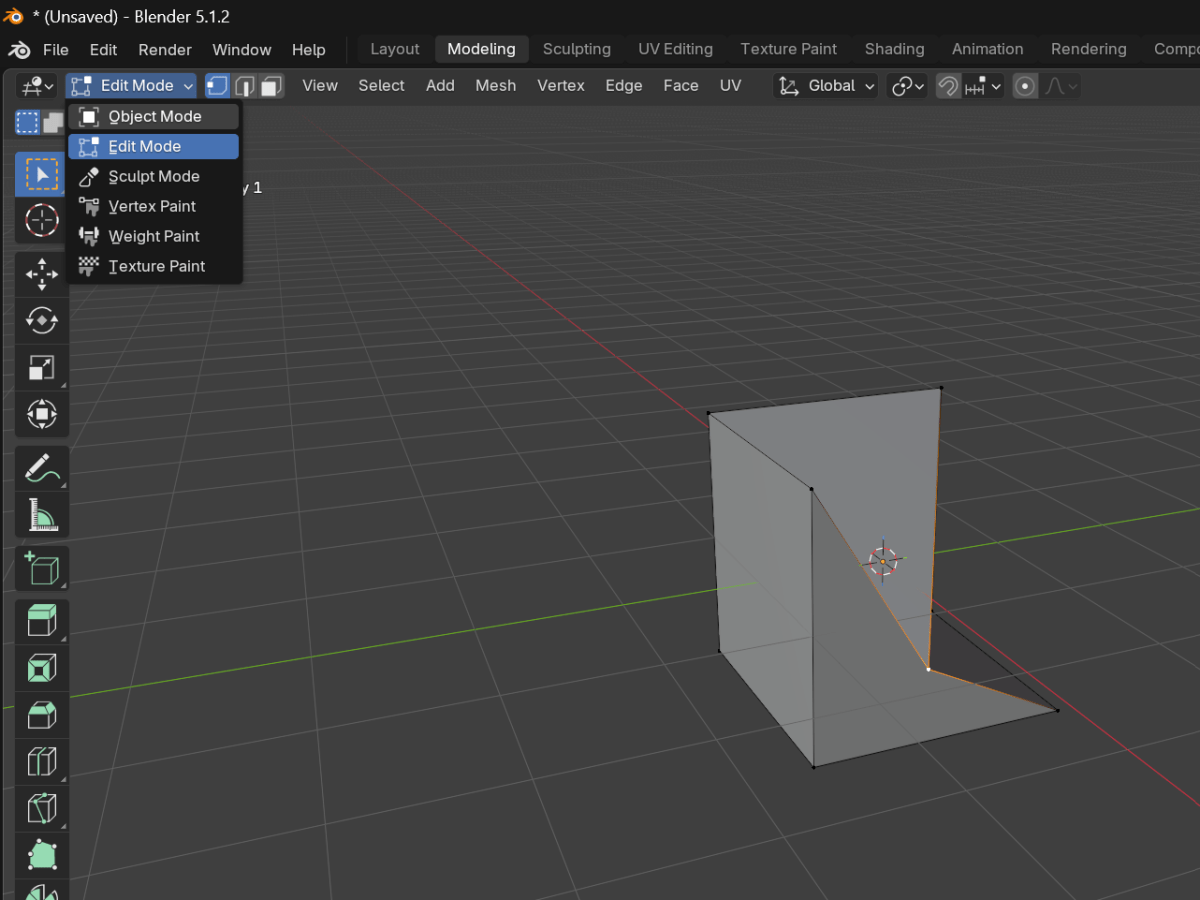
この記事では,画面上部にある Layout / Modeling / Sculpting は「作業画面=Workspace」であること,一方、左上などにある Object Mode / Edit Mode / Sculpt Mode / Vertex Paint / Weight Paint / Texture Paint は「作業状態=Mode」であることを解説しています。
異なる作業画面から入ったmodeでも同じmodeであればできることは同じです.Layout画面で Sculpt Mode に入った場合の Sculpt Mode と、Sculpting作業画面での Sculpt Mode は、基本機能としては同じということです。
ただし、表示されるパネル、ツール配置、エディター構成、初期状態、作業しやすさが違うため、同じモードでも作業効率が変わります。
【根拠】
Blender公式マニュアルでは、Workspaces は「事前定義されたウィンドウレイアウト」で、各Workspaceは特定作業向けのEditor群で構成されると説明されています。つまり、Layout / Modeling / Sculpting は機能そのものの切替というより、作業に合わせた画面構成の切替です。
一方、Mode はオブジェクトのどの側面を編集するかを切り替えるものです。公式マニュアルでは、Object Mode は位置・回転・スケール、Edit Mode は形状・ジオメトリ編集、Pose Mode はポーズ編集など、モードごとに編集対象が異なると説明されています。
整理すると以下です。
| 区分 | 例 | 役割 |
|---|---|---|
| Workspace | Layout / Modeling / Sculpting / UV Editing / Shading など | 画面配置・作業用レイアウト |
| Mode | Object Mode / Edit Mode / Sculpt Mode / Vertex Paint / Weight Paint / Texture Paint など | 選択中オブジェクトに対する編集状態 |
【それぞれの作業画面の違い】
| 作業画面 | 主な目的 | 特徴 |
|---|---|---|
| Layout | 全体配置・確認・基本作業 | オブジェクト配置、移動、カメラ、ライト、タイムライン確認などに向く。最も汎用的な画面。 |
| Modeling | メッシュ形状の作成・編集 | Edit Modeで頂点・辺・面を編集しやすい画面構成。押し出し、ループカット、ベベル、面編集などに向く。 |
| Sculpting | 粘土のような形状編集 | Sculpt Modeでブラシを使いやすい構成。人体、顔、しわ、凹凸、自然物などの有機的形状に向く。 |
| UV Editing | UV展開 | 3D ViewとUV Editorが並び、テクスチャ座標を編集しやすい。 |
| Texture Paint | 画像テクスチャへのペイント | Texture Paint用のブラシや画像表示に向く。 |
| Shading | マテリアル・ノード編集 | Shader Editorが表示され、材質設定に向く。 |
| Animation | キーフレーム・動きの編集 | Timeline、Dope Sheet、Graph Editorなどを使いやすい。 |
【モードごとの違い】
| Mode | 何を編集するか | 代表的な用途 |
|---|---|---|
| Object Mode | オブジェクト全体 | オブジェクトの移動、回転、拡大縮小、複製、親子関係、モディファイア確認 |
| Edit Mode | メッシュの頂点・辺・面 | 形状を作る、押し出す、切る、面を張る、ループカットする |
| Sculpt Mode | メッシュ表面をブラシで変形 | 彫刻、しわ、凹凸、顔や体の有機的調整 |
| Vertex Paint | 頂点カラー | 頂点ごとに色を塗る。公式マニュアルでも、アクティブなColor Attributeの頂点色を変更する機能として説明されています。 |
| Weight Paint | 頂点グループの重み | Armature変形、Boneへの影響範囲、髪・服・顔リグのウェイト調整。公式マニュアルでも、青が未割当、赤が最大ウェイトとして説明されています。 |
| Texture Paint | 画像テクスチャ | UV展開済みモデルの表面に画像として色を塗る |
【注意点・例外】
同じ名前のModeは、基本的には同じ機能です。
たとえば、Layout画面でEdit Modeに入っても、Modeling画面でEdit Modeに入っても、Edit Modeそのものは同じです。
ただし、同じモードでもWorkspaceが違うと、表示される道具が違って見えることがあります。これは機能が別物なのではなく、画面構成・ツールバー・パネル・エディター配置が違うためです。
また、Mode一覧は選択中のオブジェクト種類によって変わります。
MeshならEdit / Sculpt / Vertex Paint / Weight Paint / Texture Paintが出ますが、CameraやLightでは同じ項目は出ません。ArmatureならPose Modeが重要になります。
重要なことは・・・
Workspaceは「作業机の配置」
Modeは「今、何を編集しているか」
つまり、
Modeling作業画面に行かないとモデリングできない、という意味ではありません。
Layout画面でもEdit Modeに入ればモデリングできます。
ただし、Modeling作業画面の方が、モデリングに必要なツールへアクセスしやすいという違いです。
編集履歴
2026/06/21, 初版