
はじめに
キャラクターをつくるには,Armatureとmeshの Objectを使用する.人体objectと目objectをつくり,人体objectに適合したbones(armature)をデザインして張り付ける.これによりboneを動かしてポーズをとることが出来るようになる.
人体objectに別の独立した目objectを追随させる必要がある.人体を移動させたときに目objecがもとの位置に取り残されているとにならないようにするために.
人体objectに目objectは追随性が高くなければならない.
そのためには,人体objectに適当なweight paintにて張り付けたarmatureまたはその構成メンバーboneに対して,個別のオブジェクトである目objectを関連付けをしてやる.
関連付けは,modifiersとconstraintsを導入して適当な設定で行う.
objectである2つのmesh とboneの関連付け
人体と目のそれぞれのmesh objectと複数のbone object (armature)の間で関連付けして,そのboneを動かしポーズを作れるようにする.そのためには,以下の内容は必須の知識となる.
1) object modeおよびedit modeでの追随性.
- armature modifierでは,armatureのみ指定できる.まずは,これに従属させる.
- child of constraintsでは,armatureとメンバーboneも指定できる.
- 半追随移動とは,本体と比較して単位当たりの移動量が少ないが移動する.
- Xとは,移動しない.
各 Modeでの追随性
追随性確認の手順は,以下の2ステップで実施した.
[objectのデザインと配置]
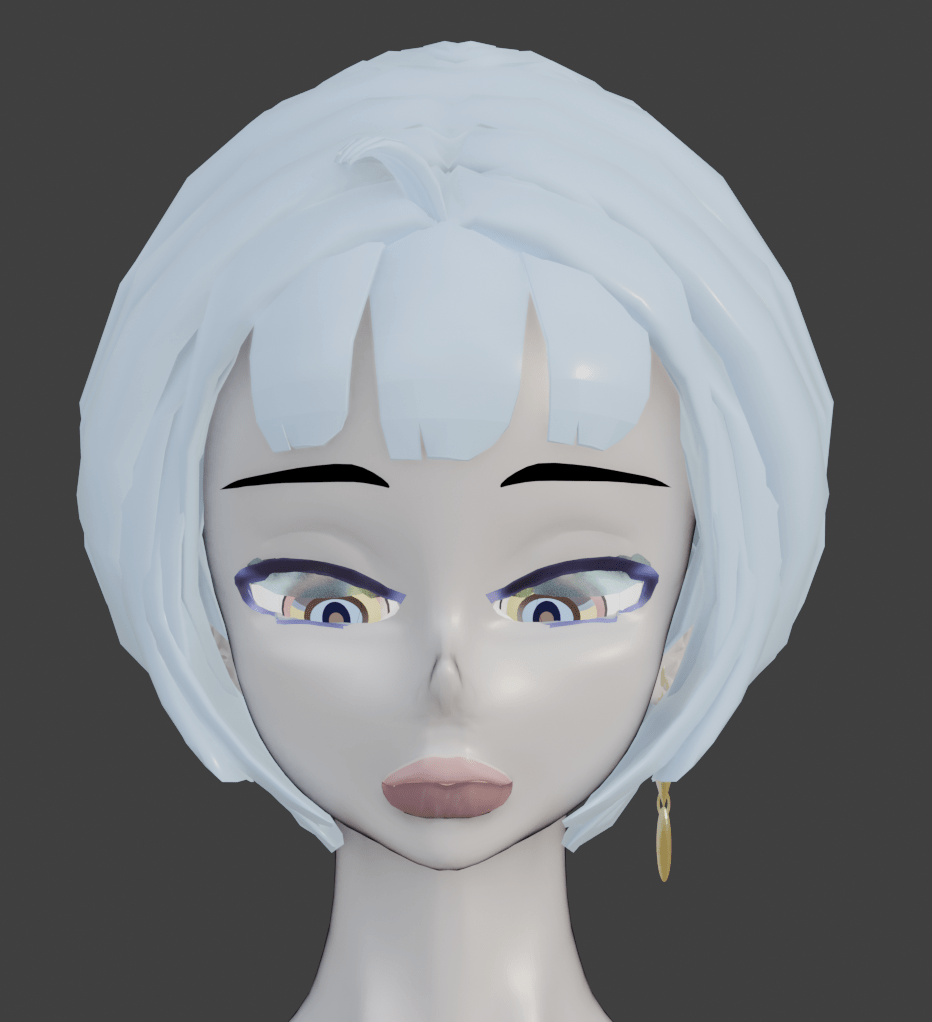
- デザインした人体objectには顔がある.
- の別objectとして目objectをつくり,顔の適当な位置に配置した.末尾に詳しい設定方法わ解説した.
[boneの貼り付け]
- 人体objectの各関節に適合する人体armature (bones)をデザインした.
- 人体objectと人体armatureを位置調整し適切なweight paintを施した.
[目objectへのmodifiersとconstraintsの設定]
- 目objectにarmature modifierとchild of constraintを以下の図1と図2のように設定する.この設定が正解である.
- object modeにて目objectのarmatureとchild ofのon/offの組合せの設定にする.
- object modeでなにも無い空間をLMBでクリックしていずれのobjectも選択されていな状態にする.
- armature (bones)をLMBクリックで選択する.
- mode を選択する(edit, objectまたはpose).
- boneを動かすには,G keyとマウスのドラッグで行う.edit modeとpose modeでは,目objectに設定したconstraintで指定したboneを動かす.ojbect modeでは個別boneを指定できないのでそのままでbonesを動かす.
- 目objectの動きを観察する.
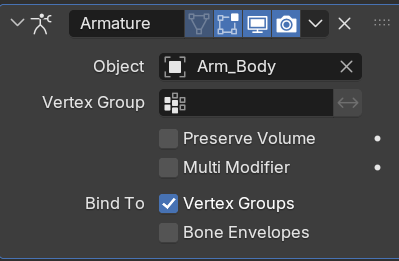
図. Armatureの設定
Bone Envelopesは未チェク
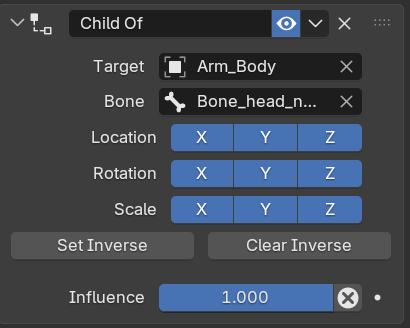
図.Child Ofの設定
結果
armature modifierとchild off constraintのon/offの組合せでのboneの移動による目objectの追随の観察結果を表3に示した.
その結果,以下のようにまとめることが出来た.
表3. pose modeでの追随性 : boneを動かした時の結果
modifiersにはArmature, constraintsにはchild ofを設定し,そのon/offの組合においてboneを動かしたときのobjectの追随性について各modeで確認した.その結果を以下の表にまとめた.
結果の概要
- edit modeでは,当然にboneのみが動きobjectは追随しない.
- object modeでは,半追随は可能.
- pose modeでは,armatureのon/offに関係なくchild ofがonであれば,完全追随する.
| modifiers | constraints | edit mode | object mode | pose mode |
| armature | child of | boneのみ動く | 半追随 | 完全追随 |
| armature | none | boneのみ動く | boneのみ動く | boneのみ動く |
| none | child of | boneのみ動く | 半追随 | 完全追随 |
| none | none | boneのみ動く | boneのみ動く | boneのみ動く |
edit modeでの追随性の結果
- edit modeでは,その目的としている機能に適する挙動を示した.
- edit modeでboneを動かす作業目的は,目的のmesh objectに対するboneの位置をデザインすることであることから,boneは何の制限もうけずに動かすことができた.
object modeでの追随性の結果
- object modeでは,boneの移動によるmesh位置とのずれが生じた.
- object modeの作業目的は,mesh objectのデザインを目的にしていることから,boneを動かすことは禁忌であると考える.
- ただし,全部のbone(追加でboneも含め)を他の空間に移動させることは可能でり,キャラクター全体の配置の移動はできる.
pose modeでの追随性の結果
- pose modeでboneを動かしたときのmesh objectの追随性は,当該modeがそれを作業目的としていことから高いことは当然である.
- ただし,その前提としての設定値は,図1と図2に示した通りである.
child of constraintでoriginがズレる?
以上の結果は,以下の設定で検討した.
- 既に人体objectは人体armatureで設定されているものとする.
- 顔の目に当たる部分に目objectを配置している.
- 目objectにarmature modifiersを設定している.
- Ctrl A > All Transformsを実行しorigin(座標)を0に整えられている.
- 図1のように設定する.
- 目objectにchild of constraintsを設定している.
- 図2のように設定する.
- 以上が設定の成果となる.
注意点
- object modeで,対象のmesh objectに対してchild of constraintのon/offをした時,位置がズレる場合は,上記の設定を確認する.
- 更に,以下のコマンドも必要になることもある.
- set origin: object modeでLMBクリックで表示されるメニューの中にある.
- Ctrl A > All Transforms: origin(座標)を0に整える.
- set inverse : Child of設定においてobjectの位置がズレる場合は,set inverseで位置を戻せる.
結論
複数のobjectを組み合わせて人体(なんでも構わない)を構成させる場合,人体が動いた時,構成objectは一体的になって動く必要がある.
顔についている目は顔に対して一体的に追随して,顔が動けばそれに従って追随なければポーズデザインなどできない.
今回は,追随設定を確認した.
履歴
2026/04/12, KenJin