

Solidでは見えるのにRenderでは見えない理由と、Paintingごとの用途の違い
Blenderでキャラクターや小物を作っていると、Sculpting画面やVertex Paint、Texture Paintなど、複数の「Paint」機能に出会います。
一見すると、どれも「モデルに色を塗る機能」に見えます。
しかし、BlenderのPaint機能は、すべてが最終レンダーで見せるための色を作る機能ではありません。
中には、作業中の確認をしやすくするためのPaint、ShaderやGeometry Nodesを制御するためのPaint、BoneやModifierの影響範囲を決めるためのPaintもあります。
そのため、Blenderでは次のような現象が起こります。
Sculpting画面やModeling画面のSolid表示では塗った色が見える
        ↓
Rendered表示に切り替えると、その色が見えないこれはPaintが失敗しているのではなく、Solid表示とRendered表示が見ている情報が違うことが原因です。
1. Solid表示とRendered表示は目的が違う
Blenderの3D Viewportには、Solid、Material Preview、Renderedなど複数の表示モードがあります。
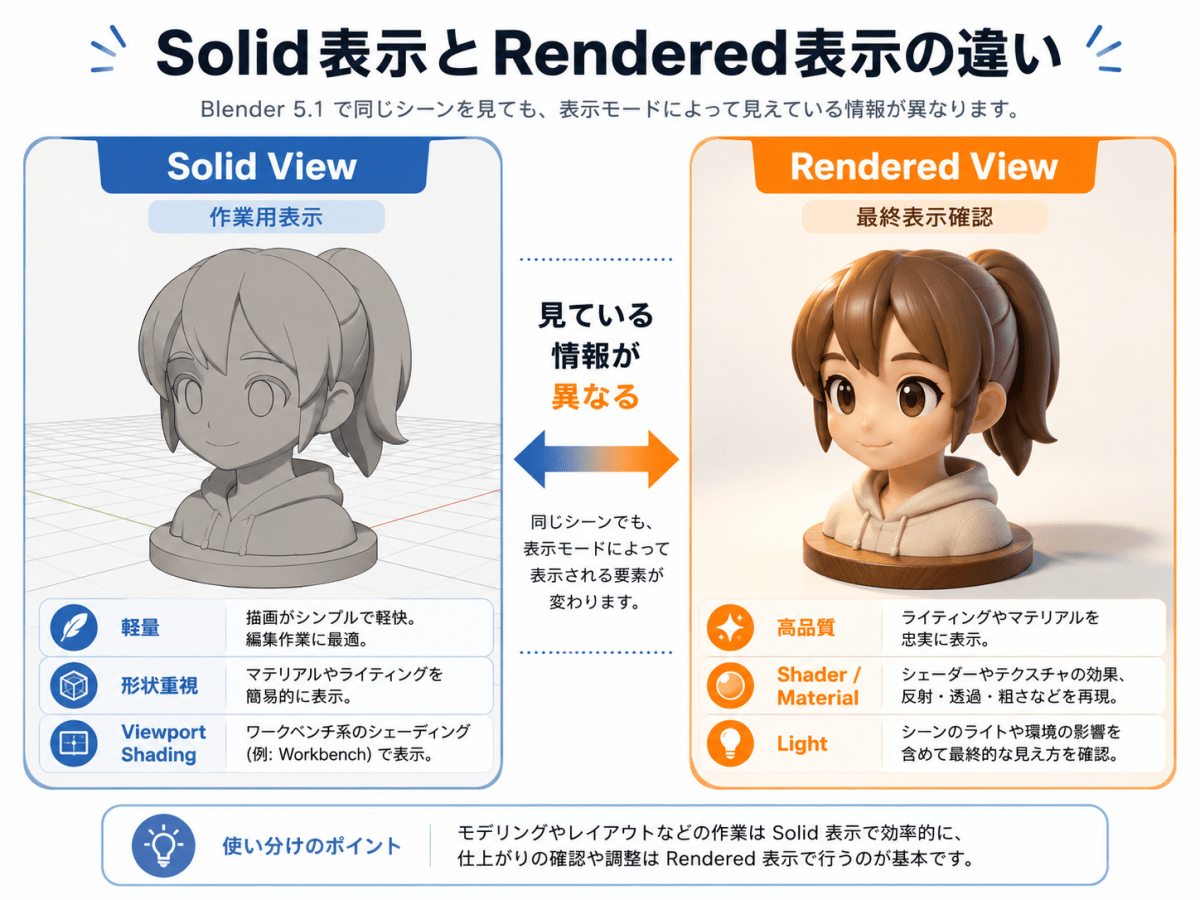
Solid表示は、モデリングやスカルプト作業をしやすくするための軽い作業用表示です。Blender公式マニュアルでも、Solid Shadingはモデリングに適した表示、Renderedはレンダー結果を確認する表示として説明されています。
一方、Rendered表示は、CyclesやEeveeなどのレンダーエンジンを使い、基本的には マテリアルノード、ライト、環境設定の結果 を表示します。
そのため、Solid表示で見えている色が、必ずしもRendered表示に出るとは限りません。
2. Blender 5.1ではSolid表示の色設定は「Object Color」で切り替える
Blender 5.1では、Solid表示の色の見え方は、3D Viewport右上の Viewport Shading ポップオーバー内にある Object Color で切り替えます。
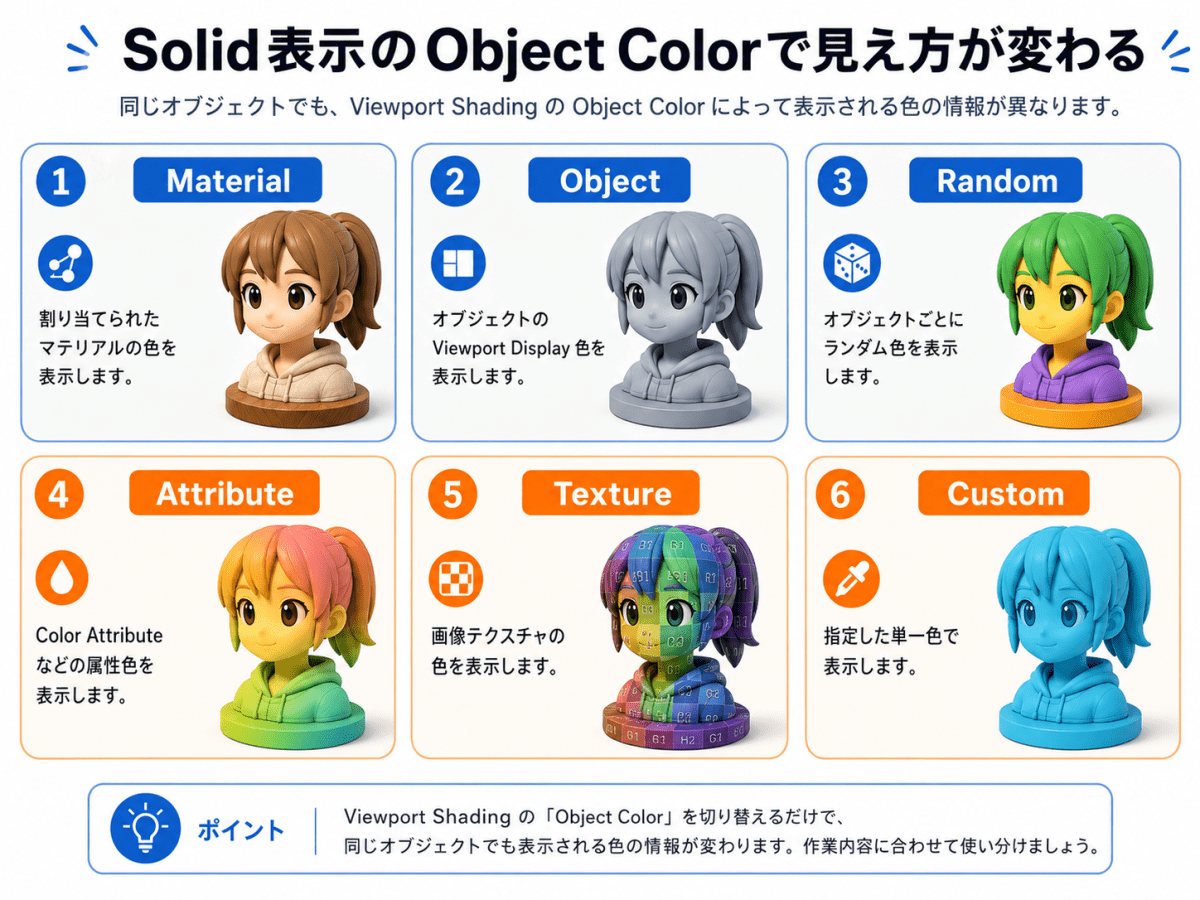
操作手順は次の通りです。
3D Viewport右上
  ↓
Solid表示アイコンを選択
  ↓
Solid表示アイコン横の小さい▼を開く
  ↓
Viewport Shadingポップオーバー
  ↓
Object Color を変更
Blender 5.1のObject Colorには、以下の選択肢があります。
| Object Color | 用途 |
|---|---|
| Material | マテリアルのViewport Display色をSolid表示に使う |
| Object | Object Properties > Viewport DisplayのObject Colorを使う |
| Random | オブジェクトごとにランダム色で表示する |
| Attribute | Color Attribute / Vertex Paintなどの属性色を表示する |
| Texture | テクスチャ画像をSolid表示で確認する |
| Custom | 指定した単一色で表示する |
公式マニュアルでも、Solid表示の色設定としてMaterial、Object、Random、Attribute、Textureなどの表示方法が説明されています。
3. Sculpting画面とModeling画面で結果が違うわけではない
Sculpting画面でPaintした色が、Modeling画面のSolid表示でも残っているなら、Paint結果は消えていません。
ただし、Sculpting画面とModeling画面では、それぞれの3D Viewportの表示設定が異なる場合があります。
たとえば、Sculpting画面ではObject Colorが Attribute、Modeling画面では Material や Custom になっている場合、同じオブジェクトでも見え方が違います。
つまり、Sculpting画面とModeling画面で表示具合が違う場合でも、それはデータが違うのではなく、Viewport ShadingのObject Color設定が違う可能性があります。
4. Faceに割り当てたマテリアル色がSolidで見えない理由
Edit ModeでFaceを選択し、Material Slotからマテリアルを割り当てると、面ごとに色や質感を分けることができます。
しかし、Solid表示でその色が必ず見えるわけではありません。
Solid表示のObject Colorが Material 以外になっている場合、faceに割り当てたマテリアル色が表示されず、シンプルな単色表示に見えることがあります。
マテリアルによるface色分けをSolid表示で確認したい場合は、以下のように設定します。
Viewport Shading
  ↓
Solid
  ↓
Object Color
  ↓
Material
一方、Sculpt PaintやVertex Paintで塗ったColor Attributeを確認したい場合は、以下です。
Viewport Shading
  ↓
Solid
  ↓
Object Color
  ↓
Attribute
Texture Paintの結果をSolid表示で確認したい場合は、以下です。
Viewport Shading
  ↓
Solid
  ↓
Object Color
  ↓
Texture
5. Sculpt PaintやVertex Paintはどこに保存されるのか
Sculpting画面のPaintやVertex Paintで塗った色は、多くの場合、メッシュの Color Attribute に保存されます。
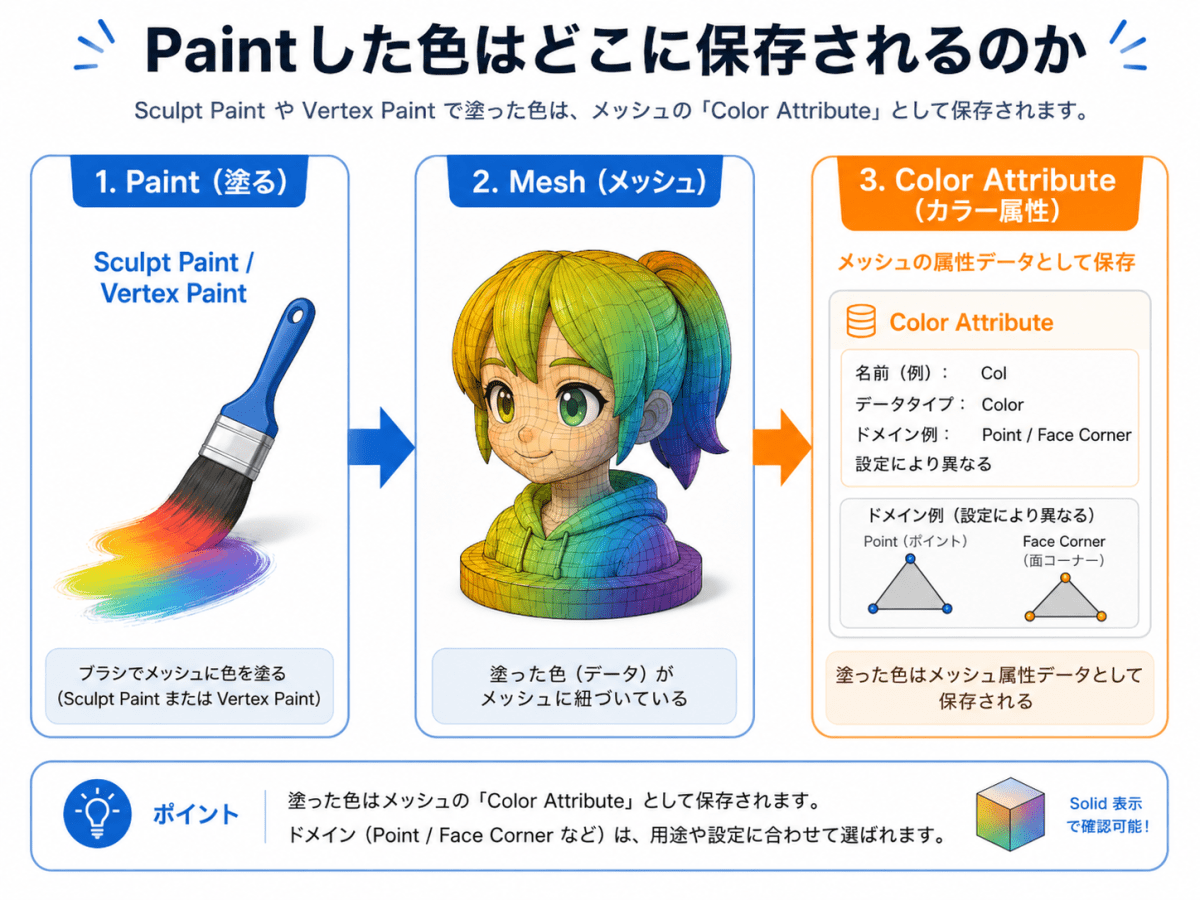
Blender公式マニュアルでは、Sculpt ModeのPaintingはColor Attributes、つまりVertex Colorsのような色属性を使ってジオメトリにペイントできると説明されています。
また、Vertex Paintは、アクティブなColor Attributeの頂点色を変更する機能として扱われます。
したがって、Solid表示でPaint結果が見えるなら、塗り自体は成功しています。
問題は、Rendered表示では、そのColor Attributeが自動的にマテリアルへ反映されるとは限らないことです。
6. Rendered表示でPaint結果が見えない理由
Rendered表示では、基本的にマテリアルノードの結果が表示されます。
そのため、Sculpt PaintやVertex PaintでColor Attributeに色を塗っても、マテリアル側でそのColor Attributeを使っていなければ、Rendered表示には出ません。
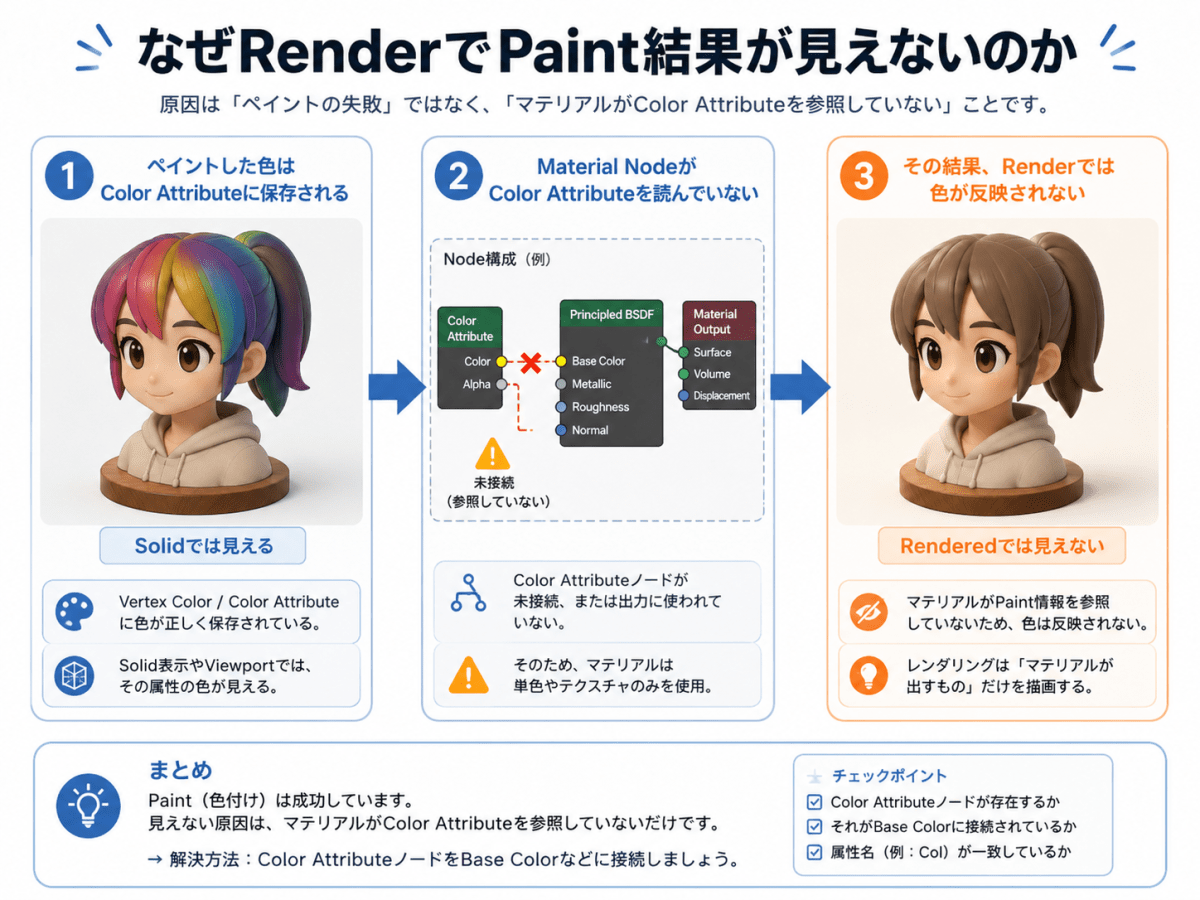
流れとしては、次のようになります。
Sculpt Paint / Vertex Paintで塗る
        ↓
Color Attributeに色が保存される
        ↓
Solid表示ではAttributeとして確認できる
        ↓
Rendered表示ではマテリアルノードを見る
        ↓
マテリアルがColor Attributeを読んでいない
        ↓
塗れていないように見えるつまり、Paintが失敗しているのではなく、Render側がそのPaint結果を参照していないということです。
7. Color AttributeをRenderに反映する方法
Color AttributeをRendered表示や最終レンダーに出すには、Shader Editorで Color Attributeノード を使います。
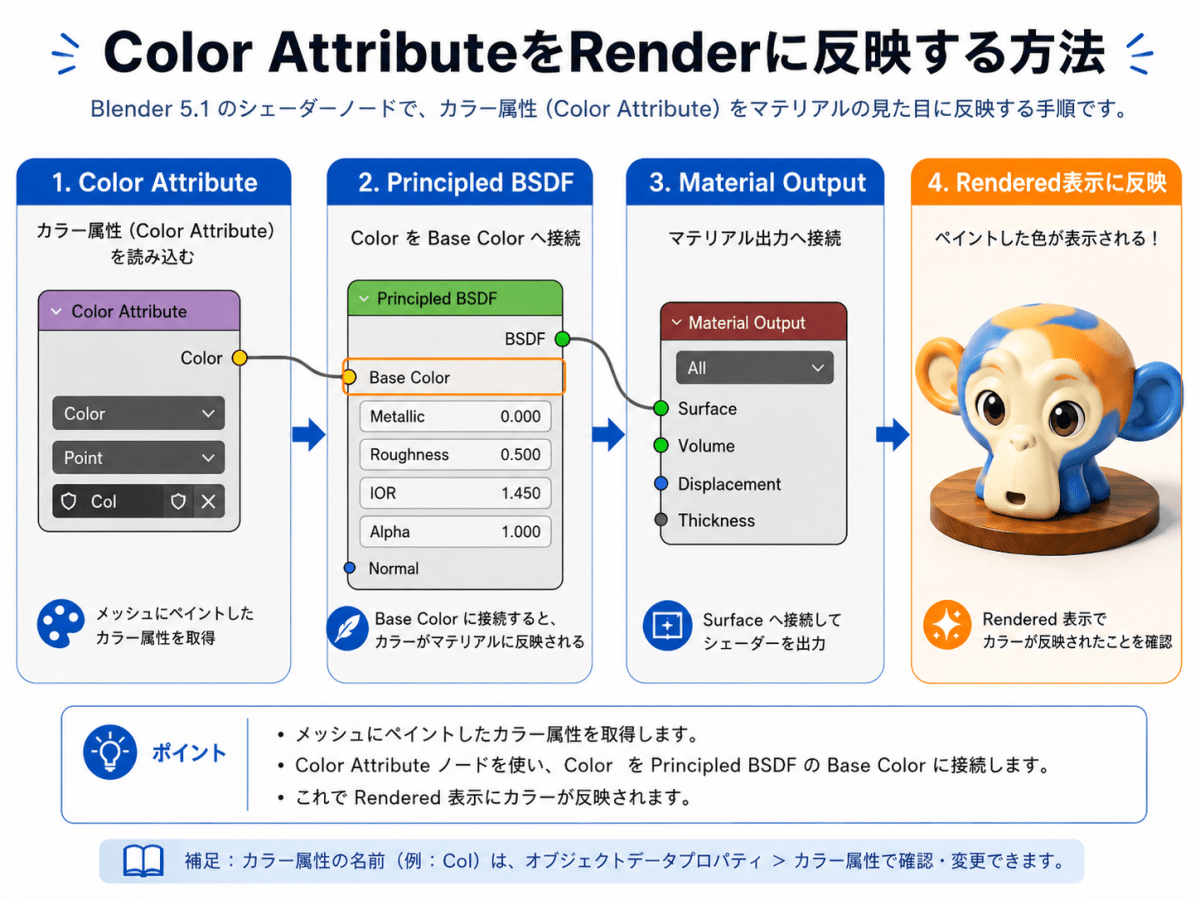
基本構成は以下です。
Color Attribute
  Color
    ↓
Principled BSDF
  Base Color
手順は次の通りです。
- Paintしたオブジェクトを選択する
- Material Propertiesでマテリアルを作成、または既存マテリアルを選択する
- Shader Editorを開く
Add > Input > Color Attributeを追加する- Object Data PropertiesのColor Attributesで、実際の属性名を確認する
- Color Attributeノードに同じ属性名を指定する
Color出力をPrincipled BSDFのBase Colorに接続する- Rendered表示に切り替えて確認する
これで、Solid表示で見えていたColor Attributeの色を、Rendered表示にも反映できます。
8. Texture PaintをRenderに反映する方法
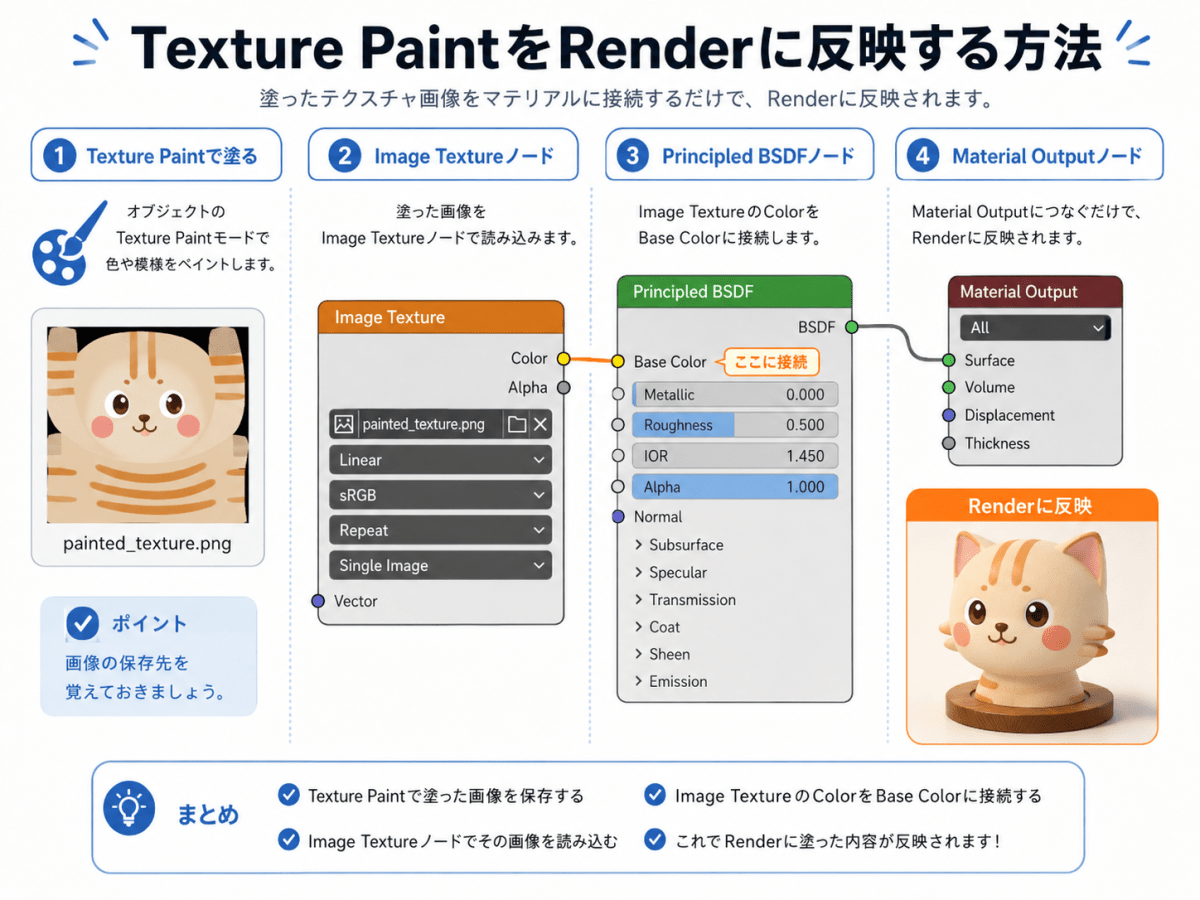
Texture Paintは、Color Attributeではなく Image Texture に色を塗る機能です。
服の模様、肌の細かい赤み、髪の色味、ロゴ、汚れ表現など、細かい見た目を作る場合に向いています。
ただし、Texture Paintで塗った画像も、マテリアルノードに接続されていなければRendered表示には出ません。
基本構成は以下です。
Image Texture
  Color
    ↓
Principled BSDF
  Base Color
Texture Paintの場合は、塗った画像と、Shader Editor上のImage Textureノードで指定している画像が同じである必要があります。
9. Paintは「見せるため」だけの機能ではない
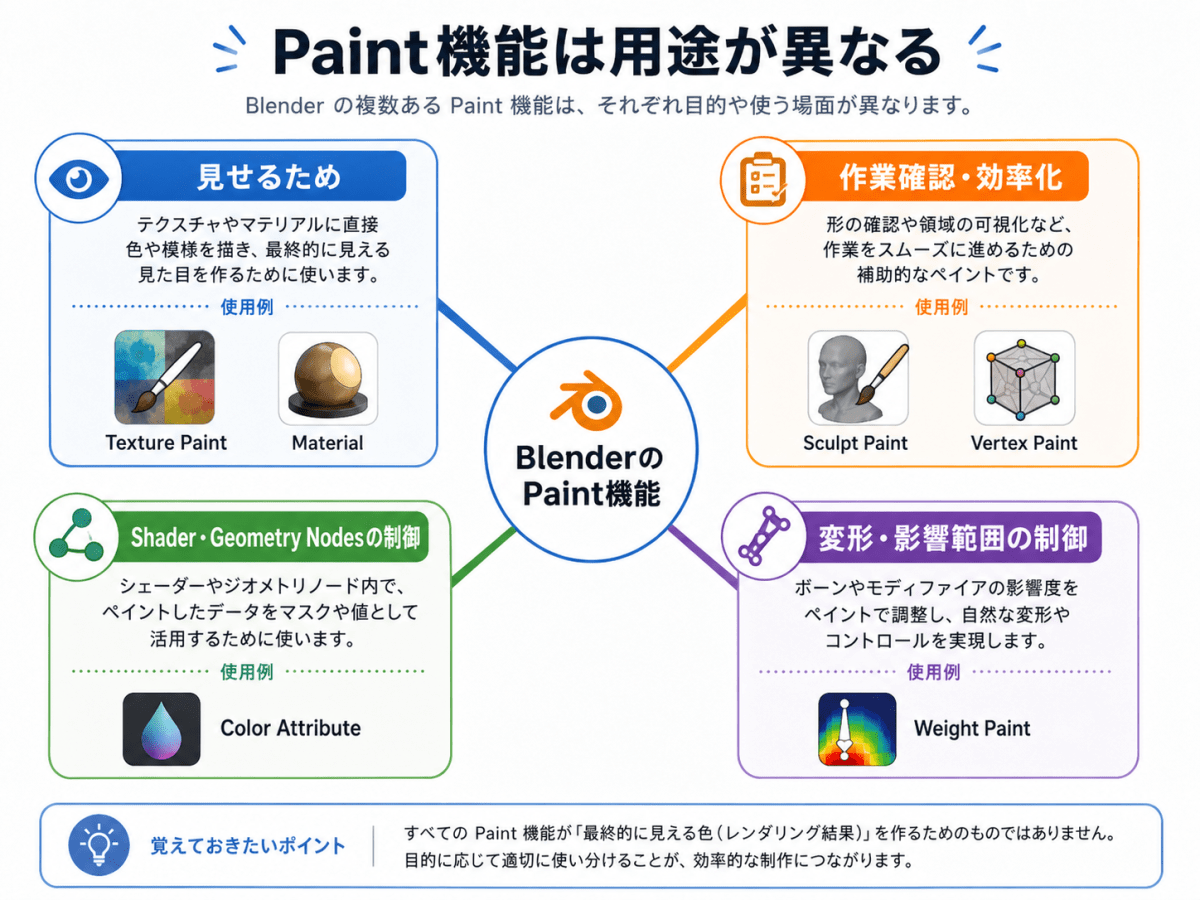
Blenderには、複数のPainting系機能があります。
これらはすべて「色を塗る」ように見えますが、目的は同じではありません。
大きく分けると、次のように整理できます。
1. 最終的に見せるためのPaint
2. 作業中の確認や効率化のためのPaint
3. ShaderやGeometry Nodesを制御するためのPaint
4. BoneやModifierの影響範囲を決めるためのPaint
この考え方を持っておくと、「Solidでは見えるのにRenderedでは見えない」という現象も理解しやすくなります。
10. Painting機能ごとの用途
Sculpt Paint
Sculpt Paintは、スカルプト作業中に大まかな色を置いたり、形状確認をしやすくしたりするために使えます。
主な用途は以下です。
形状を確認しながら色を置く
顔・服・髪などを大まかに色分けする
部位の境界を確認する
スカルプト中のラフな完成イメージを確認する細かい模様を描くというより、制作途中のラフな色確認に向いています。
Vertex Paint / Color Attribute Paint
Vertex Paintは、Color Attributeに色を塗る機能です。
主な用途は以下です。
部位ごとの色分け
マスク情報の作成
Shader制御用の属性色
Geometry Nodesで使う制御情報
ゲーム用の軽量な頂点カラー
Vertex Paintは画像テクスチャを使わずに色を持たせられるため軽量です。
一方で、見た目はメッシュ密度の影響を受けます。
細かい文字、ロゴ、服の柄などにはTexture Paintの方が向いています。
Texture Paint
Texture Paintは、画像テクスチャに直接色を塗る機能です。
主な用途は以下です。
服の柄
肌の赤み
髪の細かい色味
ロゴ
汚れ表現
キャラクターの最終テクスチャ
最終的な見た目を作る目的では、Texture Paintが分かりやすいPaint機能です。
ただし、Renderに出すにはImage Textureノードとしてマテリアルに接続する必要があります。
Weight Paint
Weight Paintは、色を塗っているように見えますが、最終レンダーで見せる色を作る機能ではありません。
Weight Paintで塗っているのは、実際には 0.0〜1.0の重み値 です。
Blender公式マニュアルでも、Weight Paintingは大量のウェイト情報を直感的に管理する方法として説明されています。
主な用途は以下です。
Boneが頂点をどれだけ動かすかを指定する
ClothなどのSimulationの影響範囲を指定する
Modifierの適用範囲を制御する
ParticleやHairの密度を制御する
つまり、Weight Paintは「色を塗る」機能ではなく、変形や制御のための数値を塗る機能です。
FaceへのMaterial割当
FaceへのMaterial割当は、Paintというより、面単位で材質を分ける方法です。
主な用途は以下です。
肌、服、靴などを材質ごとに分ける
金属、布、皮膚など異なるShaderを使う
面単位で明確に色を切り替える
この方法は、マテリアルそのものを割り当てるため、Rendered表示に反映されやすい方法です。
ただし、手描き風のグラデーションや細かい柄には向きません。
Viewport Display Color
Viewport Display Colorは、主に作業中の識別に使う色です。
複数オブジェクトを見分ける
仮色としてパーツを区別する
Solid表示で軽く確認する
Object Properties > Viewport DisplayのObject Colorは、Solid表示のObject Color設定が Object のときに使われます。公式マニュアルでも、ObjectのViewport Display ColorはWireframeおよびSolid表示でObject colorがObjectに設定された場合に使われると説明されています。
11. Paint機能の整理表
| Paint / 色付け方法 | 主な保存先 | 主な目的 | Renderとの関係 |
|---|---|---|---|
| Sculpt Paint | Color Attribute | スカルプト中のラフ色、部位確認 | Color Attributeノード接続でRender可 |
| Vertex Paint | Color Attribute | 色分け、マスク、Shader制御 | Color Attributeノード接続でRender可 |
| Texture Paint | Image Texture | 細かい模様、最終テクスチャ | Image Textureノード接続でRender可 |
| Weight Paint | Vertex Group / Weight値 | Bone、Modifier、Simulation制御 | 通常はRender色ではない |
| FaceへのMaterial割当 | Material Slot | 材質・パーツ単位の色分け | 原則Renderに反映 |
| Viewport Display Color | Object / Materialの表示色 | 作業中の識別 | 基本的にはRender用ではない |
この表から分かるように、BlenderのPaintには、見せるための色と、制作や制御のための情報があります。
12. 実務的な使い分け
キャラクター制作では、次のように使い分けると分かりやすくなります。
| 制作場面 | 向いている方法 |
|---|---|
| 形状確認中に大まかな色を置きたい | Sculpt Paint / Vertex Paint |
| 部位ごとに識別色を置きたい | Vertex Paint / Viewport Display Color |
| 肌、服、髪の最終的な色を作りたい | Texture Paint / Material |
| 服の柄やロゴを描きたい | Texture Paint |
| 金属、布、皮膚など材質を分けたい | Material割当 |
| Bone変形を調整したい | Weight Paint |
| ShaderやGeometry Nodesの範囲指定をしたい | Vertex Paint / Color Attribute |
13. まとめ
Blender 5.1のPainting系機能は、すべてが最終レンダーで見せるための色ではありません。
Texture PaintやMaterial割当は、最終的な見た目を作る用途に向いています。
一方、Sculpt PaintやVertex Paintは、作業中の確認、部位分け、マスク作成、ShaderやGeometry Nodesの制御情報としても利用できます。
Weight Paintはさらに性質が異なり、BoneやModifierの影響範囲を決めるための数値を塗る機能です。
また、Blender 5.1ではSolid表示の色の見え方は、Viewport Shading内の Object Color で切り替えます。
Object Color
  Material / Object / Random / Attribute / Texture / Custom
そのため、Solid表示でPaint結果が見えていても、Rendered表示に自動で出るとは限りません。
Renderに出すには、保存先に応じて次のようにマテリアルへ接続します。
Color Attributeの場合
Color Attribute → Principled BSDF Base Color
Texture Paintの場合
Image Texture → Principled BSDF Base ColorBlenderのPaint機能を理解するうえで重要なのは、何を塗っているのか、どこに保存されているのか、Solid表示ではObject Colorの何で見ているのか、そして Render側がそれを読んでいるのか を分けて考えることです。
【注意点・例外】
今回の修正により、記事中では Color Type という表現を避け、Blender 5.1のUIに合わせて Object Color に統一するのがよいです。
ただし、概念説明として「Solid表示の色の種類」「色の見え方の設定」と表現するのは問題ありません。読者が画面を見ながら操作する記事では、以下の表現が最も分かりやすいです。
Solid表示の色の見え方は、Viewport Shading内のObject Colorで変更する。すでに作成したイラストのうち、タイトルや本文に Color Type と書いているものは、Blender 5.1向けには Object Color に差し替えると、記事との整合性が高くなります。
【出典】
- Blender 5.1 Manual: Viewport Shading
https://docs.blender.org/manual/en/latest/editors/3dview/display/shading.html - Blender 5.1 Manual 日本語版: Viewport Shading
https://docs.blender.org/manual/ja/latest/editors/3dview/display/shading.html - Blender 5.1 Manual 日本語版: Object Viewport Display
https://docs.blender.org/manual/ja/latest/scene_layout/object/properties/display.html
【確実性: 高】