

第1章 はじめに:Base Meshをどこまで作り込むべきか
Blenderでキャラクターを作るとき、多くの人が最初に迷うのが、Base Meshをどこまで作り込むべきかという点です。
人体Meshを細かく作り込んでからArmatureを入れるべきなのか。
それとも、ある程度の人体Meshができた段階でArmatureを設定し、実際にBoneで動かしながら修正していくべきなのか。
結論から言えば、キャラクター制作では、Base Meshだけで完成形を目指しすぎる必要はありません。
もちろん、Base Meshは重要です。基本的な体型、関節位置、顔の構造、主要なEdge Loopが不十分であれば、後のWeight PaintやShape Keyでも自然な変形を作ることは難しくなります。
しかし、キャラクターは最終的に動かすものです。静止状態では美しく見えても、腕を上げる、膝を曲げる、首を回す、笑顔にする、といった操作を行うと、静止状態では見えなかった崩れが出てきます。
そこで重要になるのが、次の考え方です。
Base Meshを過剰に作り込むのではなく、
動かしながら問題を見つけ、
Weight PaintやShape Keyで段階的に整える。
この記事では、Blenderでキャラクターを作るときの、Base Mesh、Armature、Weight Paint、Shape Key、Corrective Shape Key、Riggingの役割を整理しながら、実制作で使いやすいワークフローを解説します。
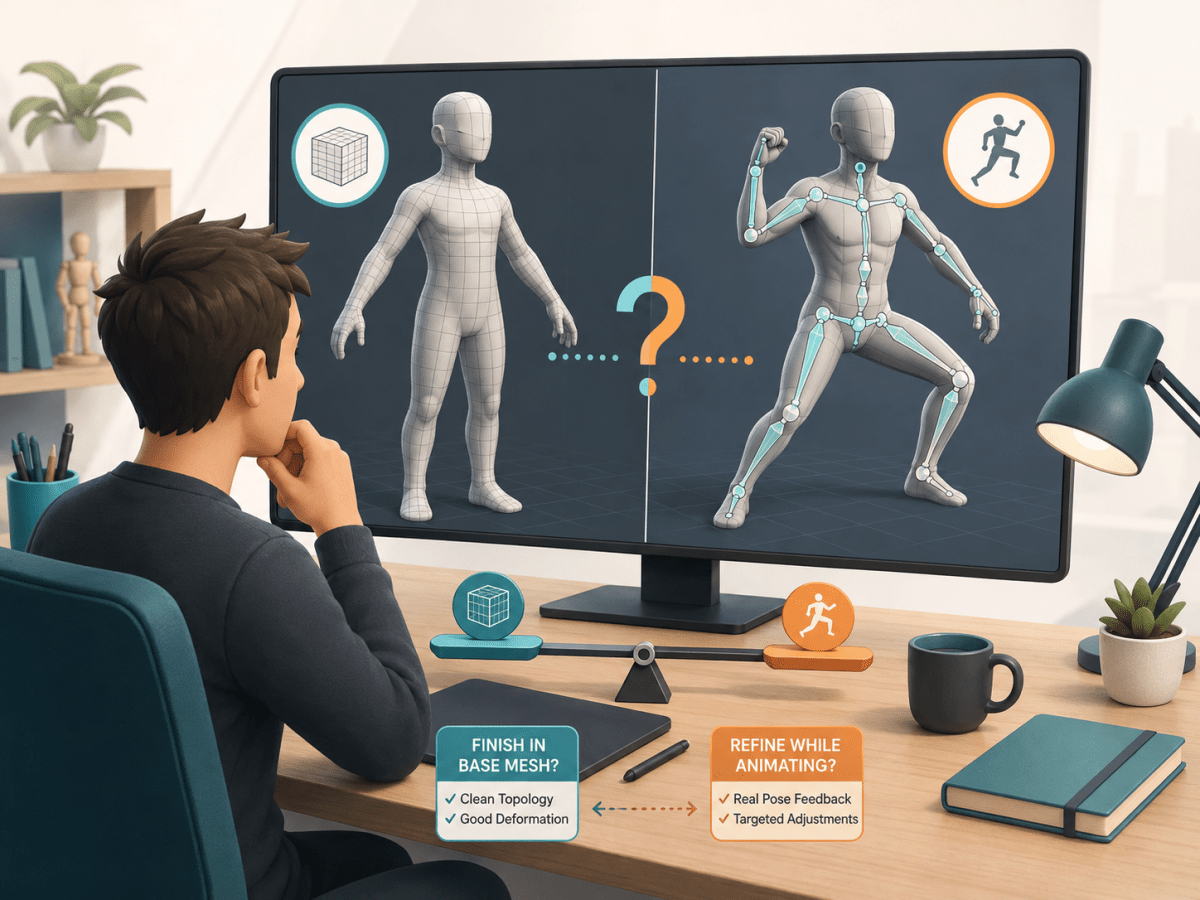
図1:アイキャッチ/問題提起
キャプション:
Base Meshを完成させるか、動かしながら補正するか。キャラクター制作では、この判断が制作効率に大きく影響します。
第2章 用語整理:Base Mesh・Weight Paint・Shape Key・Rigging
この記事で使う主な用語を簡単に整理します。
| 用語 | 意味 |
|---|---|
| Base Mesh | キャラクターの基本形状。体型や関節位置の土台。 |
| Mesh | 頂点・辺・面で構成された3D形状データ。 |
| Vertex | Meshを構成する頂点。WeightやShape Keyは主に頂点単位で扱われる。 |
| Topology | Meshの構造や流れ。自然な変形に関係する。 |
| Edge Loop | 関節や顔周りで重要な辺の流れ。 |
| Armature | キャラクターを動かす骨格オブジェクト。 |
| Bone | Armatureを構成する骨。 |
| Rest Position | Armatureの基準姿勢。TポーズやAポーズなど。 |
| Pose Position | Boneでポーズを付けた状態。 |
| Armature Modifier | Boneの動きをMeshへ反映するModifier。 |
| Vertex Group | Boneごとの影響範囲を管理する頂点グループ。 |
| Weight | Boneが頂点に与える影響度。通常0.0〜1.0で扱う。 |
| Weight Paint | Weightを色で確認・編集する作業。 |
| Shape Key | 頂点位置の差分で形を変える機能。 |
| Basis | Shape Keyの基準形状。 |
| Corrective Shape Key | 関節変形などの崩れを補正するShape Key。 |
| Expression Shape Key | 笑顔、まばたき、口開けなど表情用のShape Key。 |
| Driver | Boneの動きなどに値を連動させる仕組み。 |
| Constraint | BoneやObjectの動きを制御する仕組み。 |
| IK | 手首や足首など末端を動かして腕や脚全体を制御する方式。 |
| FK | 親Boneから順に回転させる方式。 |
| Control Bone | 操作用のBone。 |
| Deform Bone | Meshを実際に変形させるBone。 |
| Rig | キャラクターを動かすための仕組み全体。 |
| Rigging / リグ製作 | Rigを作る作業。 |
| Pose Test | 実際にBoneを動かして変形を確認する作業。 |
この用語を理解しておくと、以降の章で説明する「どこをBase Meshで直すか」「どこをWeight Paintで直すか」「どこをShape Keyで直すか」が判断しやすくなります。
第3章 Base Meshは「完成形」ではなく「土台」と考える
キャラクター制作では、Base Meshを最初から完成形まで作り込む必要はありません。
Base Meshは、あくまでキャラクターの基本となる形です。体型、顔のバランス、関節位置、主要なTopologyを整えることは重要ですが、関節を曲げたときの変形や、表情を作ったときの細かな形まで、すべてBase Meshだけで解決しようとすると作業が重くなります。
特に人体キャラクターでは、静止状態で自然に見える形と、動かしたときに自然に見える形が一致しないことがあります。
例えば、Tポーズでは肩が自然に見えても、腕を上げると肩がめり込むことがあります。
肘を伸ばした状態では問題がなくても、肘を曲げると内側がつぶれることがあります。
顔の正面形状は整っていても、笑顔やまばたきを作ると頬やまぶたの形が不自然になることがあります。
このような問題は、Base Meshだけで完全に解決しようとするよりも、Armature、Weight Paint、Shape Keyを使いながら段階的に調整する方が合理的です。
| 要素 | 主な役割 |
|---|---|
| Base Mesh | 基本体型・基本構造を作る |
| Armature | Boneで動かす骨格を作る |
| Weight Paint | BoneがMeshへ与える影響を調整する |
| Shape Key | 表情や形状差分を作る |
| Corrective Shape Key | 関節変形の崩れを補正する |
| Rig | これらを組み合わせた操作システムを作る |
つまり、Base Meshは「完成品」ではなく、動かすための土台と考える方がよいです。
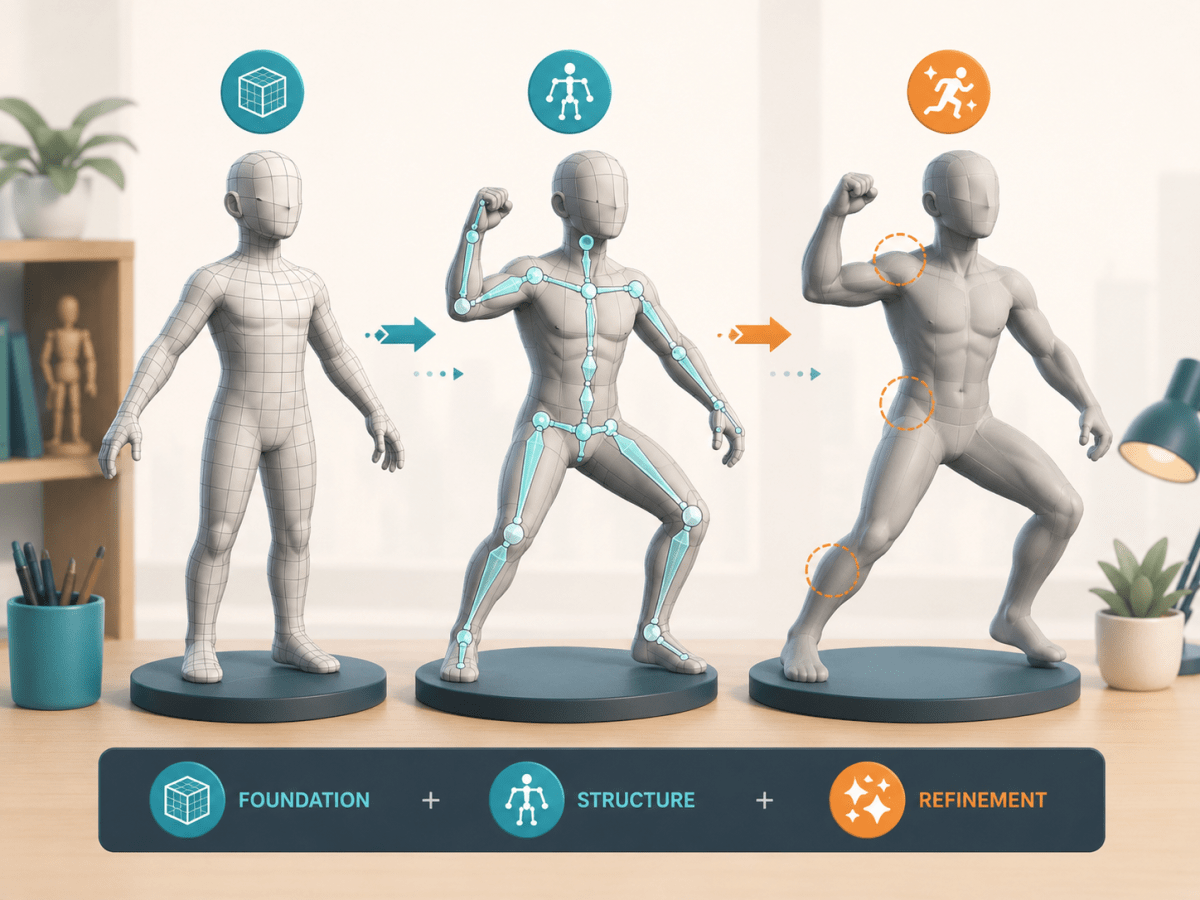
図2:Base Meshは土台である
キャプション:
Base Meshは最終形ではなく、Rigや補正を加えるための土台として考えると制作しやすくなります。
第4章 おすすめの制作順序:Base MeshからPose Testまで
実制作では、次のような流れが扱いやすいです。
1. 人体Base Meshを作る
2. 主要関節のEdge Loopを整える
3. Armatureを設定する
4. Boneで大まかに動かせるようにする
5. ポーズを付けてWeight Paintを確認する
6. Weight Paintで自然な関節変形に近づける
7. Weight Paintだけでは直らない部分をShape Keyで補正する
8. 必要に応じてCorrective Shape KeyをDriverでBoneに連動させる
9. 表情用Shape Keyを追加する
10. アニメーションテストをしながら微調整するこの流れの重要な点は、静止状態だけで判断しないことです。
キャラクターは最終的に動かすものです。TポーズやAポーズで見た目が整っていても、実際に動かしたときに問題が出ることがあります。
特に確認すべき部位は、肩、肘、膝、股関節、首、口周り、まぶた周りです。
これらの部位は、静止状態では問題がなくても、動かした途端に破綻しやすい部分です。したがって、Base Meshを作ったら、早めにArmatureを設定し、Pose Testを行うことが大切です。
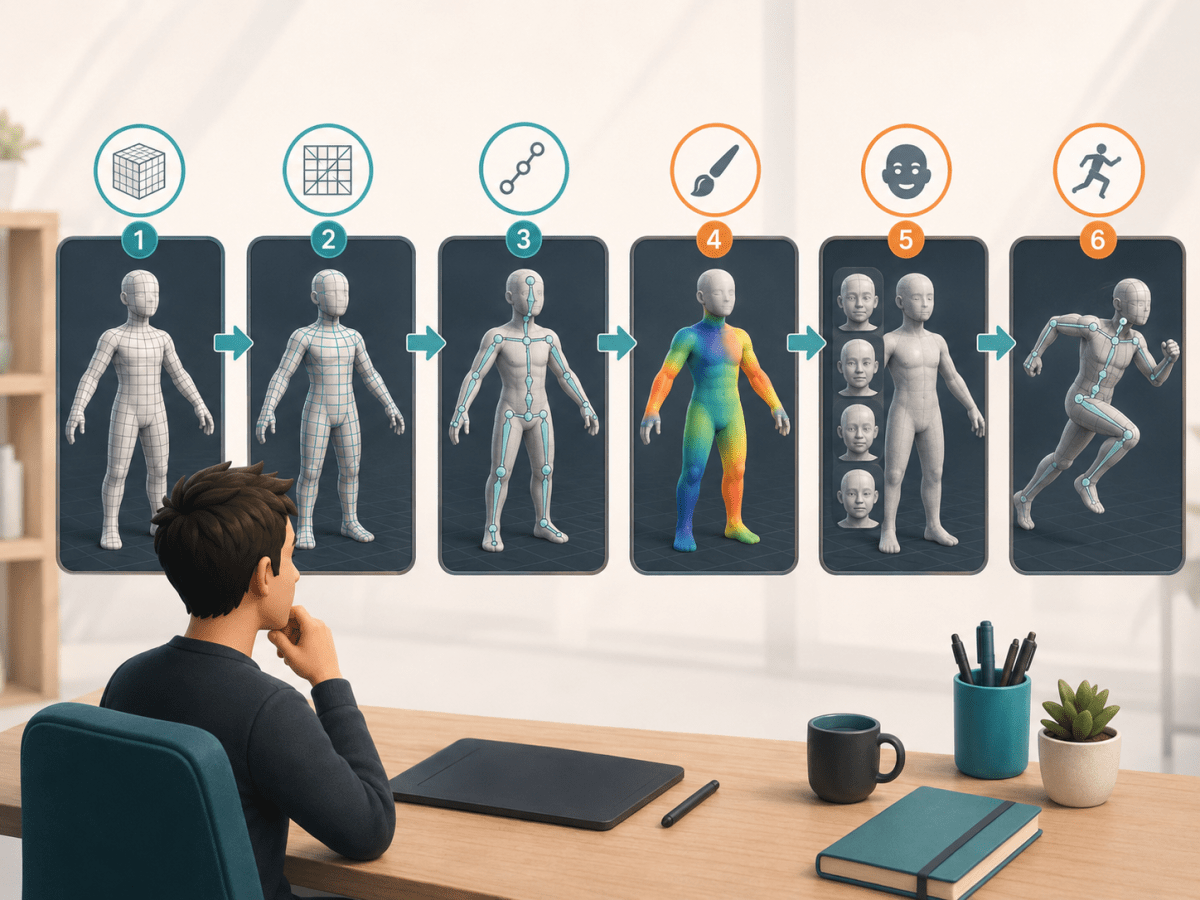
図3:制作順序の全体像
キャプション:
キャラクター制作は、Base MeshからPose Testまでを段階的に進めると、後戻りを減らしやすくなります。
第5章 Base Meshで直す問題とShape Keyで直す問題
キャラクター制作で重要なのは、問題が出たときにどこで直すべきかを判断することです。
すべてをBase Meshで直そうとすると作業が進みません。逆に、すべてをShape Keyで直そうとすると、Shape Keyが増えすぎて管理が難しくなります。
基本的な判断は、次の通りです。
| 問題 | 主な修正方法 |
|---|---|
| 基本体型が違う | Base Mesh |
| 顔の配置が悪い | Base Mesh |
| 関節位置が不自然 | Base MeshまたはArmature |
| 関係ない部位までBoneに引っ張られる | Weight Paint |
| 腕を曲げたときだけ肘が潰れる | Weight PaintまたはCorrective Shape Key |
| 肩を上げたときだけめり込む | Corrective Shape Key |
| 笑顔のときだけ頬が不自然 | Shape Key |
| まばたきの形が不自然 | Shape Key |
| 片目ウインクだけ作りたい | 左右別Shape KeyまたはBone |
簡単に整理すると、以下のようになります。
全ポーズ・全表情に共通する問題 → Base Mesh
Boneの影響範囲の問題 → Weight Paint
特定ポーズだけの問題 → Corrective Shape Key
特定表情だけの問題 → Shape Key
例えば、腕を下げた状態でも、腕を上げた状態でも、肩の形そのものが不自然であれば、Base MeshやArmatureの配置を見直すべきです。
一方、腕を90度以上上げたときだけ肩がめり込むのであれば、Base Mesh全体を直すよりも、Corrective Shape Keyで補正した方が合理的です。
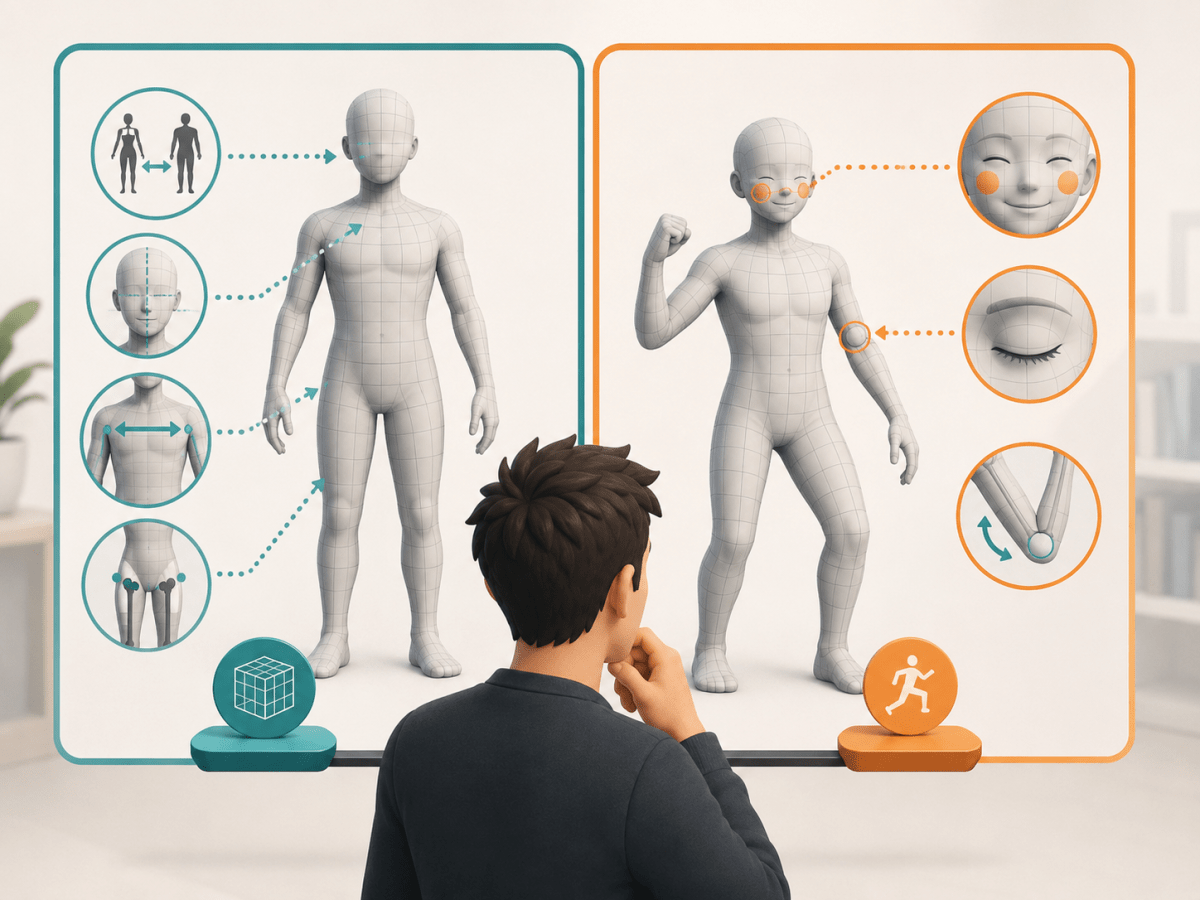
図4:Base Meshで直すものとShape Keyで直すもの
キャプション:
全体に共通する問題はBase Mesh、特定ポーズや表情だけの問題はShape Keyで対応するのが基本です。
第6章 Shape Key作成中にBase Meshへ戻る判断基準
Shape Keyを作り始めた後でも、Base Meshへ戻るべき場合があります。
判断基準は、その問題が共通問題か、条件付き問題かです。
例えば、まばたき用のShape Keyを作っている途中で、そもそも目の位置が悪い、まぶた周りのEdge Loopが足りない、と感じた場合は、Shape Keyで無理に直すよりBase Meshへ戻った方がよいです。
逆に、通常時の目元は問題なく、まばたきした時だけ少し形が崩れるのであれば、Shape Key側で補正すれば十分です。
判断フローは次のように整理できます。
問題を発見
↓
Shape KeyをすべてOFFにする
↓
Armatureを基準ポーズに戻す
↓
それでも形が悪い?
  Yes → Base Mesh補正
  No → 次へ
↓
複数ポーズで同じ問題が出る?
  Yes → Base MeshまたはWeight Paintを確認
  No → Shape Key補正
Base Meshへ戻るべき代表的な条件は以下です。
・Basis状態で不満がある
・複数ポーズで同じ問題が出る
・関節位置や体型そのものが間違っている
・Topology不足でShape Keyが作りにくい
・複数のShape Keyで同じ補正を繰り返している
一方、Shape Keyで対応すべき条件は以下です。
・特定ポーズだけで崩れる
・特定表情だけで必要な形である
・Weight Paintでは自然にできない局所補正である
・Base Meshを変えると他のポーズが崩れる
特に、3つ以上のShape Keyで同じ部位を同じ方向に補正している場合は、Base MeshやWeight Paint側に問題がある可能性があります。
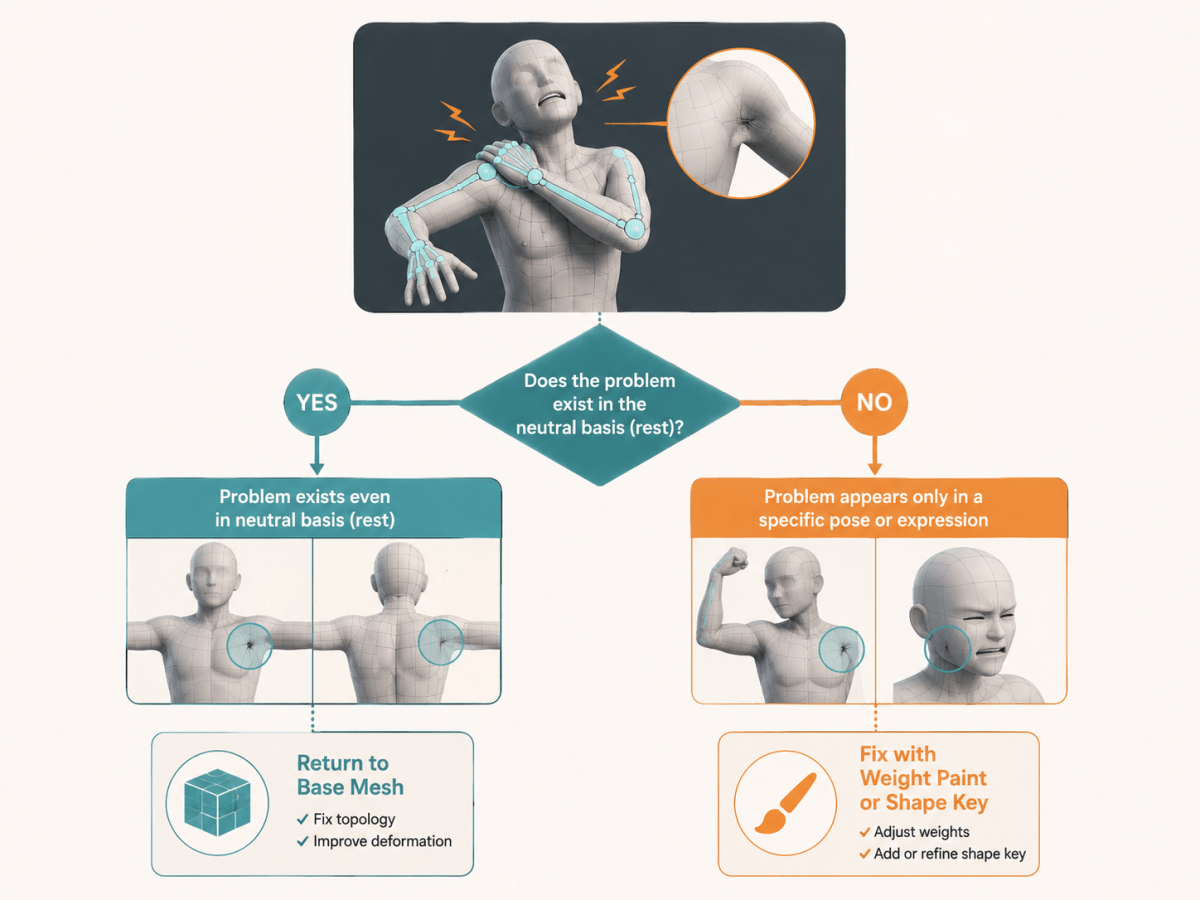
図5:Base Meshへ戻る判断フロー
キャプション:
問題が基準状態にもあるならBase Mesh、特定ポーズや表情だけならWeight PaintやShape Keyで補正します。
第7章 Shape KeyとCorrective Shape Keyの違い
Shape KeyとCorrective Shape Keyは、別々のデータ構造ではありません。
Corrective Shape Keyは、Shape Keyの一種です。違いはBlender内部の仕組みではなく、用途です。
| 種類 | 用途 | 例 |
|---|---|---|
| Shape Key | 任意の形状変化 | 笑顔、まばたき、口開け |
| Corrective Shape Key | 変形崩れの補正 | 肘曲げ補正、肩上げ補正、膝曲げ補正 |
通常のShape Keyは、表情や形状変化に使われます。
例えば、笑顔、まばたき、口を開ける、頬を上げる、眉を動かす、といった用途です。
一方、Corrective Shape Keyは、Boneで動かした結果として発生する形の崩れを補正するために使います。
例えば、肘を曲げたときに内側がつぶれる、肩を上げたときに肩周辺がめり込む、膝を曲げたときに膝裏が不自然にへこむ、といった問題です。
実制作では、名前で区別しておくと管理しやすくなります。
EXP_Smile
EXP_Blink_L
EXP_Mouth_Open

COR_Elbow_L_Bend
COR_Shoulder_L_Up
COR_Knee_R_Bend
EXP_ は表情用、COR_ は補正用、というように分類すると、Shape Keyが増えたときにも整理しやすくなります。
図6:Shape KeyとCorrective Shape Keyの違い
キャプション:
通常のShape Keyは表情や形状変化、Corrective Shape Keyは関節変形の崩れを補正する目的で使います。
第8章 リグ製作とは何か:動かせる仕組みを作る工程
リグ製作とは、キャラクターを動かせるようにするための仕組みを作る作業です。
単にArmatureを入れるだけではありません。Bone、Weight Paint、Constraint、IK/FK、Shape Key、Driverなどを組み合わせて、キャラクターを自然に操作できる状態に整える工程を指します。
モデリング、リグ製作、アニメーションの違いは以下のように考えると分かりやすいです。
| 工程 | 目的 |
|---|---|
| モデリング | 形を作る |
| リグ製作 | 動かす仕組みを作る |
| アニメーション | 実際に動きを付ける |
人体Meshを作る作業は、主にモデリングです。
そのMeshにArmatureを入れ、Boneで動かせるようにし、Weight Paintで変形を調整し、必要に応じてShape KeyやDriverを設定する段階から、リグ製作の領域に入ります。
リグ製作は、段階的な作業をひとまとめにした用語と理解してよいです。ただし、その対象はあくまで動かせる仕組みを作る作業です。
例えば、実用的なキャラクターリグでは、以下のような要素を組み合わせます。
・Deform Bone
・Control Bone
・IK / FK
・Constraint
・Weight Paint
・Shape Key
・Corrective Shape Key
・Driver
・Pose Test
これらを組み合わせることで、単にBoneが入っているだけではなく、操作しやすく、自然に変形するキャラクターになります。
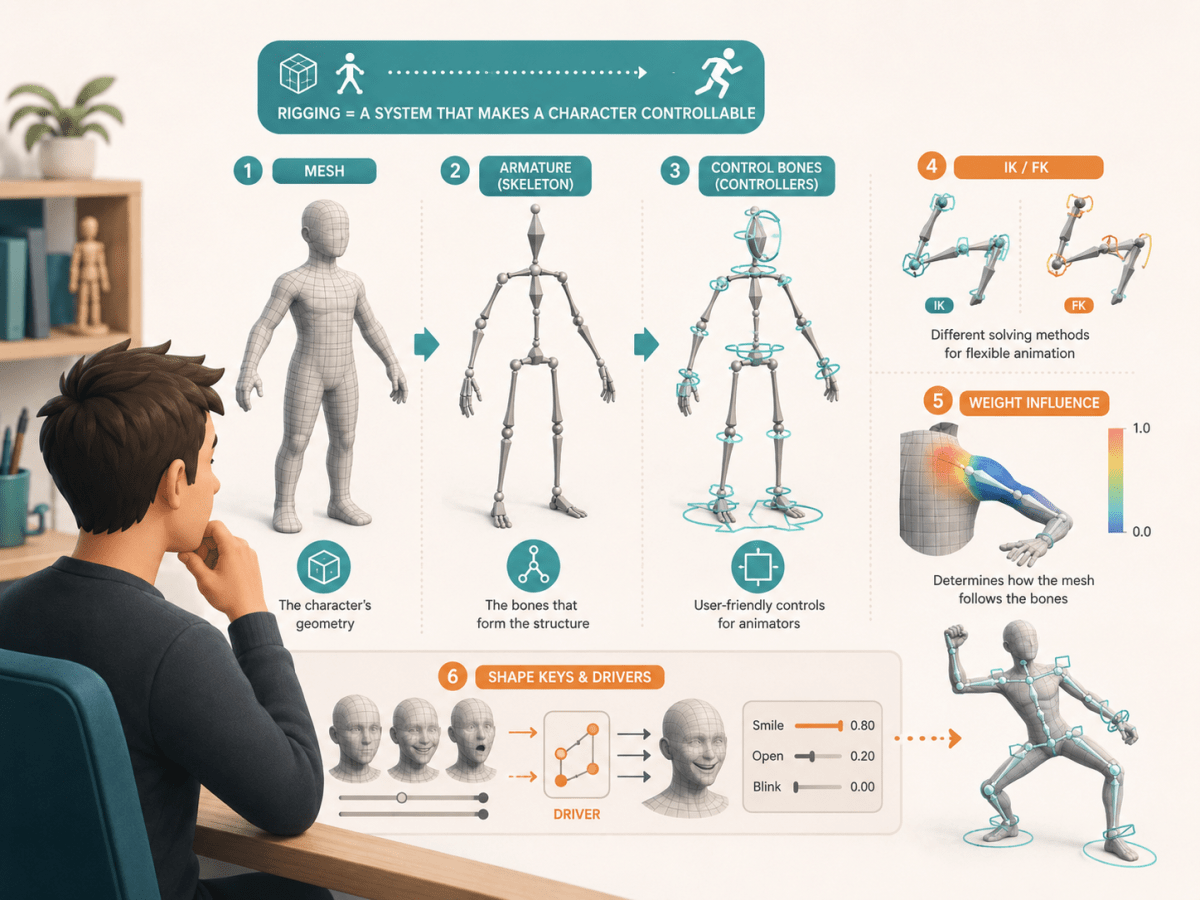
図7:リグ製作の構成要素
キャプション:
Riggingは、MeshにBoneや制御構造を加え、キャラクターを自然に動かせる仕組みにする作業です。
第9章 動かしながら整える戦略のメリット
Base Meshを作り込みすぎず、動かしながら整える戦略には大きなメリットがあります。
第一に、実際のアニメーションに強くなります。
静止状態だけで形を確認するのではなく、腕を上げる、膝を曲げる、表情を作るといった動作の中で問題を発見できるからです。
第二に、修正対象を分けやすくなります。
Boneの影響範囲に問題があるならWeight Paint、特定ポーズだけ崩れるならCorrective Shape Key、基本形状に問題があるならBase Mesh、というように判断できます。
第三に、作業の後戻りを減らせます。
Base Meshを過剰に作り込んだ後で大きな問題が見つかるより、早めにArmatureを入れて動作確認をしながら調整した方が、制作全体は安定します。
この戦略のメリットを整理すると、以下の通りです。
・静止状態だけでなく、実際のポーズで評価できる
・Base Mesh、Weight Paint、Shape Keyの役割を分けやすい
・必要な部分だけを重点的に補正できる
・過剰な作り込みを避けられる
・後戻りを減らしやすい
・アニメーション品質を確認しながら進められる
この戦略は、特に自作キャラクターを継続的に改良していく場合に有効です。
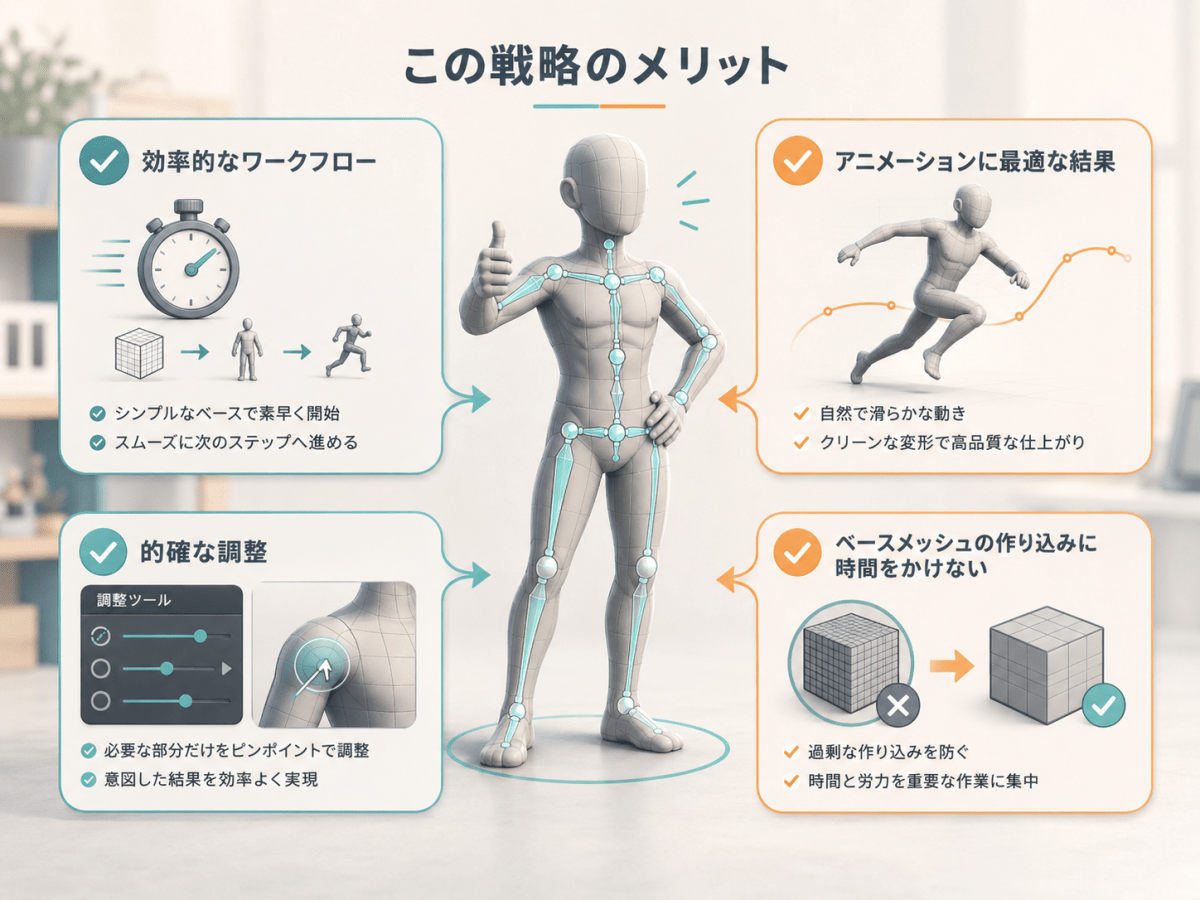
図8:この戦略のメリット
キャプション:
動かしながら整える戦略は、制作効率、変形品質、補正の的確さ、作業時間の面でメリットがあります。
第10章 注意点:Shape Keyで何でも直そうとしない
Shape Keyは非常に便利ですが、何でもShape Keyで直す方針にすると管理が複雑になります。
例えば、肩周辺のShape Keyをいくつも作っているのに、毎回同じ方向へボリュームを足している場合は、そもそもBase Meshの肩の形やEdge Loopが不足している可能性があります。
また、Shape Key作成後に大きなTopology変更を行うと、既存のShape Keyとの整合性が崩れやすくなります。
そのため、顔、肩、肘、膝、股関節、まぶた、口周りなど、変形に重要な部位の基本Topologyは、Shape Keyを増やす前にある程度固めておく方が安全です。
Shape Keyは、Base Meshの代わりではありません。
Base Meshで作るべき基本構造があり、その上で条件付きの変形を補正するのがShape Keyの役割です。
Shape Keyを増やしすぎると、次のような問題が起きやすくなります。
・どのShape Keyがどの補正をしているか分かりにくくなる
・複数のShape Keyが同じ部位に重なって効く
・組み合わせたときに予想外の形になる
・修正時に影響範囲を把握しにくい
・アニメーション中の管理が難しくなる
したがって、Shape Keyは必要な補正に絞り、共通する問題はBase MeshやWeight Paintで早めに直す方が安全です。
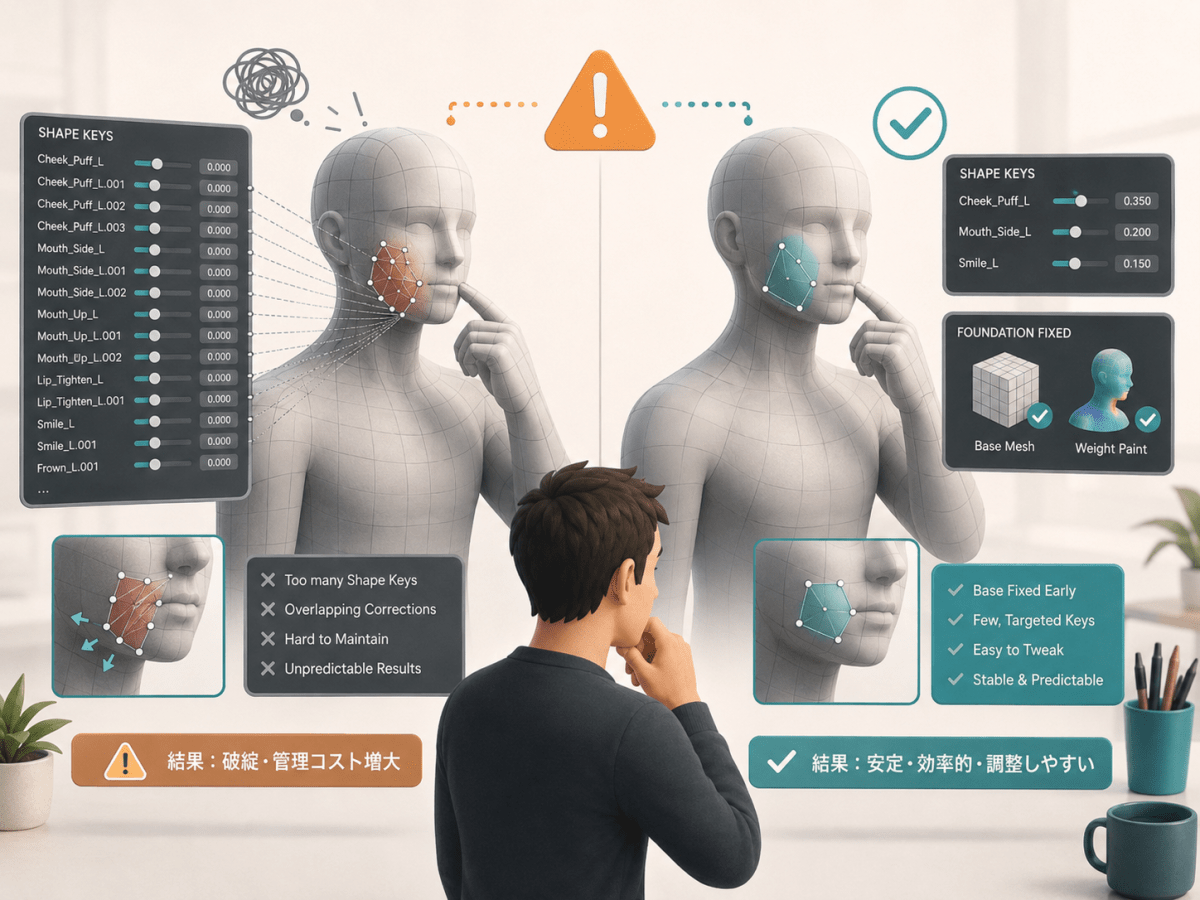
図9:Shape Key過多への注意
キャプション:
Shape Keyを増やしすぎると管理が難しくなります。共通問題はBase MeshやWeight Paintで先に直すべきです。
第11章 実制作で使える判断ルール
実制作では、次のようなルールを決めておくと判断しやすくなります。
Base Meshで直すべき場合
・Basis状態で不満がある
・複数ポーズで同じ問題が出る
・関節位置や体型そのものが間違っている
・Topology不足でShape Keyが作りにくい
・複数のShape Keyで同じ補正を繰り返している
・シルエットや面の流れそのものを改善したい
Weight Paintで直すべき場合
・特定Boneの影響範囲がおかしい
・曲げた時に不自然に引っ張られる
・関係ない部位まで動いてしまう
・関節周辺の変形が硬すぎる、または柔らかすぎる
・Poseによって影響範囲の違和感が出る
Shape Keyで直すべき場合
・特定表情だけで必要な形である
・特定ポーズだけで局所的に崩れる
・アニメーターが手動で調整したい変形である
・左右非対称の表情や変形を作りたい
・Base Meshを直すと他の形が崩れる
Corrective Shape Keyで直すべき場合
・肘や膝を曲げた時だけつぶれる
・肩を上げた時だけめり込む
・股関節を動かした時だけ形が崩れる
・Bone角度に応じて自動補正したい
・同じポーズ補正を何度も使う
Pose Testを行うべき場合
・Armatureを入れた後
・Weight Paintを調整した後
・Shape Keyを追加した後
・Corrective Shape Keyを作った後
・アニメーション制作に入る前
・主要ポーズで破綻がないか確認したい時
このルールを持っておくと、問題が出たときに、Base Meshを直すべきか、Weight Paintを調整すべきか、Shape Keyで補正すべきかを判断しやすくなります。
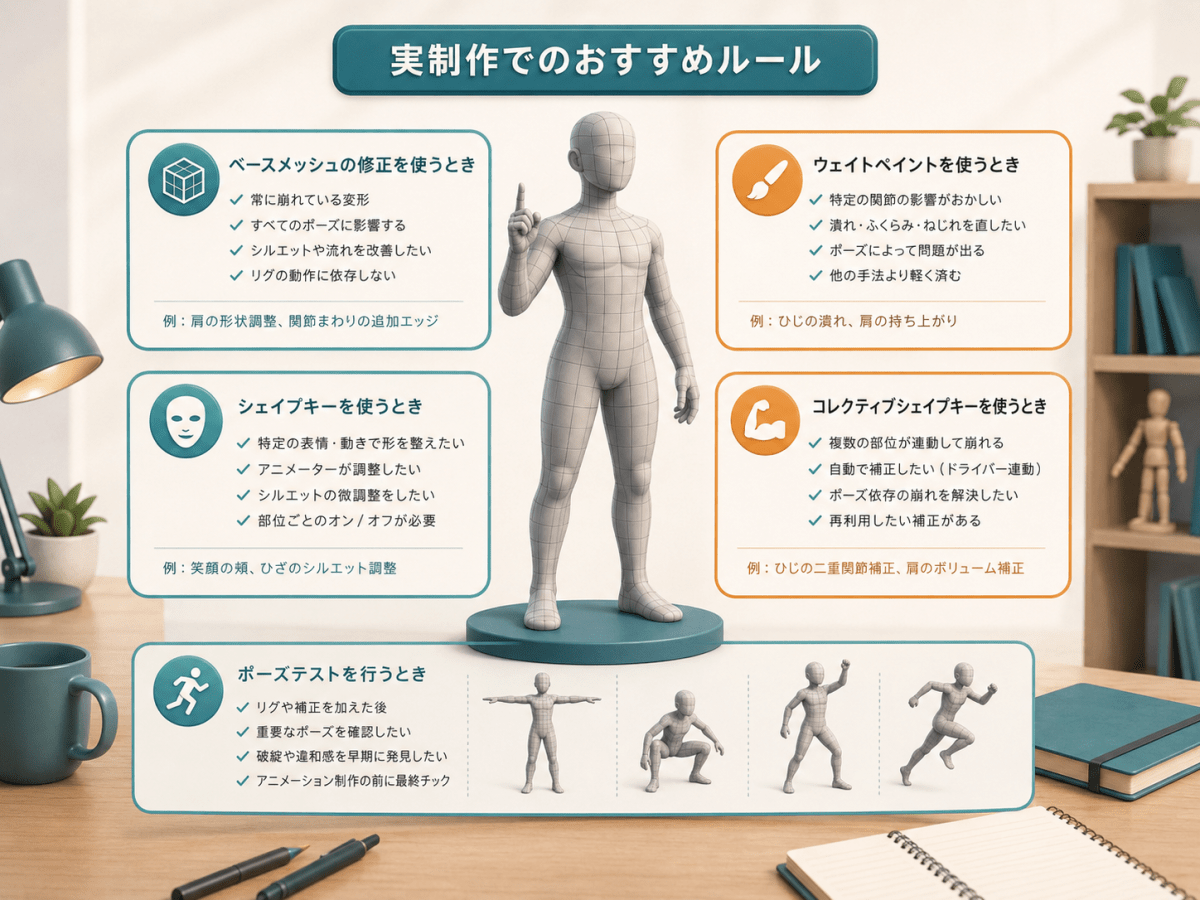
図10:実制作で使える判断ルール
キャプション:
問題の種類ごとに、Base Mesh、Weight Paint、Shape Key、Corrective Shape Key、Pose Testを使い分けることが重要です。
第12章 まとめ:Base Mesh・Weight Paint・Shape Keyを使い分ける
Blenderのキャラクター制作では、Base Meshを最初から完成形まで作り込む必要はありません。
重要なのは、それぞれの役割を分けて考えることです。
Base Mesh
= 基本構造を作る

Weight Paint
= Bone変形の影響範囲を調整する

Shape Key
= 表情や形状差分を作る

Corrective Shape Key
= 関節変形の崩れを補正する

Rig
= これらを組み合わせて動かせる仕組みにする
キャラクター制作は、静止状態の形を一度で完成させる作業ではありません。
実際に動かしながら問題を見つけ、Base Mesh、Weight Paint、Shape Key、Corrective Shape Keyを使い分けながら段階的に完成度を高めていく作業です。
Base Meshを作り込みすぎず、しかし最低限の構造は整える。
動かして確認し、Weight Paintで基本変形を調整する。
それでも足りない部分をShape KeyやCorrective Shape Keyで補正する。
この考え方を持っておくと、Blenderでのキャラクター制作はかなり進めやすくなります。
【根拠】
Blenderでは、Armature、Weight Paint、Shape Key、Driver、Constraintがそれぞれ別機能として用意されており、キャラクター制作ではこれらを組み合わせてMeshを変形・制御します。したがって、Base Meshだけで完成を目指すのではなく、Rigging、Weight調整、Shape Key補正を組み合わせて段階的に仕上げる考え方は、Blenderの機能構成に合っています。
【注意点・例外】
この記事では、Blenderで自作キャラクターを作る人向けに、Base Mesh、Weight Paint、Shape Key、Corrective Shape Key、Riggingの基本的な考え方を整理しています。
ただし、商用アニメーション、ゲームエンジンへのExport、複雑なIK/FK切替、Driver式の最適化、Constraint設計などは、さらに専門的なリグ設計が必要になります。実務案件やゲームエンジン連携を前提にする場合は、専門家に確認が必要です。
また、BlenderのバージョンによってUIの位置や一部の操作名が変わる可能性があります。Blender 5.xで記事化する場合は、掲載前に実際の画面で用語・メニュー名を確認することをおすすめします。
【出典】
Blender Manual: Armatures
https://docs.blender.org/manual/en/latest/animation/armatures/index.html
Blender Manual: Armature Modifier
https://docs.blender.org/manual/en/latest/modeling/modifiers/deform/armature.html
Blender Manual: Weight Paint
https://docs.blender.org/manual/en/latest/sculpt_paint/weight_paint/introduction.html
Blender Manual: Shape Keys
https://docs.blender.org/manual/en/latest/animation/shape_keys/index.html
Blender Manual: Drivers
https://docs.blender.org/manual/en/latest/animation/drivers/index.html
Blender Manual: Constraints
https://docs.blender.org/manual/en/latest/animation/constraints/index.html