
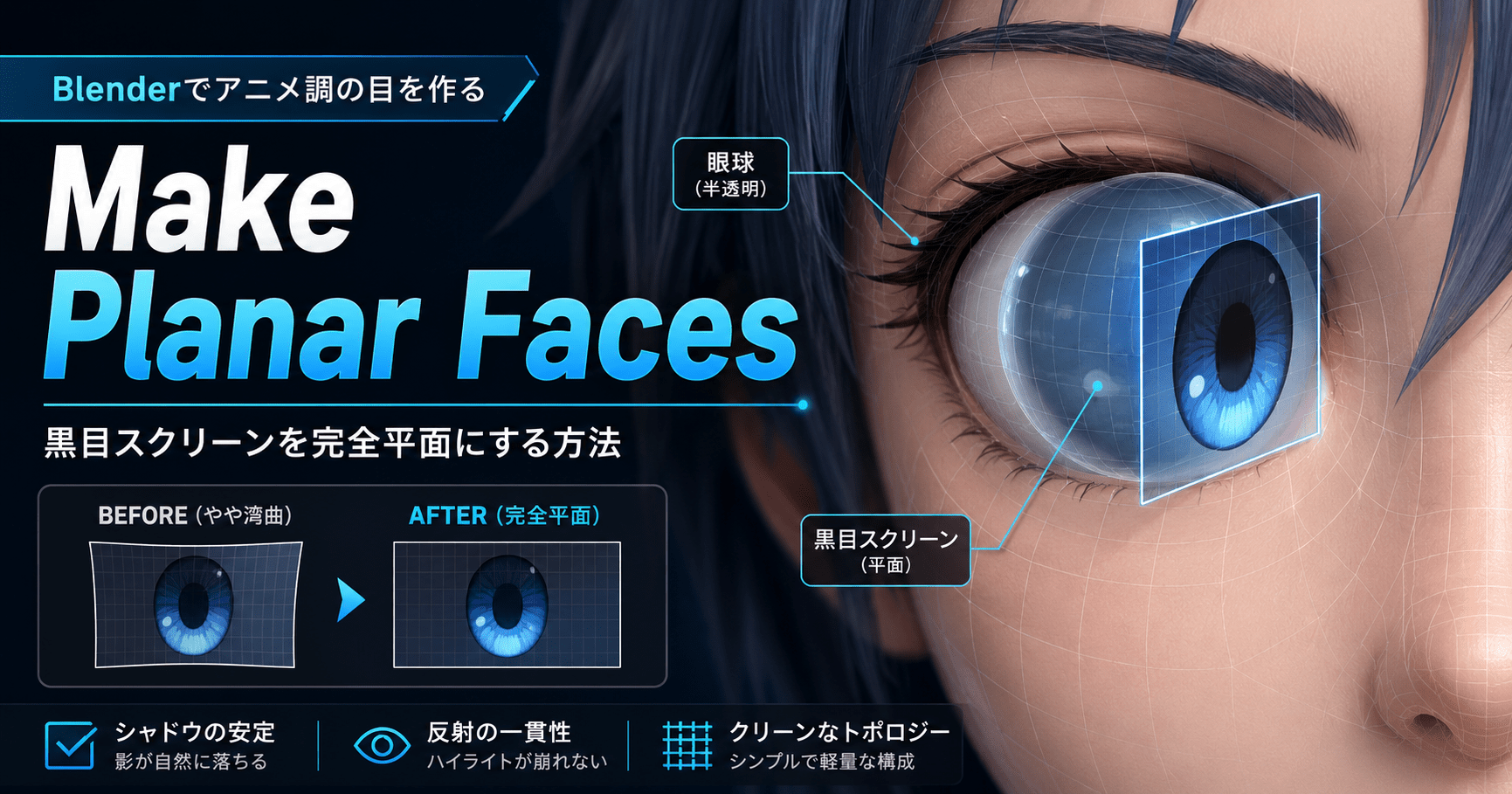
顔制作で役立つ“完全な平面”の作り方と、黒目スクリーン表現への応用
人物の顔をBlenderで作っていると、目の表現で悩むことがあります。
特に、リアル寄りに作るのか、イラスト調・アニメ調に寄せるのかで、目の作り方はかなり変わります。
この記事では、Blenderの Make Planar Faces という機能を解説しながら、
それが 黒目を動かすための「平面スクリーン」作りにどう役立つか を紹介します。
1. リアルな目の作り方:眼球を球体Objectとして使う方法
人物の目をリアル寄りに作る場合、よく使われる方法の1つが、
眼球を球体Objectとして作る方法 です。
この場合、眼球は本当に球体であり、虹彩や黒目もその球面上に存在します。
そして視線の制御には、たとえば Track To constraint などを使って、ターゲットへ向ける方法がよく使われます。
この方法の長所
- 立体感が出しやすい
- リアルな陰影表現に向いている
- 視線制御が比較的わかりやすい
ただし問題点もある
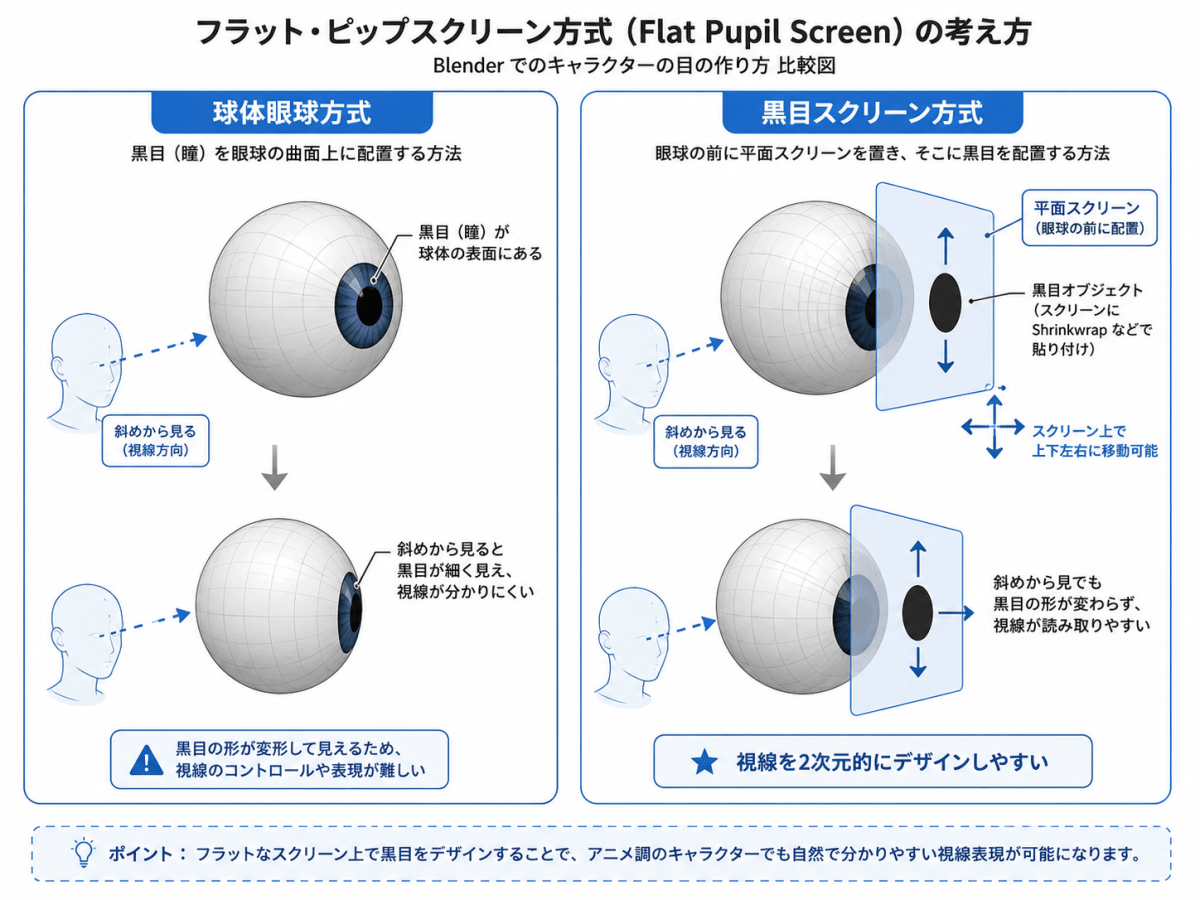
球体の眼球はリアルではあるものの、
斜めから見たときに黒目の見え方が変わりやすい という特徴があります。
つまり、見る角度によっては、
- 黒目が細く見える
- 位置が読みにくい
- 「どこを見ているか」の情報が弱くなる
ということがあります。
リアルな造形としては自然でも、
キャラクターとして「目線をわかりやすく見せたい」 場合には、必ずしも最適とは限りません。
2. もう1つの方法:二次元的な「黒目スクリーン」方式
そこで有効なのが、
黒目を二次元的に扱う方法 です。
これは、目の表面またはその手前に、
黒目を動かすための平面スクリーン を用意し、
そのスクリーン上で黒目をスライドさせて視線を表現する方法です。
この方法の考え方
- 眼球自体は立体として保持する
- しかし黒目は「見せるための情報」と割り切る
- 黒目を平面上で動かすことで、視線をわかりやすく表現する
これは、3Dの中に2D的な見せ方を取り入れる発想です。
特にアニメ風・トゥーン風・デフォルメ表現ではとても有効です。
3. 黒目スクリーン方式のメリット
この方式の最大の利点は、
どの角度から見ても、黒目の情報を比較的保ちやすい ことです。
メリット
- 視線が読み取りやすい
- キャラクター性が出しやすい
- 黒目の位置調整がしやすい
- リグやドライバで制御しやすい
特に、ブログやSNSに載せる静止画、
あるいはセルルック表現では、
リアルさより“伝わりやすさ”が重要 になる場面が多くあります。
そのとき、球体の上の黒目より、
平面スクリーン上の黒目 の方が扱いやすいことがあります。
4. そのとき必要になるのが「完全な平面」
黒目スクリーン方式では、
黒目を配置するための基準面が必要です。
この基準面が歪んでいたり、微妙に凸凹していたりすると、
- 黒目の移動が不安定になる
- Shrinkwrapの結果が乱れる
- 左右の目で動きが揃わない
- 視線制御が読みづらくなる
といった問題が起こります。
つまり、黒目を安定して動かすには、
「完全な平面」であるスクリーン が重要になります。
そこで役立つのが、Blenderの Make Planar Faces です。
5. Make Planar Facesとは?
Make Planar Faces は、
選択した面をできるだけ同一平面上にそろえるための機能です。
モデリング中に、頂点や辺を追加して編集を繰り返していると、
本来は平面であるはずの部分が、少しずつ歪んでしまうことがあります。
たとえば、
- まぶたの周辺に補助面を作った
- スクリーン用の面を複製して調整した
- 頂点を手で動かしているうちに微妙な凹凸が出た
という場合です。
そんなときに Make Planar Faces を使うと、
選択した面を平らな面として整え直すことができます。
6. Make Planar Facesが黒目スクリーン作りで重要な理由
黒目スクリーン方式では、
スクリーン面が「見た目上ほぼ平面」では不十分なことがあります。
なぜなら、黒目をそのスクリーン上で移動させるとき、
基準面にわずかな歪みがあるだけでも、動きにブレが出るからです。
たとえばこんな問題が起こる
- 右上へ動かしたつもりなのに、少し奥へ沈む
- 左右で黒目の軌道が揃わない
- Shrinkwrapした黒目の接地感が不均一になる
- 表情差分を作るときに調整量が増える
そのため、
黒目を操作する土台となるスクリーンは、まず完全に平面化しておく
という発想が大切です。
7. 黒目スクリーン方式の基本構成
ここでは、概念的な構成を整理します。
構成例
- 眼球
- 球体Object
- 白目として使う
- 顔の眼窩に配置する
- 黒目スクリーン
- 目の前面に置く平面Mesh
- 必要に応じて位置・傾きを調整する
- 完全な平面にしておく
- 黒目Object
- 円板や小さな平面、またはテクスチャ付きのパーツ
- スクリーン上を動かして視線を表現する
- 必要に応じてShrinkwrap
- 黒目をスクリーンに追従させる
- または見た目上、眼球表面との馴染みを作る
8. 実際の考え方:なぜ「平面スクリーン上で動かす」と扱いやすいのか
球体の表面上で黒目を動かす場合、
その移動は3次元的で、角度によって見え方が大きく変わります。
一方、平面スクリーン方式では、
黒目はその面の X-Y 的な2次元移動 として扱えます。
つまり、
- 上を見る
- 下を見る
- 左を見る
- 右を見る
という視線変化を、
平面上の位置変化として直感的に操作できる のです。
このことは、
後でドライバやスライダで制御したい場合にも非常に有利です。
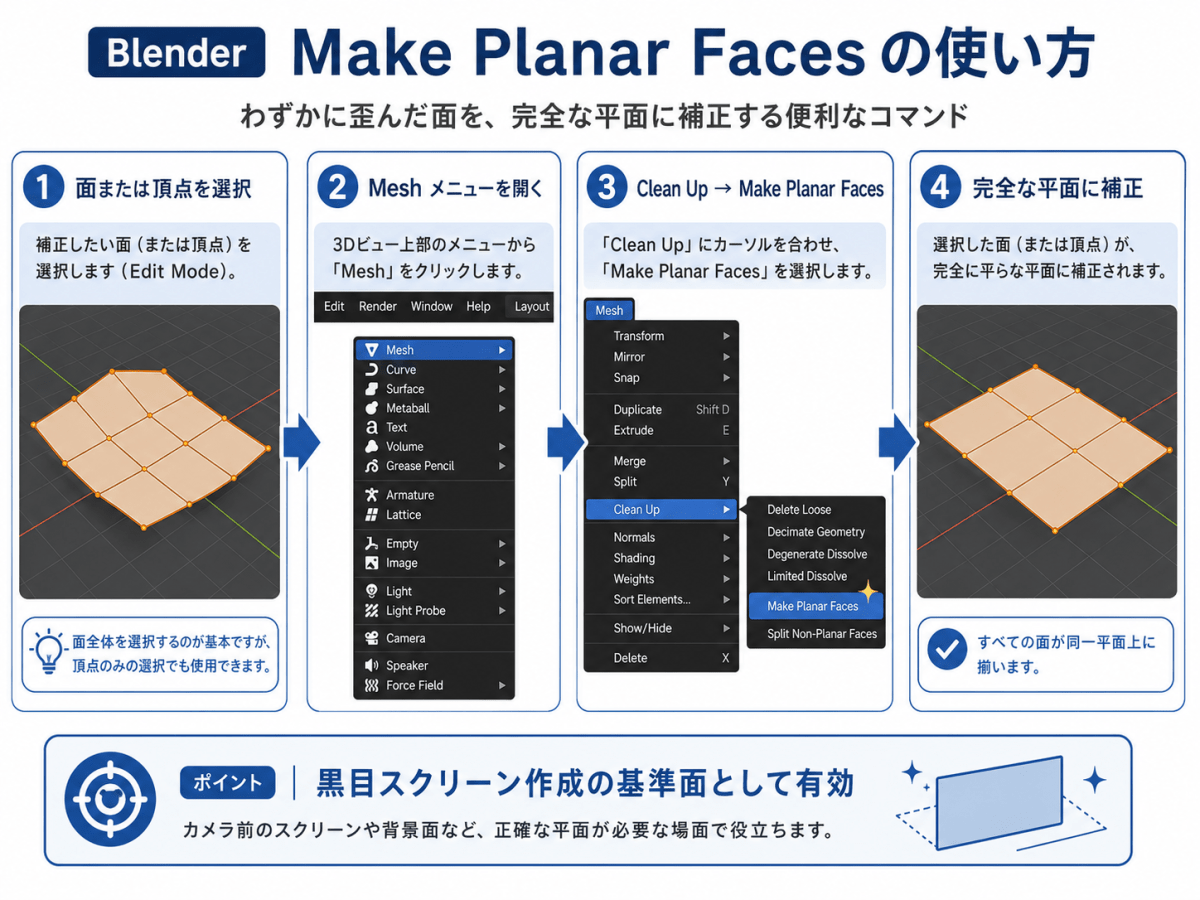
9. Make Planar Facesの使い方
黒目スクリーンに使いたいMeshが、少し歪んでしまっているとします。
そのときは次のように操作します。
手順
- Edit Mode に入る
- 平面化したい面、またはそれを構成する頂点を選択する
- メニューから
Mesh → Clean Up → Make Planar Faces
を実行する
これで、選択した面が平面になる方向へ補正されます。
10. どんな場面で使うとよいか
Make Planar Facesは、黒目スクリーン以外でも、
「本来は平面であるべき場所」の修復に使えます。
使用例
- 目のスクリーン面
- UIパネル風のモデリング面
- メカの装甲面
- 顔の一部に設置する補助プレート
- 板ポリベースのパーツ
特に今回のように、
操作の基準面として使うMesh では効果が大きいです。
11. 補足:Make Planar Facesと単純なスケール0の違い
平面化というと、S → Z → 0 のような方法を思い浮かべることもあります。
これは、ある軸方向の厚みをゼロにして平面化する方法です。
ただし、この方法は
- ワールド軸
- ローカル軸
- 現在のTransform Orientation
に依存します。
つまり、狙った向きの平面でない場合 は、
意図しない形になりやすいです。
一方、Make Planar Facesは、
選択状態から平面性を整える という用途に向いています。
そのため、
- すでにある程度その向きを保ちたい
- 形を大きく変えずに平面にしたい
- モデリング途中の歪みだけを直したい
という場合に使いやすい機能です。
12. 顔制作での実践的な使い方
人物の顔制作で、この考え方を使う場合の流れを例として示します。
実践例
1. 眼球を球体で作る
白目部分は球体Objectで作成します。
立体感やハイライト表現には有利です。
2. 視線制御は必要に応じてTrack Toを使う
リアル寄りならそのまま眼球を向けてもよいです。
ただし、見せ方重視の場合は黒目だけ別制御にします。
3. 目の前面に黒目スクリーンを作る
小さな平面を目の正面に配置します。
この平面が、黒目移動の基準面になります。
4. スクリーン面をMake Planar Facesで整える
編集途中で歪んだ場合は、ここで平面性を回復します。
この工程が、後の視線制御の安定性に直結します。
5. 黒目Objectをスクリーン上で動かす
黒目パーツをスクリーン上で左右・上下へ動かします。
必要ならShrinkwrapなどで追従関係を作ります。
6. 見た目を調整する
レンダリング時に、
「どの角度から見ても視線が伝わりやすいか」を確認します。
13. この方法が向いている表現
この黒目スクリーン方式は、特に次のような表現で有効です。
向いているケース
- アニメ調キャラクター
- セルルック表現
- VTuber風の目の演出
- デフォルメキャラクター
- 表情重視の顔リグ
- “どこを見ているか”を強く伝えたい作品
逆に、超リアル路線で、
角度による見え方の自然な変化も表現したい場合は、
球体眼球そのものの表現を優先した方がよいこともあります。
14. まとめ
Blenderの Make Planar Faces は、
単なる「面を平らにするコマンド」ではありません。
特に人物の顔制作では、
黒目を動かすための平面スクリーン を安定して作るための、
とても実用的な機能になります。
リアルな眼球を球体Objectで表現する方法は自然ですが、
斜めから見たときに黒目の情報が弱くなることがあります。
そこで、黒目だけを二次元的な平面上で扱う発想を取り入れると、
視線をよりわかりやすくデザインできます。
そして、その土台になるスクリーンは、
完全な平面であることが重要 です。
そのために使えるのが Make Planar Faces です。
顔の印象は、目で大きく変わります。
もし「視線が伝わりにくい」「黒目の制御が難しい」と感じたら、
平面スクリーン方式 + Make Planar Faces を一度試してみる価値はあります。
参考用の短いまとめ
- リアルな目:球体眼球 + Track To
- 問題点:斜め視点で黒目情報が弱くなる
- 解決策:黒目を平面スクリーン上で動かす
- 必要条件:そのスクリーンが完全な平面であること
- 便利機能:Make Planar Faces