

KJ Castle Designer v0.6.4 取扱説明書|Blender 5.1対応・城郭生成アドオン
ボタン一つで城をつくりたかった.キャラクターの背景には欠かせない城.
城のテンプレートの数は8つ程度作ったものの,差別化がまだまだ不十分.ランダム作成でそれなりにというか,統一性がないのでそれなり.近いうちに公開したい.
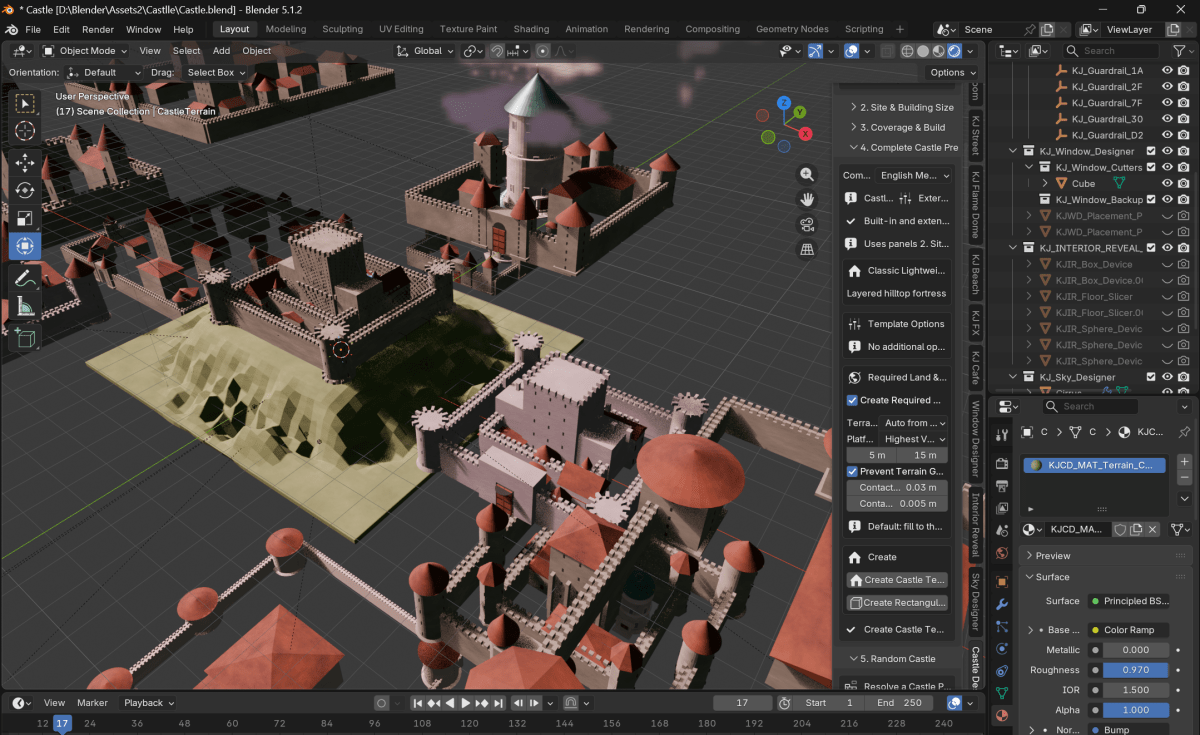
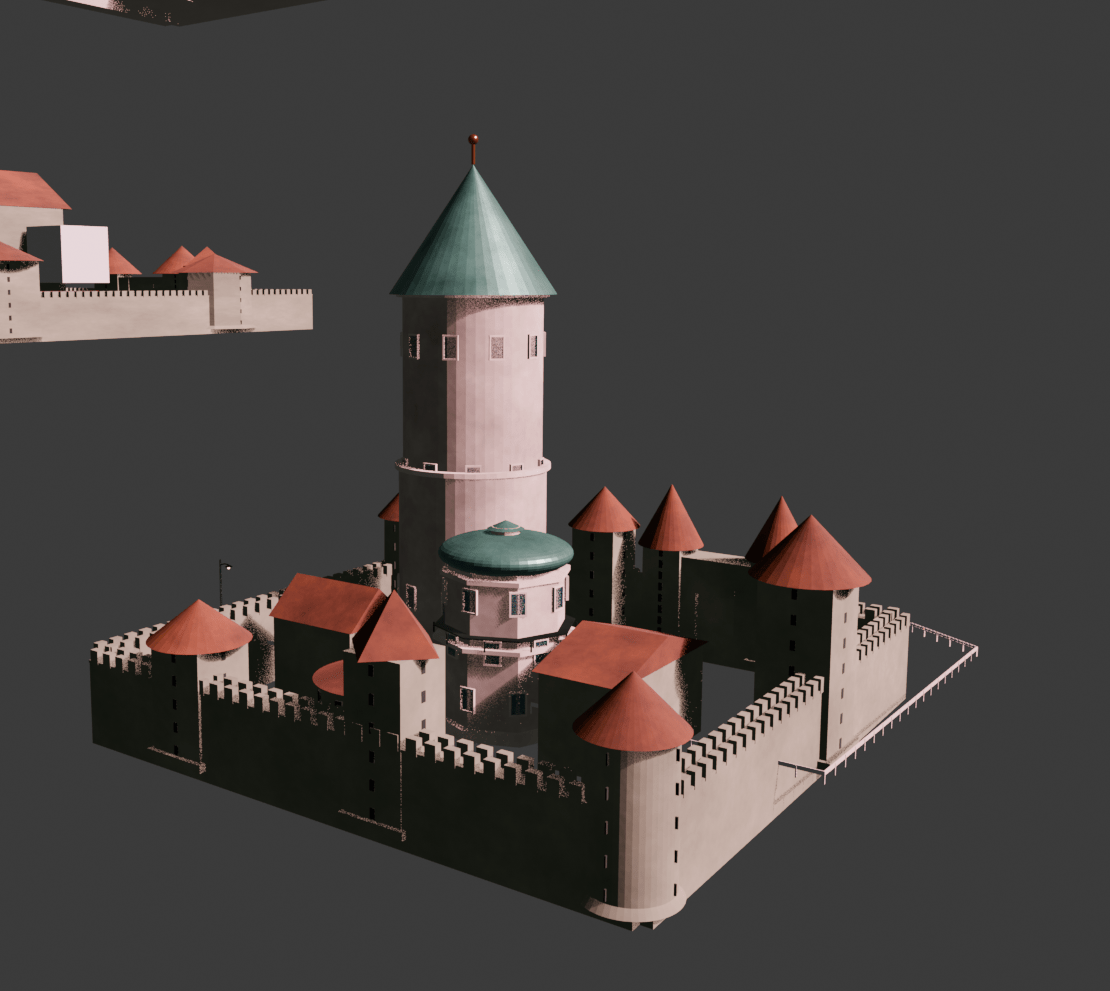
以下の図は,城を作成させているところ.
作成日:2026年7月26日
対応バージョン:Blender 5.1
アドオンバージョン:KJ Castle Designer v0.6.4
作者:KenJin
Nメニュータブ名:Castle Designer
KJ Castle Designerとは
KJ Castle Designerは、Blender上で城、城壁、塔、門、堀、橋、建物、地形などを組み合わせて、城郭全体を作成するためのアドオンです。
あらかじめ用意された完成城テンプレートの生成だけでなく、敷地形状、建蔽率、建物数、塔の配置、建築様式、乱数シードなどを設定して、ランダムな城を生成できます。
v0.6.4では、城を構成する建物、塔、城壁、門などを個別のEmptyコントローラーで移動・回転できる「Movable Construction Components」が追加されています。
主な機能は次のとおりです。
- 完成城テンプレートの生成
- ランダム城郭の生成
- 敷地形状と建蔽率の調整
- 城壁、塔、門、堀、橋の個別作成
- 地形の作成とLive Edit
- 建築様式別の建物コンポーネント生成
- マウスクリックによる部品配置
- 旗と旗竿の配置
- 共通マテリアル編集
- Geometry Nodesによる構成管理
- 城を構成する部品の個別移動
- 編集可能な通常メッシュへの変換
- 外部拡張アドオンとの連携
- 旧バージョンの城コンポーネントの移行
動作環境
本バージョンのソースコードでは、対応環境が次のように指定されています。
- Blender 5.1.0以降
- 3D Viewport
- Object Modeでの操作を推奨
- Geometry Nodesを利用可能な環境
BlenderのGeometry Nodes Modifierは、ノードグループによってオブジェクトの形状を生成・変更する仕組みです。本アドオンでは、城の構成部品を管理・軽量化するためにGeometry Nodesを使用します。
アドオンのインストール方法
- Blender 5.1を起動します。
2.上部メニューから「Edit」を開きます。
3.「Preferences」を選択します。
4.「Get Extensions」または「Add-ons」を開きます。
5.右上のメニューから「Install from Disk」を選択します。
6.次のZIPファイルを選択します。
kj_castle_designer_NMenu_CastleDesigner_blender51_v064.zip
7.インストール後、KJ Castle Designerを有効にします。
8.3D Viewportに戻ります。
9.キーボードのNキーを押してサイドバーを開きます。
10.「Castle Designer」タブを選択します。
Blender公式マニュアルでも、ディスク上のZIPまたはアドオンファイルを「Install from Disk」から導入する方法が案内されています。
Nキーは3D Viewport右側のSidebarを表示・非表示にするキーです。
最初に行う基本設定
初めて使用する場合は、次の順序で操作します。
- 3Dカーソルを城の中心にしたい位置へ移動します。
2.「1. Castle Project」でプロジェクトを作成します。
3.「2. Site & Building Size」で敷地寸法を設定します。
4.「3. Coverage & Build」で建蔽率を設定します。
5.「4. Complete Castle Presets」で完成城を作成するか、「5. Random Castle」でランダム城を作成します。
6.必要に応じて「6. Castle Parts」以降で塔、城壁、門、堀、橋などを追加します。
完成城、塔、門、地形、建物コンポーネントなどは、基本的に3Dカーソルの位置を基準として生成されます。
1. Castle Project
城を構成するオブジェクトをまとめて管理するプロジェクトを作成します。
Project Name
作成する城プロジェクトの名称です。
初期値は次のとおりです。
CastleProject
Create Castle Project
新しい城プロジェクト用Collectionを作成します。
城、塔、城壁、地形などは、このプロジェクトCollection内に生成されます。
Use Selected Project
選択している既存の城プロジェクトを、現在のActive Projectとして使用します。
複数の城を同じBlendファイル内で作成する場合に使用します。
Movable Construction Components
有効にすると、城壁、塔、建物、門などに安定したEmptyコントローラーが作成されます。
生成後は、各部品のEmptyを選択して、Gキーによる移動やRキーによる回転ができます。
v0.6.4の主要追加機能です。
Preserve Moved Positions on Update
有効にすると、ユーザーが移動または回転した各コンポーネントの位置を、城のUpdate時にも維持します。
例えば、生成後に塔を移動してから城の寸法を変更してUpdateしても、塔に加えた移動量と回転量が保持されます。
Use Geometry Nodes
城のコンポーネントをGeometry Nodesオブジェクトとして生成します。
通常は有効のまま使用します。
Native GN Bridges
橋の板、柱、繰り返し部品などを、Geometry Nodesのインスタンスとして生成します。
橋の部品数が多い場合の負荷軽減に有効です。
Compact Other Components
従来型のテンプレート生成結果を、原則としてコンポーネント単位のGNホストへまとめます。
ただし、Movable Construction Componentsが有効な城では、個別移動を維持するため、城全体の自動GN統合が安全にスキップされます。
Safe Auto GN Finalize
自動GN統合を行う前に、オブジェクト数と推定頂点数を確認します。
設定上限を超える場合は、Geometry Nodesへの自動統合を中止し、生成済みの形状をそのまま残します。
初期上限は次のとおりです。
- Auto GN Object Limit:900
- Auto GN Vertex Limit:750,000
自動統合が中止されても、城の生成自体が失敗したという意味ではありません。
2. Site & Building Size
城の敷地寸法と、建物全体の基準寸法を設定します。
Castle Width/Castle Depth
城の敷地幅と奥行きを指定します。
単位はBlenderの長さ単位です。
Site Shape
敷地の外周形状を選択します。
Rectangle
長方形の敷地です。
WidthとDepthを同じ値にすると正方形になります。
Octagon
八角形の敷地です。
WidthとDepthが異なる場合は、横長または縦長の八角形になります。
Circle
円形の敷地です。
WidthとDepthが異なる場合は楕円形になります。
Random Polygon
乱数シードに基づく不規則な凸多角形です。
設定できる主な項目は次のとおりです。
- Base
- Min Corners
- Max Corners
- Irregularity
- Site Seed
極端な形状にならないよう、角度、辺長、凸形状などのチェックが行われます。
Tower-Anchored Polygon
先に外周塔の位置を決め、塔同士を城壁で結ぶ敷地形状です。
設定項目は次のとおりです。
- Anchor Towers
- Anchor Variation
- Minimum Wall Length
- Site Seed
多角形の各頂点が、外周塔の必須位置になります。
Site Rotation
城の敷地、城壁、門などを、城の中心を基準に回転させます。
Main Keep Height/Keep Floors
主塔または主天守に相当する建物の高さと階数を設定します。
Castle Scaling Mode
Modular / Standard Buildings
敷地寸法を変更しても、建物は実用的な標準寸法を維持します。
大きな敷地に多数の建物を配置したい場合に適しています。
Proportional Castle
敷地寸法に合わせて、建物も比例して拡大・縮小します。
Building Size Scale
一般建物の大きさを調整します。
Keep Size Scale
主塔・主天守の大きさを調整します。
Tower Size Scale
塔の大きさを調整します。
3. Coverage & Build
城の敷地に対して、建物が占める面積を調整します。
Target Building Coverage
目標建蔽率を指定します。
例えば35%に設定すると、選択した面積基準に対して、建物の平面面積が約35%になるように配置が試みられます。
Coverage Area Basis
Whole Castle Site
城の敷地全体を面積基準にします。
Buildable Area
城壁、門、配置余白などを除いた、実際に建物を配置可能な内側領域を基準にします。
Coverage Includes
建蔽率の計算対象を選択します。
- Buildings Only
- Buildings + Towers
- All Structures
All Structuresでは城壁の推定面積も含まれます。
Coverage Tolerance
目標建蔽率に対して許容する誤差です。
Auto Adjust Building Count
目標建蔽率へ近づくまで、標準寸法の建物を追加します。
Final Coverage Fit
最後に配置する建物の寸法を調整して、目標建蔽率へ近づけます。
調整方法は次の中から選択できます。
- Scale or Replace
- Scale Last Building
- Select Best Small Building
- Do Not Exceed Target
Adaptive Placement
目標面積までの残りが少なくなったとき、残り面積に適した小さな建物へ切り替えます。
小型建物の使用、最終試行回数、最大自動建物数、配置時間上限なども設定できます。
Area Preview
現在の設定から、次の推定面積を表示します。
- Whole Site
- Template Buildable
- Random Buildable
Gate Door
完成城およびランダム城で使用する門扉を設定します。
- Doors
- Metal-Reinforced Doors
- Portcullis
Build Step-by-Step
ランダム城を、城壁、塔、建物などの完成単位ごとに順番に表示します。
生成中はEscキーで中止できます。
Step Intervalを大きくすると、各部品が表示される間隔が長くなります。
4. Complete Castle Presets
完成済みの城テンプレートを選択して生成します。
内蔵テンプレート
v0.6.4には、次のテンプレートが登録されています。
- Compact Keep
- Square Fortress
- Twin Tower Gate
- Royal Courtyard Castle
- English Medieval / Hilltop
- Mountain Citadel
- French Chateau
- French Concentric Castle
- Spanish Alcazar
- Spanish Border Fortress
- Rhine Hill Castle
- Central European Spires
- Multi-Cone Storybook Castle
- Random Modular Castle
Create Castle Template
選択した完成城テンプレートを、3Dカーソル位置へ生成します。
完成城には地形は含まれません。
地形は「6. Castle Parts → Terrain」から別に作成します。
Create Rectangular Wall Ring
選択中の完成城とは別に、長方形の城壁リングを作成します。
このボタンはSquare Fortress形式の城壁リングを生成します。
外部Complete Castle Preset
対応する拡張アドオンが有効な場合、外部の完成城プリセットも同じComplete Castle Presetリストへ表示されます。
表示されない場合は、「11. Extensions」の「Reload Extension Providers」を実行します。
5. Random Castle
設定と乱数シードに基づいて、新しい城郭を自動生成します。
ランダム城は、単純に部品を無作為配置するのではなく、次の順序で計画されます。
- Site Conditions
- Perimeter Footprint
- Castle Composition
- Architectural Style
- Component Selection
- Placement and Collision Resolution
Castle Plan
Site Condition
城が建つ地形条件を指定します。
- Flat Land
- Gentle Hill
- Steep Hill
- Mountain Ridge
- Plateau
- Terraced Hill
地形条件は城の計画に利用されますが、地形オブジェクト自体は自動生成されません。
Castle Position
敷地内で城を配置する方針です。
- Center
- Summit
- Ridge
- Slope
- Manual
Foundation
基礎の高さ構成です。
- Level Platform
- Terraced
- Follow Terrain
- Individual Building Levels
Follow Terrainは、対応する拡張コンポーネントへ地形追従の意図を渡すための設定です。
Apply Plan Site to Terrain Settings
Castle Planで決めた地形条件とVariationを、Terrainパネルの設定へコピーします。
実行後、「6. Castle Parts → Terrain」で地形を作成します。
Castle Composition
城の全体構成を選択します。
- Free Modular
- Central Keep
- Courtyard
- Concentric Rings
- Gate Fortress
- Ridge Castle
- Multi-Peak
- Multi-Tower
Dominant Building Placement
主塔や主要建物の配置方針です。
- Central Dominant
- Off-Center Dominant
- Edge Dominant
- Corner Dominant
- Gate Dominant
- Ridge Line
- Multiple Peaks
- Random Cluster
Architectural Style
建築様式を指定します。
- Neutral Medieval
- English Medieval
- French Chateau
- Spanish Fortress
- Carpathian / Rhine
- Central European
- Fantasy Storybook
- Mixed Compatible Styles
Use Registered Style Components
登録済みの建築コンポーネントから、Building Name、Style Sub Name、Design Variantが一致する部品を使用します。
Neutral Fallback
選択した建築様式に必要な建物が存在しない場合、Neutral Medievalの建物を代用します。
Random CastleのVariation設定
「Selection & Internal Variation」では、何を選ぶかと、選んだ種類の内部でどれだけ変化させるかを分離して設定します。
例えばSite ConditionをGentle Hillに固定しても、Variationを有効にすると、Gentle Hillの特徴を維持した範囲で高さ、位置、幅、傾斜などが変化します。
Variationは次のグループに分かれています。
- Site
- Footprint
- Composition
- Detail
- Material
各グループに独立したVariation Seedがあります。
Random Castle Presets
現在のランダム城設定を保存できます。
Preset Storage
Project
現在のBlendファイル内に保存します。
Global
Blenderのユーザー設定フォルダーへ保存し、別のBlendファイルでも使用します。
主な操作
- Save Current
- Save Selected
- Load
- Update
- Delete
- Generate
- Export JSON
- Import JSON
Lock Seeds for Reproduction
プリセットの読込時に、乱数シードを固定します。
有効にすると「New Placement Each Generate」が無効になり、同じ配置を再現しやすくなります。
Towers & Windows
Corner Towers
敷地の角へ塔を配置します。
- Always
- Probability
- Off
Alwaysでは、Corner Angle以上の方向変化がある角に塔を配置します。
Gate Towers
門の周辺に配置する塔の数と確率を設定します。
Wall Mid Towers
城壁の途中に配置する塔の数、確率、充填率を設定します。
Interior Towers
城壁内側に配置する塔を設定します。
直径、高さ、階数、サイズ倍率などを調整できます。
Tower Top
塔の頂部を、開放型の城壁上部にするか、屋根付きにするかを設定します。
Cone Roofは、屋根付き塔の中で円錐形または塔形状に合った尖塔屋根を選ぶ確率です。
Unified Floors
主塔、城壁塔、内部建物の窓を、共通の階高グリッドに合わせます。
無効にすると、それぞれのコンポーネントが独自の階数・高さ設定を使用します。
Interior Buildings
Secondary Buildings / Manual Count
内部に配置する副建物数です。
建蔽率のAuto Adjust Building Countが有効な場合は、目標建蔽率に応じて実際の配置数が調整されます。
Elongated Buildings
細長い建物を優先的に配置します。
Aspect Min/Maxで長辺と短辺の比率を設定できます。
Alignmentでは、建物の長辺方向を次から選択します。
- Mixed
- Wall
- Courtyard
- Main Keep
- Random
Round / Octagonal Buildings
円形または八角形の建物を使用します。
Secondary Building Shapesでは次を選択できます。
- Style Mix
- Manual Mix
- Rectangular Only
- Round Only
- Octagon Only
Luxury Round Buildings
宮殿、礼拝堂、ロタンダなどに使用する、装飾の多い円形建物を生成します。
主な設定は次のとおりです。
- Luxury Detail Level
- Luxury Roof Style
- Balcony Probability
- Dome Probability
- Entrance Portico Probability
- Minimum Wall Setback
- Entrance Faces Courtyard
Luxury Roof Styleには次の形式があります。
- Grand Dome
- Ribbed Dome
- Lantern Dome
- Mansard Rotunda
- Crown Cone
- Ornamental Octagonal Roof
Building Weights
内部建物の種類ごとの出現比率です。
- Residence
- Great Hall
- Chapel
- Barracks
- Storehouse
Placement & Collision
ランダム城の位置変化と、建物同士の重なりを調整します。
Constrained Random
次の項目で、ランダム性の強さを調整します。
- Position Randomness
- Layout Cluster Strength
- Gate Offset Randomness
- Height Randomness
- Size Randomness
- Rotation Randomness
- Asymmetry
- Center Position Bias
- Perimeter Position Bias
- Gate Position Bias
- Main Height Multiplier
- Minimum Building Spacing
Building Attachment
通常配置で建物を置けない場合に、建物同士を一部接続させます。
- Reduce Spacing on Failure
- Allow Attached Buildings
- Attachment Overlap Ratio
- Maximum Attachment Overlap
- Allow Building–Tower Attachment
門への進入路、予約された中庭、城壁は、重ねてはいけない制約として維持されます。
Overlap Resolution
建物が重なった場合、X方向またはY方向へ押し出して解消します。
Resolution Methodは次から選択します。
- Push Shortest X/Y
- Seeded X/Y Push
- Re-Sample Only
押し出しで配置できない場合は、Allow Compact Fallbackによって小型建物へ置き換えられます。
Seeds
ランダム城では、各処理に独立したシードを使用します。
- Master Seed
- Position Seed
- Height Seed
- Component Seed
- Roof Seed
- Tower Placement Seed
- Tower Top Seed
- Site Variation Seed
- Footprint Variation Seed
- Composition Variation Seed
- Detail Variation Seed
- Material Variation Seed
New Placement Each Generate
有効にすると、「Generate Random Castle」を実行するたびにPosition Seedが自動更新されます。
同じ配置を再現する場合は無効にします。
Random Castleの生成方法
- 3Dカーソルを城の中心位置へ移動します。
2.「Castle Plan」で敷地、構成、様式を設定します。
3.「Resolve Castle Plan」を押します。
4.必要に応じて各Variation、塔、建物、衝突設定を調整します。
5.「Generate / Update」を開きます。
6.「Generate Random Castle」を押します。
新しいランダム城が作成されます。
既存のランダム城を更新する場合は、城のコントローラーまたは生成された子オブジェクトを選択し、「Update Selected Random Castle」を実行します。
「A Random Castle is already being generated」と表示される場合
このメッセージは、前のランダム城生成処理がまだModal動作中であることを示します。
生成中に「Generate Random Castle」を繰り返し押さないでください。
中止する場合は、3D Viewport上でEscキーを押します。
生成途中で中止した場合、途中まで作られたランダム城は削除されます。
6. Castle Parts
城全体ではなく、個別の部品を作成します。
Terrain
地形テンプレートは次のとおりです。
- Flat Land
- Gentle Hill
- Steep Hill
- Mountain Ridge
- Plateau
- Terraced Hill
主な設定は次のとおりです。
- Terrain Width
- Terrain Depth
- Terrain Height
- Resolution
- Profile Direction
- Profile Offset
- Profile Width
- Profile Falloff
- Noise
- Wave
- Terrace Count
- Secondary Ridge
- Seed
Live Edit
Terrainまたは城に付属する地形コントローラーを選択した状態で、設定変更を自動反映します。
Live Update Delayによって、スライダー変更後に再生成するまでの時間を調整できます。
処理が重い場合はLive Editを無効にし、「Update Selected Terrain Now」で更新します。
Wall
城壁の開始点と終了点を設定して生成します。
設定方法は次の3種類です。
- Set Start from Cursor
- Set End from Cursor
- Use Two Selected Objects
Use Two Selected Objectsでは、選択した2オブジェクトの原点を城壁の始点と終点として使用します。
主な設定は次のとおりです。
- Wall Height
- Wall Thickness
- Foundation Depth
- Battlement Style
- Stone Detail
- Auto Towers Along Wall
- Merlon Width
- Crenel Gap
- Merlon Height
- Tower Interval
開始点と終了点が近すぎる場合は、城壁を生成できません。
Tower
塔の形状は次の3種類です。
- Round
- Square
- Octagonal
塔頂部は次から選択します。
- Open Battlements
- Conical Roof
- Pyramid Roof
- Flat Roof
高さ、階数、テーパー、基部フレア、矢狭間窓、直径、幅、奥行き、屋根高さなどを調整できます。
Building Components
建築物を単体で生成します。
選択項目は次の3階層です。
- Building Name
- Style Sub Name
- Design Variant
例えば、Residenceという共通用途名に対して、Carpathian / Rhine様式のSteep-Gable Tower Houseを選ぶような使い方ができます。
Component Scale、Rotation、Detail Seedを設定し、「Generate Selected Building Component」を押します。
7. Entrance & Defense
Gate
門テンプレートは次のとおりです。
- Simple Arched Gate
- Battlement Gatehouse
- Twin Round Tower Gate
- Twin Square Tower Gate
- Portcullis Gate
- Drawbridge Gate
- Barbican
- Mountain Pass Gate
- Ruined Gate
門の幅、奥行き、高さ、開口幅、開口高さ、回転、扉、落とし格子、跳ね橋角度などを設定できます。
Moat
堀テンプレートは次のとおりです。
- Rectangular Water Moat
- Oval Water Moat
- Circular Water Moat
- Dry Defensive Ditch
- Stone-Lined Moat
- Double Moat
堀の内側寸法、幅、深さ、法面、水位、分割数などを設定します。
NoiseおよびWaveは堀の外周側だけを変形し、城が建つ内側の島は固定されます。
Moat Live Updateを有効にすると、選択中の堀を自動更新できます。
Bridge
橋テンプレートは次のとおりです。
- Wooden Beam Bridge
- Stone Arch Bridge
- Stone Causeway
- Drawbridge
- Covered Wooden Bridge
- Chain Suspension Bridge
- Ruined Bridge
橋の始点と終点は、3Dカーソルまたは選択した2オブジェクトから設定できます。
Draw Bridge Rectangle
マウスドラッグで橋の幅と長さを決めます。
最初に城側の幅をドラッグし、次に反対岸をクリックします。
設定した幅がMinimum Widthより狭い場合は、自動的に最小幅まで広げられます。
Escキーで中止できます。
Full Set
Gate、Moat、Bridgeの設定を使い、門・堀・橋を一括生成します。
3Dカーソルが城の中心となり、門は南側に配置されます。
8. Placement Tools
Parts
選択した部品を3Dカーソルまたはマウスクリック位置へ配置します。
配置できる部品は次のとおりです。
- Castle
- Terrain
- Wall Segment
- Watchtower
- Castle Gate
- Outer Moat
- Bridge
- Flag & Pole
Place Selected Part at Cursor
3Dカーソル位置へ1個配置します。
Mouse Place Selected Part
マウスでクリックした位置へ、同じ部品を繰り返し配置します。
操作方法は次のとおりです。
- 左クリック:配置
- マウスホイール:回転
- Shift+マウスホイール:5度単位で回転
- 右クリック:終了
- Esc:終了
Flag & Pole
旗テンプレートは次のとおりです。
- Triangle Pennant
- Rectangular Flag
- Square Banner
- Swallowtail Flag
旗竿の高さ、半径、旗の幅、高さ、厚さ、波打ち量、波数、分割数などを設定できます。
「Click Castle to Place Flag」を実行すると、塔、城壁、門、屋根、橋などの上面をクリックして旗を配置できます。
操作方法は次のとおりです。
- 左クリック:旗を配置
- マウスホイール:旗の方向を回転
- 右クリックまたはEsc:終了
Follow Componentを有効にすると、配置先の城コンポーネントへ追従します。
9. Materials
城の共通マテリアルを、テンプレート単位またはプロジェクト単位で編集します。
Active Template Family
編集対象となるテンプレート系列を選択します。
Material Part
編集するマテリアルの役割を選択します。
例えばSTONE、ROOF、WOOD、METALなど、部品の用途別に編集します。
Material Preset
石材プリセットは次のとおりです。
- Gray Granite
- Light Limestone
- Dark Castle Stone
- Warm Sandstone
- Old Mossy Stone
- Rough Mountain Stone
Live Edit Target
自動反映する範囲を選択します。
- Active Template Instances
- Selected Component
- Selected Meshes
- Active Project
Manual Apply
手動で適用する範囲を選択できます。
- Apply Role to Selected Component
- Assign Role Material to Selected Meshes
- Apply Role to Active Project
Selected Meshesは、選択メッシュのマテリアルスロットを置き換えます。
ComponentまたはProjectへの適用では、対象外の役割のマテリアルは維持されます。
Repair Material Preview / Render
旧バージョンで生成されたマテリアルに、Principled BSDFまたはMaterial Outputとの接続がない場合に修復します。
Material PreviewまたはRendered表示で真っ黒になる場合に使用します。
10. Object & GN Tools
生成済みコンポーネントの読込、更新、移動管理、通常メッシュ化などを行います。
Load Selected Settings
選択したコントローラーまたは、その子オブジェクトの設定をNパネルへ読み込みます。
Update Selected Component
現在のNパネル設定を、選択したコンポーネントへ反映します。
Movable Construction Componentsの編集
Upgrade Castle to Movable Components
旧方式で生成した城に、移動可能なコンポーネントEmptyを追加または再構成します。
Reset to Preset Position
移動または回転した部品を、プリセットで定義された基準位置へ戻します。
Use Current Position as Base
現在の位置と回転を、新しい基準位置として登録します。
以後のResetやUpdateでは、この位置が基準になります。
Recalculate Component Metadata
部品の位置関係や接続情報を再計算します。
建物、城壁、塔などを大きく移動した後に使用します。
GN to Editable Object
Geometry Nodesで管理されているコンポーネントを、編集可能な通常メッシュへ変換します。
After Objectify
変換後の元GNソースをどうするか選択します。
Keep Source Visible
GNソースを表示したまま残します。
同じ形状が二重表示される場合があります。
Keep Source Hidden
GNソースを残したまま非表示にします。
初期設定であり、通常はこの方法を推奨します。
Delete Source
GNソースを削除します。
通常メッシュには復旧用メタデータが保存されますが、重要な作業ではBlendファイルのバックアップも保存してください。
Objectify Selected Component
選択中のコンポーネントを通常メッシュへ変換します。
Objectify Active Project
Active Project内のコンポーネントをまとめて通常メッシュへ変換します。
Procedural Source操作
保存したGNソースに対して次の操作ができます。
- Show Procedural Source
- Hide Procedural Source
- Restore Procedural Source
- Delete Procedural Source
Optimize Selected Castle to GN
選択した城を、1個のGeometry Nodesホストへまとめます。
多数の部品を持つ城では、Outliner上のオブジェクト数を減らせます。
ただし、大規模な城では処理が重くなることがあります。
また、城を1個のGNホストへまとめるため、個別部品を独立して移動する編集工程が終了してから実行することを推奨します。
実行前にBlendファイルを保存してください。
11. Extensions
外部のCastle Designer対応アドオンを管理します。
v0.6.4の拡張APIは次のとおりです。
Extension API 5.5
API 4向けの既存機能も互換目的で残されています。
Reload Extension Providers
有効になっている拡張アドオンを再読み込みします。
外部プリセットや建物コンポーネントが表示されない場合に使用します。
Shared Registries
現在登録されている次の数を表示します。
- Buildings
- Scene Components
- Complete Castle Presets
- Preset Builders
- Component Builders
- Connection Socket Schema
独自の拡張アドオンを開発する場合は、API Version、Revision、Capabilitiesを確認する必要があります。
拡張API開発やプロバイダー間の互換性検証には、Blender Python APIに詳しい専門家への確認が必要です。
12. Legacy Upgrade
旧バージョンのKJ Castle Designerで作成したコンポーネントを、現在のGeometry Nodes方式へ移行します。
Keep Legacy Backup
移行前のコントローラー階層を、KJCD_LEGACY_BACKUPへ複製します。
通常は有効のまま使用します。
推奨手順
1.旧コンポーネントを選択します。
2.「Check Selected Compatibility」を実行します。
3.互換性レポートを確認します。
4.「Upgrade Selected Legacy Component to GN」を実行します。
5.プロジェクト全体を移行する場合は「Upgrade Active Project to GN」を使用します。
6.問題がある場合は「Restore Selected Legacy Backup」で復元します。
7.移行結果を確認してから、不要なバックアップを削除します。
v0.6.4での移動・更新の推奨手順
1.「Movable Construction Components」を有効にして城を生成します。
2.Outlinerまたは3D Viewportで、移動したい部品のEmptyを選択します。
3.Gキーで移動、Rキーで回転します。
4.その位置を恒久的な基準にする場合は「Use Current Position as Base」を押します。
5.城の設定値を変更します。
6.城または子オブジェクトを選択します。
7.「Update Selected Component」または「Update Selected Random Castle」を実行します。
8.接続関係がおかしい場合は「Recalculate Component Metadata」を実行します。
Preserve Moved Positions on Updateが有効であれば、ユーザーが加えた移動・回転はUpdate後も維持されます。
処理を軽くする方法
城が重い場合は、次の設定を見直します。
生成前
- Terrain Resolutionを下げる
- Secondary Buildingsを減らす
- Target Building Coverageを下げる
- Coverage Max Auto Buildingsを下げる
- Luxury Detail Levelを下げる
- Surface Stone ReliefをMaterial Onlyへ変更する
- Build Step-by-Stepを無効にする
- Movable Construction Componentsが不要なら無効にする
- Native GN Bridgesを有効にする
生成後
- 不要な城やプロジェクトを削除する
- 必要な城だけ表示する
- 編集終了後にOptimize Selected Castle to GNを実行する
- Objectify後に不要なGNソースを非表示または削除する
- Material Live Editを一時的に無効にする
よくある問題
Castle Designerタブが表示されない
次を確認します。
- アドオンが有効になっているか
- 3D Viewportを表示しているか
- NキーでSidebarを開いているか
- Blender 5.1を使用しているか
城を生成しても地形が作られない
正常な仕様です。
完成城およびランダム城は、地形を自動生成しません。
「Terrain」パネルから別に作成してください。
ランダム城の地形条件を使用する場合は、「Apply Plan Site to Terrain Settings」を先に実行します。
Updateしても対象が変化しない
城のコントローラーEmptyまたは生成された子オブジェクトを選択してください。
その後、「Load Selected Settings」で設定を読み込み、変更後に「Update Selected Component」を実行します。
Material PreviewまたはRenderで黒く表示される
「Repair Material Preview / Render」を実行します。
また、Material PreviewまたはRendered表示で確認してください。
EmissionはSolid表示では正しく確認できない場合があります。
自動GN最適化がスキップされた
次の場合は安全のため自動GN統合がスキップされます。
- Movable Construction Componentsが有効
- オブジェクト数が上限を超えた
- 推定頂点数が上限を超えた
これは生成失敗ではありません。
必要に応じて「Optimize Selected Castle to GN」を手動実行します。
建蔽率が目標値に到達しない
配置可能な領域、建物の最小寸法、城壁、中庭、門への進入路、衝突回避などの制約により、目標へ到達できないことがあります。
次の設定を調整します。
- Minimum Building Spacingを下げる
- Allow Attached Buildingsを有効にする
- Allow Compact Fallbackを有効にする
- Coverage Toleranceを広げる
- Target Building Coverageを下げる
- Castle Width/Depthを大きくする
- Coverage Max Auto Buildingsを増やす
使用上の注意
- 大規模な城を生成する前にBlendファイルを保存してください。
- Generateボタンを連続して押さないでください。
- ランダム城の生成中止にはEscキーを使用します。
- Movable ComponentsとGN統合は目的が異なります。
- 個別移動を続ける間はMovable Componentsを維持します。
- 編集終了後の軽量化にはGN統合を使用します。
- ObjectifyやDelete Sourceの前にはバックアップを保存してください。
- 外部拡張アドオンを無効化すると、その拡張が提供する建物やプリセットを再生成できない場合があります。
- 外部ビルダーが見つからない場合、既存の形状を消さずにエラーを返す保護処理が実装されています。
まとめ
KJ Castle Designer v0.6.4は、完成城を選ぶだけのテンプレート生成ツールではなく、敷地条件、建蔽率、建築様式、建物構成、塔の配置、衝突回避などを段階的に設定できる城郭設計アドオンです。
基本的な使用順序は次のとおりです。
- Castle Projectを作成する
- Site & Building Sizeを設定する
- Coverage & Buildを設定する
- Complete CastleまたはRandom Castleを生成する
- 必要な部品を追加する
- Emptyコントローラーで位置を調整する
- Materialを調整する
- 編集完了後にGN最適化またはObjectifyを行う
v0.6.4では部品単位の移動と、Update時の移動量保持が追加されたため、生成した城を固定されたテンプレートとして使用するだけでなく、生成後に建物や塔を再配置して独自の城郭へ仕上げることができます。
参考文献・出典
- Blender 5.1 Manual:Add-ons
- Blender 5.1 Manual:Geometry Nodes Modifier
- Blender 5.1 Manual:Regions and Sidebar
- KJ Castle Designer v0.6.4ソースコード(ユーザー提供ZIP、公開URLなし)