
概要
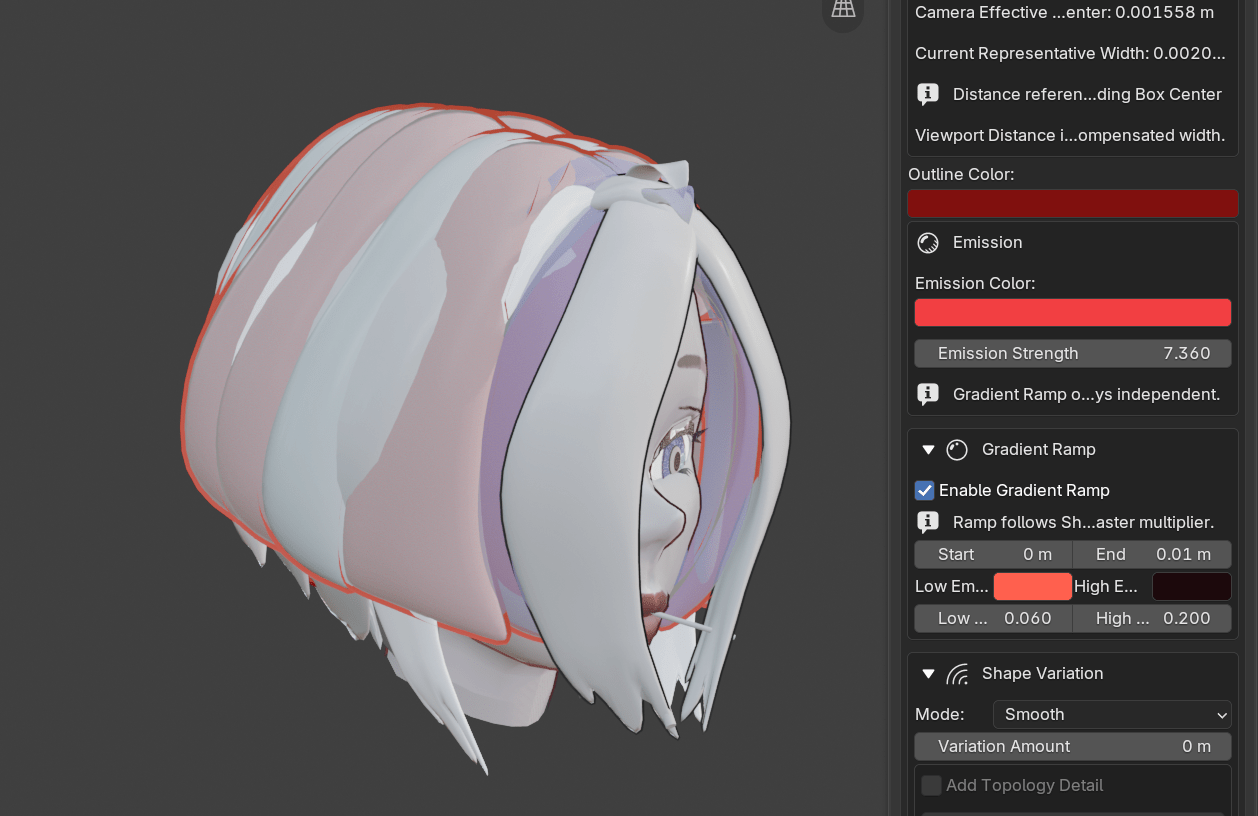
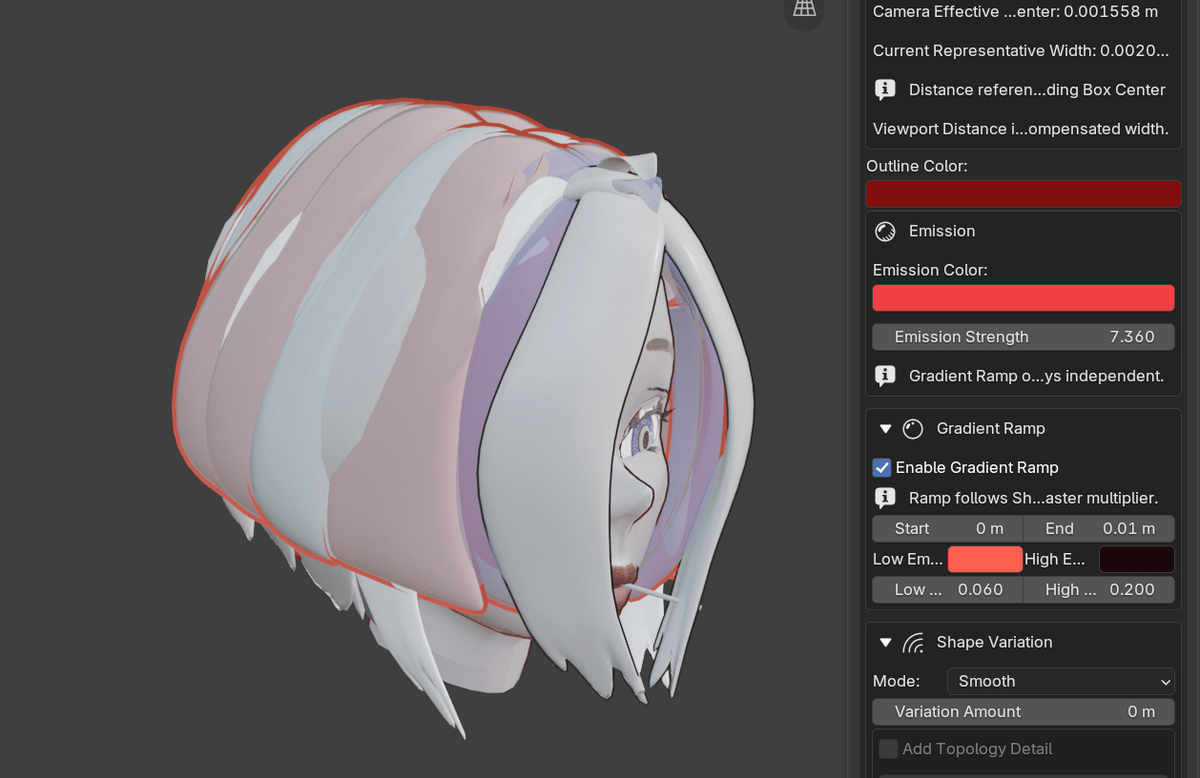
Anime OutLine2は、Mesh ObjectにRegion単位の輪郭設定を与え、Geometry Nodes Modifierとして非破壊でアニメ調のMain Outlineを生成するBlender Extensionです。
閉じたMesh向けのInverted Hullと、開いたMesh向けのBoundary Edgeを持ち、Regionごとに線幅、色、Emission、Noise / WaveによるShape Variation、Topology Detail、Animationを設定できます。
Add-on Version:v0.0.20
Documentation Version:v1.0
Supported Blender:Blender 5.2 LTS
Verified Blender:未検証
Static Analysis Date:2026-09-16
N-menu Tab:Anime OutLine2
Category:Object
※ Verified Blenderは、実機でInstall / Create / Animation / Save等を通しで確認していないため「未検証」としています。ソースコードとExtension Manifestの静的解析は実施しています。
主な機能
・MeshをTargetとしてMain Outlineを生成
・RegionごとのVertex Group割り当てと優先順位
・Auto / Inverted Hull / Boundary Edge
・Object Space / Camera Compensated Width
・Width Diagnostics
・Outline ColorとEmission Colorの独立設定
・Shape Variation:Smooth / Noise / Wave / Noise + Wave
・低ポリゴンMesh向けAdd Topology Detail
・Gradient RampによるEmission Color / Strengthの変化
・Animate Shape
・Outline Presetの保存・適用・上書き・名称変更・削除
・Live Edit
・既存Outlineの読込、GN Rebuild、Runtime / Node Link Diagnostics
・KJ Auto File Name & Save APIが利用可能な場合のSave連携
インストール
v0.0.20はBlender Extension形式です。
ZIPを展開せず、Blender標準のExtensionインストール機能から「Anime_OutLine2_NMenu_Anime_OutLine2_v020.zip」をインストールし、有効化します。
ZIP rootには以下が存在します。
・init.py
・blender_manifest.toml
正常に有効化されると、3D ViewportのSidebar(N)に「Anime OutLine2」タブが表示されます。
基本操作
- 3D ViewportでMesh Objectを選択します。
- Target PanelでTargetを確認します。Lock TargetがOFFならActive Meshへ自動追従します。
- 未設定の場合は「Create Outline」を実行します。
- Outline RegionsでRegionを選択または追加します。
- 必要に応じてVertex GroupをRegionへ割り当てます。
- Selected RegionでMain Outline、Material、Shape Variationを調整します。
- 設定を再利用したい場合はOutline Presetへ保存します。
- Live EditをOFFにして編集した場合は「Sync Parameters」で反映します。
Target
「Lock Target」のDefaultはOFFです。
OFF時はActive MeshがTargetになります。
Targetを切り替えただけでは、OutlineのCreate、Geometry NodesのRebuild、Material生成は実行しません。
Lock TargetをONにすると、Target Meshを固定できます。
未設定Meshでは「Create Outline」が表示されます。
すでにAnime OutLine2 Modifierが存在する場合は「Outline Active」と表示されます。
Outline Regions
Regionは上から下へ優先され、上位Regionが重なり部分を取得します。
Default / Unassigned Regionは、他Regionに取得されなかった領域のFallbackです。
通常RegionにはVertex Groupを指定できます。
「Weight Threshold」と「Invert」で判定を調整できます。
TargetをEdit Modeにすると、以下の機能を使用できます。
・Assign Selected
・Remove Selected
・Select Group Vertices
「Exclude Outline」Modeでは、そのRegionがMaskを取得します。
「Exclude Main Outline」がONの場合、その部分のMain Outlineを除外します。
Main Outline
Outline Method
「Auto」はソースMeshの境界状態を確認し、
・開いたMesh → Boundary Edge
・閉じたMesh → Inverted Hull
を自動選択します。
必要に応じてInverted HullまたはBoundary Edgeを明示的に指定することもできます。
Width Mode
Object Space
Object Spaceは、Blender空間上の「Outline Width」をそのまま使用します。
v0.0.20のOutline Widthには、コード上のmin / max / soft limitは設定されていません。
そのため、固定された物理的な3D幅として使用できます。
Camera Compensated
Camera CompensatedはScene Cameraの投影条件を利用し、画面上で見える線幅が「Screen Width」に近づくよう3D上の輪郭幅を補正します。
Scene Cameraが存在しない場合は、Object Space WidthへFallbackします。
Width Diagnostics
Width Diagnosticsには次の値を表示します。
・Object Space Width
・Scene Camera Distance
・3D Viewport Distance
・Camera Effective Width @ Center
・Current Representative Width
・Distance Reference:Target Bounding Box Center
「3D Viewport Distance」は診断表示のみです。
Camera Compensated Widthの計算には使用しません。
Camera CompensatedとObject Spaceの違いが分かりにくい場合は、「Object Space Width」と「Camera Effective Width @ Center」を比較してください。
Outline Color / Emission
「Outline Color」と「Emission Color」は独立しています。
Outline ColorはPrincipled BSDFのBase Colorへ渡されます。
Emission ColorはPrincipled BSDFのEmission Colorへ渡されます。
Emission Strengthは発光全体のMaster Strengthです。
例えば、
Outline Color:黒
Emission Color:赤
Emission Strength:5
とすると、黒い輪郭に赤い発光成分を持たせる設定が可能です。
v0.0.20 Materialでは、BackfacingをShader側で判定し、反転Hullの視点側をTransparentへ振り分ける構造が実装されています。
既存v0.0.19 Materialの場合、Target PanelにMaterial Sync警告が表示されることがあります。
その場合は「Sync Parameters / Materials」を実行します。
Gradient Ramp
Gradient Rampは、Shape Variationによって生じた変位距離を読み取り、Emissionだけを変化させる機能です。
Outline Colorには影響しません。
Start / End
StartとEndは、Shape Variationの変位距離に対するRamp範囲です。
両Propertyにはコード上のmin / max制限がありません。
例えば、
Start:0 m
End:0.01 m
の場合、
変位量0 m付近 → Low側
変位量0.01 m以上 → High側
として補間します。
Low / High Emission Color
・Low Emission Color
・High Emission Color
の間を、変位量に応じて連続補間します。
これはOutline Colorとは独立しています。
Low / High Strength
・Low Strength
・High Strength
についても、変位距離に応じて連続補間します。
最終的な発光Strengthは、
Ramp Strength × Emission Strength
として計算されます。
つまりEmission StrengthはGradient Ramp使用時にもMaster Strengthとして働きます。
Gradient Rampの位置づけ
Gradient RampはNoise / Wave Geometryの下流でMaterial表示に使用されます。
RampのON / OFFがNoise / Wave Geometryそのものを決定する構造ではありません。
Shape Variation
Shape VariationではMain Outline形状にNoiseやWaveを加えることができます。
Shape Modeは以下です。
・Smooth
・Noise
・Wave
・Noise + Wave
「Variation Amount = 0」の場合は、元のMain Outline形状を保持する設計です。
All Directions
All DirectionsがOFFの場合は、NormalまたはBoundaryの外向き方向を利用します。
ONの場合はProcedural 3D Direction Fieldを使用します。
ON時は「Direction Seed」を利用できます。
Add Topology Detail
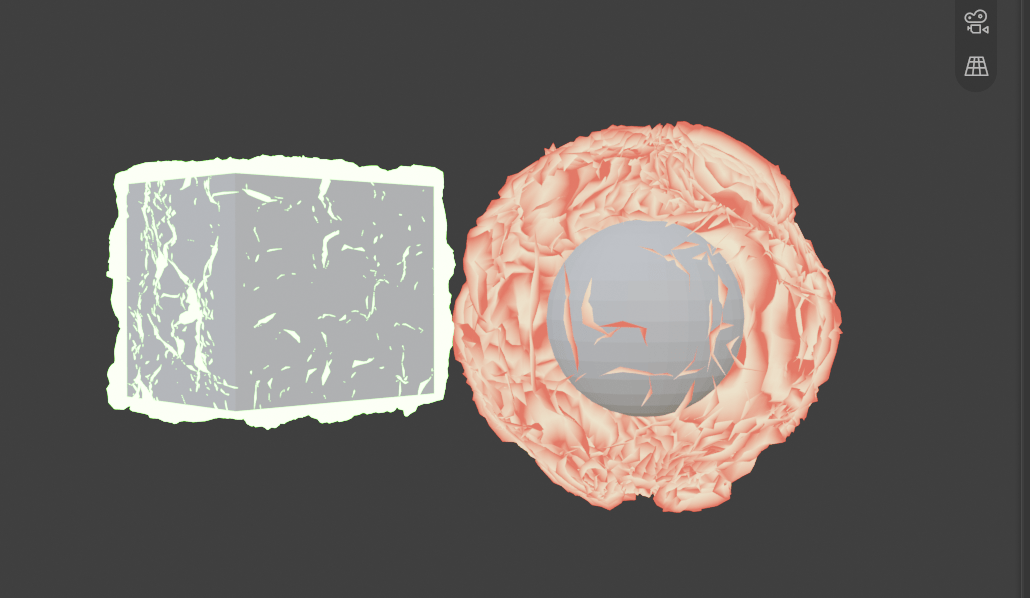
Cubeのような低ポリゴンMeshでは、NoiseやWaveを表現するための頂点数が少ないため、形状変化が乏しくなる場合があります。
「Add Topology Detail」をONにすると、
Region判定
↓
Subdivide Mesh
↓
Noise / Wave
↓
Shape Variation
という順番で処理します。
元Mesh自体を直接Subdivideするわけではありません。
Geometry Nodes内のRegion Geometryに対して非破壊で処理します。
Subdivision Level
Subdivision Levelは0~6です。
この上限は、計算量が極端に増えることを防ぐための安全上限です。
Smooth ModeまたはVariation Amount = 0の場合は、SubdivisionをBypassする実装です。
低ポリゴンCubeなどでNoise / Waveの変化が乏しい場合は、Topology DetailをONにしてLevelを上げます。
ただしLevelを高くするほど処理負荷も増えます。
Noise
Noise ModeまたはNoise + Wave Modeで使用します。
主なParameterは以下です。
・Noise Strength
・Scale
・Detail
・Roughness
・Seed
Noise Strengthで変形強度を調整します。
ScaleはNoiseパターンの大きさに影響します。
Detail、RoughnessはNoiseの細かさや複雑さを調整します。
SeedはNoiseパターンのバリエーションに使用します。
Wave
Wave ModeまたはNoise + Wave Modeで使用します。
主なParameterは以下です。
・Wave Strength
・Type
・Scale
・Distortion
・Phase
Typeは以下を選択できます。
・Bands
・Rings
Noise + Waveでは、NoiseとWaveを加算してShape Variationへ渡します。
Animation
新規Regionでは「Animate Shape」がDefault ONです。
「Animation Speed」でScene Timeに対するShape Variationの変化速度を調整します。
Animation Speedには負値も設定できます。
負値の場合、時間方向に対する変化方向を逆転させることができます。
Outline Preset
Outline Presetは、選択RegionのPortableなOutline visual / shape parameterをJSONとしてBlender user preset directoryへ保存する機能です。
使用できる操作は以下です。
・Apply
・Apply to All Regions
・Save Current As…
・Overwrite
・Rename
・Delete
Presetに保存されるもの
主に以下を保存します。
・Outline Method
・Width Mode
・Outline Width
・Screen Width
・Surface Offset
・Outline Color
・Emission Color
・Emission Strength
・Gradient Ramp
・Shape Variation
・Topology Detail
・Noise
・Wave
・Animation
Presetに保存されないもの
以下はObject固有情報であるため保存しません。
・Target Object
・Region UUID
・Vertex Group
・Region優先順位
・Region順序
そのため、別ObjectへOutlineの見た目やShape設定だけを適用できます。
Apply to All Regions
「Apply to All Regions」を使用すると、選択PresetをTarget Object内の全Regionへ一括適用できます。
Live Edit OFF時
Live Edit OFF時にPresetをApplyすると、Region Dataには値を保存しますが、GN / Materialへの即時同期は行いません。
その後「Sync Parameters」を実行します。
v0.0.20には、コード内に同梱された固定Outline Presetは確認されていません。
ユーザー自身が保存したPresetを使用する方式です。
Live Edit
Live EditのDefaultはONです。
ON時は通常Parameter変更をModifier InputまたはMaterialへ同期します。
Region Listの以下のような構造変更は、Live Edit OFFでもGN構造と同期する設計です。
・Add
・Remove
・Duplicate
・Move
Save / Project File
KJ Auto File Name & Save APIが利用可能な場合、「Save / Project File」Panelから以下を利用できます。
・Save As Anime OutLine2 Project…
・Save Version Copy…
KJ Auto File Name & Save APIが未導入または無効の場合でも、Anime OutLine2本体は動作します。
Save API部分だけがUnavailableになります。
Viewport Display
「Configure Current Solid View」は、Solid ViewをMaterial Color + Backface Culling向けに調整します。
「Restore Current Viewport」で保存済み状態へ戻します。
Advanced / Repair
Rebuild Outline Nodes
既存OutlineのGeometry Nodes構造を再構築します。
新規Createの代替ではありません。
Read Existing Outline
既存Modifierから設定を読み込みます。
Initialize / Repair Region Data
Region Dataの修復用です。
Import Legacy v2.x Settings
旧KJ Anime OutlineのSnapshotが検出された場合に表示されます。
旧Modifier / Materialは保持する実装です。
Diagnostics
Diagnosticsには以下があります。
・Validate Blender 5.2 Runtime
・Reload Anime OutLine2 UI
・Audit Main Outline Node Links
「Reload Anime OutLine2 UI」は、Extension更新後のUI復旧用の明示的one-shot reloadです。
常時pollingではありません。
Danger Zone
「Remove Outline From Target」は、Anime OutLine2 ModifierをTargetから削除します。
Region設定はTarget Objectに保持します。
Parameter組み合わせ例
Smooth + Variation Amount 0
結果:元のMain Outline形状
用途:標準輪郭
注意点:Shape Animationによる形状差は出ません。
Noise + Topology Detail ON
結果:低ポリゴンでも細かな不規則変形
用途:Cubeなど
注意点:Subdivision Levelを上げるほど負荷が増加します。
Wave + Topology Detail ON
結果:境界や面上へWaveを表現しやすくなる
用途:エネルギー状輪郭
注意点:Low-polyではTopology Detail推奨です。
Noise + Wave
結果:NoiseとWaveの両Fieldを加算
用途:複雑な揺らぎ
注意点:StrengthとVariation Amountの組み合わせによって変位が大きくなります。
All Directions OFF
結果:Normalまたは外向き方向へ変位
用途:輪郭形状を保ちやすい変形
注意点:Boundary EdgeとInverted Hullでは方向計算が異なります。
All Directions ON
結果:Procedural 3D方向へ変位
用途:荒れた輪郭、外へ飛び出すような表現
注意点:Direction SeedとAnimationの影響を受けます。
Gradient Ramp ON
結果:変位距離に応じてEmission Color / Strengthが変化
用途:フレア、発光差
注意点:Start / Endを実際の変位量に合わせる必要があります。
Camera Compensated
結果:Camera距離などに応じて3D幅を補正
用途:画面上の線幅維持
注意点:Scene Cameraが必要です。
Performance
相対的に処理負荷へ影響する主な項目は以下です。
・Region数
・Subdivision Level
・Noise / Wave
・Animate Shape
コードは20 Regionを超えると、UI上で高負荷になり得る旨の警告を表示します。
相対負荷の目安
Smooth / Topology Detail OFF
→ Low
NoiseまたはWave / Topology Detail OFF
→ Medium
Topology Detail Level 1~2
→ Medium
Level 3~4 + Noise / Wave
→ High
Level 5~6 + 複数Region + Animate Shape
→ Very High
この負荷区分はコード構造からの相対評価であり、特定PCで測定した処理時間ではありません。
Troubleshooting
Add-onがInstallできない
v0.0.20はBlender 5.2 LTS専用として定義されています。
Extension ZIPを展開せずに使用してください。
Blender 5.2実機でのInstall試験は未検証です。
N-menuが更新されない
Diagnosticsの「Reload Anime OutLine2 UI」は、in-place Extension Update後の明示的Recovery Pathとして実装されています。
Create Outline後にStructure mismatchが出る
「Advanced / Repair > Rebuild Outline Nodes」を使用します。
CreateとRebuildは別Operatorです。
Parameter変更が反映されない
Live EditがOFFの場合は「Sync Parameters」が必要です。
Material Structureが旧版の場合にもSyncを使用します。
CubeでNoise / Waveがほとんど見えない
「Add Topology Detail」をONにし、Subdivision Levelを上げます。
上げ過ぎると処理負荷が急増します。
Camera CompensatedとObject Spaceの違いが分かりにくい
Width Diagnosticsの、
・Object Space Width
・Camera Effective Width @ Center
を比較してください。
3D Viewport Distanceは診断値であり、Camera補正には使用されません。
Gradient Rampの色変化がほとんど見えない
Start / Endに対してShape Variationの実際の変位量が大きすぎ、すぐにRamp端へClampされている可能性があります。
Rampは変位距離を0~1へMapし、Color / Strengthを補間します。
Start / Endを実際のVariation Amountに合わせて調整してください。
Emission設定で元モデル表面まで覆われる
v0.0.20ではGeometry Backfacingを利用したTransparent Maskが追加されています。
旧Material Structureの場合は、Target Panelに表示されるMaterial Sync警告に従ってSyncしてください。
実機表示結果は未検証です。
Saveボタンが押せない
KJ Auto File Name & Save APIが利用できない場合、Save API部分だけDisabledになります。
FAQ
Q. Outline Widthに上限はありますか?
A. v0.0.20のoutline_width Propertyには、min / max / soft limitが設定されていません。
Q. Screen Widthにも制限はありませんか?
A. いいえ。Camera Compensated用Screen Widthは0~1000 pxです。
Q. Animate ShapeはDefault ONですか?
A. はい。新規RegionではONです。
Q. Gradient RampはOutline Colorも変えますか?
A. いいえ。RampはEmission ColorとEmission Strengthに作用し、Outline Colorは独立しています。
Q. PresetにVertex Groupは保存されますか?
A. 保存されません。別Objectへ適用可能なvisual / shape parameterだけが対象です。
Q. PresetをすべてのRegionへ一括適用できますか?
A. 「Apply to All Regions」が実装されています。
Q. NoiseとWaveは同時に使えますか?
A. 「Noise + Wave」Modeで加算できます。
Q. Topology Detailは元MeshをSubdivideしますか?
A. いいえ。
Geometry Nodes内のRegion GeometryへSubdivide Meshを挿入する非破壊処理です。
元Mesh Dataを直接編集する処理ではありません。
Q. Outline Modifierを削除するとRegion設定も消えますか?
A. 「Remove Outline From Target」はRegion設定をTarget Objectに保持する実装です。
Q. Finalize機能はありますか?
A. v0.0.20コードにはFinalize / Apply-to-Mesh Operatorは確認できません。
用語集
Region
Vertex Group等で区切ったOutline設定単位。
Inverted Hull
面を拡張・反転して、シルエットに輪郭を見せる方式。
Boundary Edge
開いたMeshの境界EdgeからRibbon状の輪郭を生成する方式。
Camera Compensated
Scene Cameraの投影条件に応じて3D輪郭幅を補正するWidth Mode。
Shape Variation
Noise / WaveによるMain Outline形状変化。
Topology Detail
Noise / Wave前にRegion GeometryをSubdivideして表現点を増やす機能。
Live Edit
Parameter変更を即時同期する機能。
Screenshot Plan
- N-menu全体
- Target選択とCreate Outline
- Outline Regions List
- Assignment / Vertex Group Edit Mode tools
- Object Space Width + Width Diagnostics
- Camera Compensated + Width Diagnostics
- Outline Color / Emission
- Gradient Ramp Start / End比較
- Smooth / Noise / Wave / Noise + Wave比較
- CubeでTopology Detail OFF / Level 2 / Level 4比較
- Outline Preset Panel
- Advanced / RepairとDiagnostics