
WordPress投稿タイトル欄:KJ Tornado Designer v0.0.5 取扱説明書
Add-on Version:v0.0.5
Documentation Version:v1.0
更新日:2026-09-18
対応Blender:Blender 5.1以上(manifest設定)
実機Verified Version:未確認
N-menu Tab:TornadoDesigner
Category:Object
概要
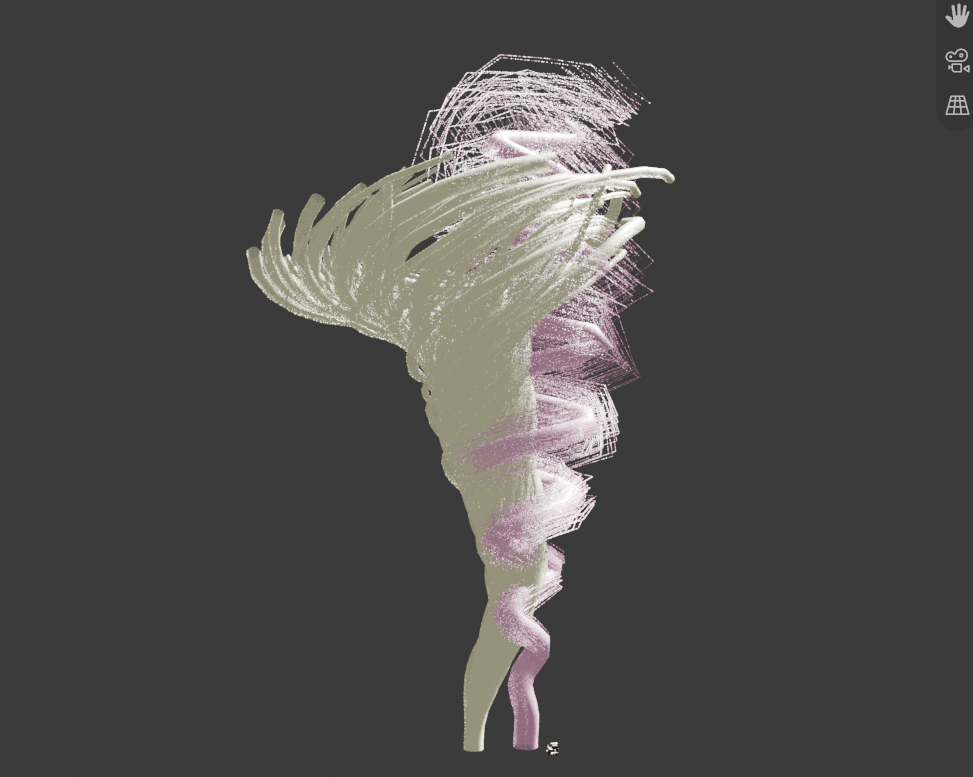
KJ Tornado Designerは、Blender上でワイヤー構造を使った竜巻をプロシージャルに生成・編集するN-menu Extensionです。
竜巻は主に、地面から上空へ伸びる1本のMain Axis Wireと、その周囲を取り巻く多数のFan Wiresから構成されます。
主軸は直線ではなく、Random Seed、Wobble、Large Bendなどを組み合わせて、滑らかにくねくねした軌跡を作ります。
Fan Wiresは主軸の周囲を回りながら下から上へ伸び、Wireごとに円弧長、半径、太さ、回転速度などを変化させることができます。
v0.0.5では、さらに竜巻内部へInternal Lightningを生成し、発光、点滅、枝分かれ、Point Lightによる内部照明を設定できます。
主要な表現ParameterはLive Editに対応しており、値を変更すると現在の竜巻へ反映されます。
主な機能
- Main Axis Wireによる竜巻中心軸生成
- Randomを利用した主軸の滑らかな蛇行
- 多数のFan Wiresによる渦構造
- WireごとのRandom半径
- WireごとのRandom円弧長
- WireごとのRandom太さ
- WireごとのRandom回転速度
- 高さ方向のWire太さRandom
- BottomからTopまで5段階の半径制御
- Rope / Cone / WedgeなどのModel Preset
- 主軸とFan WireのAnimation
- Internal Lightning
- 雷光の枝分かれ
- Random Flash
- Double Flash
- 雷光による竜巻内部照明
- Seedによる形状再現
- Live Edit
- 複数竜巻Model
- Duplicate
- Target Lock
- Model / Part管理
- Persistent Animation Record
- Save API連携
.blend再読み込み時のRecord復旧
対応環境
本Extensionのmanifestでは、Blenderの最小Versionとして5.1.0が指定されています。
Blender 5.1以降を対象としたExtension形式です。
ただし、今回の文書作成環境ではBlender本体を起動した実機試験を行っていないため、Blender 5.1.2や5.2.xなどの特定Versionを「Verified」とは記載しません。
インストール
配布されているExtension ZIPを解凍せず使用します。
BlenderのPreferencesからExtensions画面を開き、ディスクからExtensionをインストールする操作を使用して、
kj_tornado_designer_NMenu_TornadoDesigner_blender51_52_extension_v005.zip
を指定します。
インストール後、3D Viewport右側のSidebarを開きます。
NキーでSidebarを表示し、
TornadoDesigner
タブを選択します。
基本操作
1. 竜巻を作成する
N-menuの最上部にあるCreate Tornadoを実行します。
新しい竜巻は3D Cursor位置を基準として生成されます。
生成すると、
- Main Axis Wire
- Fan Wires
- Internal Lightning用Part
がLogical Modelとして管理されます。
Internal LightningはPart自体は作成されますが、初期状態では雷光表示はOFFです。
2. Presetを選択する
Model Presetから、
- Standard
- Rope
- Cone
- Wedge
を選択し、Applyを実行します。
Preset適用後も各ParameterはLive Editできます。
3. 主軸の形を調整する
Main Axis Wire — Live Editを開きます。
主軸の高さ、蛇行量、蛇行の細かさ、大きな曲がりなどを調整します。
Axis Seedを変更すると、同じParameterでも異なる蛇行形状になります。
4. Fan Wiresを調整する
Fan Wires — Live Editを開きます。
Wire Count、Arc Turns、半径Random、Turbulence、太さなどを調整します。
5. 竜巻の太さを調整する
Tornado Shape — Live Editを使用します。
Bottom、Lower、Middle、Upper、Topの5位置で竜巻半径を設定できます。
根元を細くしたい場合は、主にBottom Radiusを下げます。
6. 雷光を使用する
Internal Lightning — Live Editを開き、
Enable Lightning
をONにします。
雷光の本数、枝数、発生範囲、太さ、Emission、Flashなどを変更できます。
7. Animationを設定する
Animation RecordsでTargetとPresetを設定し、
Set Animation Target
を実行します。
続いて、
Generate / Update Animation
を実行します。
Timelineを再生すると、対象となる主軸やFan Wireが動きます。
8. 保存する
通常のBlender標準Saveで.blendを保存できます。
また、別途KJ Auto File Name & Save APIが利用可能な場合は、N-menu下部の、
- Save As Tornado Project…
- Save Version Copy…
も使用できます。
Save APIが導入されていない場合でも、Tornado Designer本体の生成・編集機能には影響しません。
上部操作ボタン
Create Tornado
新しい竜巻Logical Modelを3D Cursor位置へ生成します。
Duplicate
現在の竜巻Parameterを引き継いだ独立Modelを3D Cursor位置へ生成します。
Animation Recordも新しいModelへ対応する形で複製されます。
Delete Tornado
現在ActiveなTornado Designer Modelだけを削除します。
Recover
現在の.blendに保存されているModel、Part、Animation Recordを再取得します。
ファイル再読込後などに管理Listの復旧が必要な場合に使用できます。
Target操作
Lock Target
OFFの場合、対応するTornado Designer Objectの選択に合わせて編集Targetを同期します。
ONにすると現在のTargetを維持できます。
別Objectを操作しながら同じ竜巻を編集したい場合に使用できます。
Set Active as Target
Lock Target使用時などに、現在選択しているTornado Designer Objectを明示的にTargetとして設定します。
Scene/GN → Model → Parts
UIには3階層の管理Listがあります。
Scene / GN
現在のTornado Designer familyを管理する上位階層です。
現行VersionではScene生成機能を擬似的に作成せず、GN側の管理を行います。
Model
生成した各Tornado Modelを表示します。
複数の竜巻を生成した場合、ここから編集対象を切り替えられます。
Parts
Modelに所属する主要Partを表示します。
- Main Axis Wire
- Fan Wires
- Internal Lightning
Model Preset
Standard
標準的な漏斗形状を作るPresetです。
高さDefaultは100、Wire Countは120です。
Rope
細長いロープ状の竜巻を作るPresetです。
Standardより半径が小さく、主軸の蛇行量が大きく設定されます。
Cone
下部を細く、上部を大きく広げる円錐状のPresetです。
Wedge
下部から中部も広い、大型の幅広形状を作るPresetです。
Wire Countも他Presetより多く設定されます。
Main Axis Wire — Live Edit
Height
Default:100
Range:0.1~5000
竜巻全体の高さを変更します。
Point Count
Default:64
Range:8~512
Main AxisとFan Wireを構成する高さ方向のPoint数です。
値を大きくすると細かい形状表現が可能になりますが、計算量も増えます。
Axis Seed
Default:13579
Randomな主軸形状を決定します。
同一Seedと同一Parameterなら、同じRandom系列を再利用できます。
Wobble Amount
Default:4.0
Range:0~100
主軸のRandomな蛇行量です。
値を大きくすると、中心軸が大きく左右へくねります。
Wobble Scale
Default:2.3
Range:0.05~30
主軸Randomの高さ方向の変化尺度を調整します。
Wobble Detail
Default:3
Range:1~8
Random形状の多層Detailを調整します。
Wobble Roughness
Default:0.5
Range:0.05~0.95
細かなRandom成分の残り方を調整します。
Large Bend
Default:5.0
Range:0~100
Noiseとは別に、大きくゆったりした主軸の曲がりを加えます。
Bend Frequency
Default:0.75
Range:0~10
Large Bendが高さ方向で繰り返す頻度を調整します。
Ground Stability
Default:0.75
Range:0~1
地面付近の主軸の揺れを抑えます。
大きくすると根元が比較的安定します。
Top Sway
Default:0.45
Range:0~3
上へ行くほど主軸の揺れを増加させます。
Axis Thickness
Default:0.06
Main Axis Wire自体の表示太さです。
Fan Wires — Live Edit
Wire Count
Default:120
Range:1~1000
主軸を取り巻くFan Wireの本数です。
Performanceへ強く影響するParameterの一つです。
Fan Seed
Default:24680
Fan WireのRandom構成を変更します。
Arc Turns Min / Max
Default:0.65 / 3.25
Range:0~30
各Fan Wireが下から上へ伸びる間に主軸の周囲をどれだけ回るかのRandom範囲です。
Fan Spread
Default:1.0
Range:0.01~10
Fan Wire全体の半径方向の広がり倍率です。
Radius Random
Default:0.35
Range:0~1
Wireごとの基本半径差を設定します。
Radial Noise
Default:0.22
Range:0~2
1本のWire内部で半径を不規則に変化させます。
極端に上げると局所的な太さ変化が強くなります。
Minimum Local Radius
Default:0.35
Range:0.01~1
Radial NoiseやFan Pulseが強い場合でも、局所半径が極端に縮みすぎないための下限係数です。
局所的なくびれを抑えたい場合は、この値を上げる方法があります。
Vertical Noise
Default:0.35
Fan Wireの主軸方向位置へNoiseを加えます。
Turbulence
Default:0.55
Wire周回軌跡の乱れ量です。
Turbulence Scale
Default:4.0
Turbulenceの高さ方向の変化尺度です。
Thickness Min / Max
Default:0.015 / 0.055
各Fan Wireの基本太さをRandomに決める範囲です。
Fan Wire全体を太くしたい場合は両方を上げます。
Thickness Variation
Default:0.35
同じWire内部での細かな太さ変化量です。
高さ方向のWire太さRandom
Vertical Thickness Random
Default:OFF
ONにすると、Fan Wireの太さを下から上まで連続的にRandom変化させます。
Vertical Random Mode
Default:Mixed
選択肢:
- Shared Height Noise
- Per Wire Noise
- Mixed
Shared Height Noiseは全Wireで高さ方向の傾向を共有します。
Per Wire NoiseではWireごとに異なる変化になります。
Mixedは両者を組み合わせます。
Vertical Random Amount
Default:0.60
高さ方向の太さRandomの強度です。
Vertical Random Scale
Default:4.0
高さ方向Randomの変化尺度です。
Vertical Random Detail
Default:2
Random形状のDetailです。
Vertical Random Seed
Default:31415
高さ方向Thickness Random専用Seedです。
Vertical Min Factor / Max Factor
Default:0.40 / 1.60
Randomによる最終的な太さ倍率の下限・上限です。
Tornado Shape — Live Edit
竜巻の高さを0~100%として、5つの位置で半径を調整します。
Bottom Radius
Default:1.0
高さ0%、つまり地面接触部の半径です。
根元だけを細くしたい場合、まずこの値を下げます。
Lower Radius
Default:2.5
高さ約25%位置の半径です。
Middle Radius
Default:5.0
高さ約50%位置の半径です。
Upper Radius
Default:8.0
高さ約75%位置の半径です。
Top Radius
Default:12.0
最上部の半径です。
Radius Scale
Default:1.0
Bottom~Top Radiusすべてへ共通して掛かる全体倍率です。
Internal Lightning — Live Edit
Enable Lightning
Default:OFF
竜巻内部の雷光を有効化します。
Lightning Seed
Default:97531
雷のRandom形状を変更します。
Lightning Count
Default:3
Range:1~64
Main lightningの本数です。
Branch Count
Default:3
Range:0~12
各雷光に追加する枝数を調整します。
Lightning Points
Default:28
Range:6~256
雷光CurveのPoint数です。
Core Radius / Outer Radius
Default:0.08 / 0.58
竜巻半径に対して、雷光を配置する内側・外側範囲を指定します。
Start Height Min / Max
Default:0.65 / 0.95
雷光開始位置の高さ範囲です。
0が地面、1が最上部です。
End Height Min / Max
Default:0.20 / 0.62
雷光終端の高さ範囲です。
Path Random
Default:0.55
雷本体の不規則な折れ方を調整します。
Path Noise Scale
Default:9.0
Path Randomの変化尺度です。
Branch Random
Default:0.65
枝WireのRandom性です。
Branch Length
Default:0.18
枝の長さを調整します。
Branch Spread
Default:0.55
枝の広がりを調整します。
Lightning Thickness Min / Max
Default:0.025 / 0.070
雷光の太さRandom範囲です。
Lightning Thickness Random
Default:0.55
1本の雷内部の太さ変化量です。
Lightning Color
雷光Materialの色です。
Defaultは青白い発光色です。
Emission Strength
Default:35
雷光自体のEmission強度です。
Follow Main Axis
Default:ON
ONの場合、竜巻Main Axisの曲がりへ雷光を追従させます。
雷光Animation
Flash Animation
Default:ON
雷光の点滅を有効にします。
Flash Duration
Default:3 Frame
1回のFlash継続時間です。
Flash Interval Min / Max
Default:10 / 42 Frame
次のFlashまでのRandom間隔です。
Double Flash
Default:ON
1回の雷光イベントに2回目の短いFlashを追加します。
Second Flash Delay
Default:4 Frame
2回目のFlashまでの遅延です。
Second Flash Strength
Default:0.45
2回目のFlash強度倍率です。
Flicker Amount
Default:0.35
Flash中の細かな明滅量です。
Flicker Speed
Default:2.7
細かな明滅速度です。
雷光による内部照明
Illuminate Tornado
Default:ON
雷光と連動した実Lightを竜巻内部へ配置します。
Light Count
Default:3
Range:0~12
使用するPoint Light数です。
Light Energy
Default:1800
Point LightのEnergyです。
Light Radius
Default:4.0
Point LightのRadiusです。
Lightning CountやLight Countを増やすほど、表示・Render負荷が増える可能性があります。
Animation Records — Live Edit
Target Origin
Animationを、
- Model
- Part
- GN
のどの単位へ関連付けるか指定します。
Animation Preset
現在実装されているPresetは、
- Full Tornado Flow
- Axis Sway
- Fan Rotation
です。
Full Tornado Flow
Main AxisとFan Wireの両方を動かします。
Axis Sway
Main Axis系の動きを対象とします。
Fan Rotation
Fan Wireの回転を対象とします。
Enable Animation
Default:ON
Animation計算の有効・無効を切り替えます。
Global Speed
Default:1.0
Fan Wire回転全体に掛かる速度倍率です。
負値も設定可能です。
Rotation Speed Min / Max
Default:0.05 / 0.20
Fan Wireごとに割り当てられるRandom回転速度範囲です。
Axis Motion
Default:0.8
Animation時に追加される大きな主軸の揺れ幅です。
Axis Motion Speed
Default:0.08
主軸Animationの時間変化速度です。
この時間値は主軸のRandom Noiseにも使用されるため、Timelineを進めるとWobble形状自体も徐々に変化します。
Fan Pulse
Default:0.06
Animation中のFan Wire半径変化です。
Fan Pulse Speed
Default:0.18
Fan Pulseの速度です。
Start / End
Default:1 / 250
Animation計算に使用するFrame範囲です。
Appearance — Live Edit
Wire Color
Main Axis / Fan Wire用Materialの基本色です。
Opacity
Default:0.65
Wire Materialの不透明度です。
Emission
Default:0
通常WireのEmissionです。
雷光のEmissionとは別Parameterです。
Wire Roundness
Default:2
Range:0~8
Curveの断面Roundnessを調整します。
RandomizeとReset
Randomize Axis
Axis Seedのみを新しいRandom値へ変更します。
Randomize Fan
Fan Seedのみを変更します。
Randomize Lightning
Lightning Seedのみを変更します。
Randomize All
Axis、Fan、Lightning、高さ方向ThicknessなどのSeedをまとめて変更します。
Reset Parameters
現在のModelをAdd-onのDefault Parameterへ戻します。
注意点として、これは「ユーザーが直前に気に入っていた状態」へ戻す機能ではありません。
コード定義のDefault値へResetします。
Parameterの組み合わせ
局所的なくびれを弱くする
Radial Noiseを下げます。
Minimum Local Radiusを上げます。
Fan Pulseが強い場合はFan Pulseも下げます。
根元を細くする
Bottom Radiusを下げます。
その上の広がり方はLower Radiusで調整します。
根元を太くする
Bottom Radiusを上げます。
必要に応じてLower Radiusも上げると、根元から下部全体を太くできます。
大きくくねる主軸にする
Wobble Amountを上げます。
Large Bendも上げると、大きな蛇行を追加できます。
細かな揺らぎを増やす
Wobble Detail、Wobble Roughness、Wobble Scaleを組み合わせます。
Fan Wire全体を太くする
Thickness MinとThickness Maxを両方上げます。
上から下まで太さを不規則にする
Vertical Thickness RandomをONにします。
Mixedを選択すると、全体傾向とWire個別Randomを組み合わせます。
Performance
特に負荷へ影響しやすいParameterは、
- Wire Count
- Point Count
- Lightning Count
- Lightning Points
- Branch Count
- Light Count
です。
Wire Count × Point CountがFan WireのPoint数に直接影響します。
例えば最大設定では非常に多数のCurve Pointを扱うため、Live EditやAnimationが重くなる可能性があります。
軽量化したい場合は、まずWire CountとPoint Countを下げてください。
雷光使用時はLightning Count、Lightning Points、Branch Countを下げます。
内部照明が不要ならIlluminate TornadoをOFFにするかLight Countを減らします。
Finalize / Apply
現行v0.0.5のコードからは、竜巻を確定Meshへ変換する専用のFinalize Operatorは確認できません。
Model PresetのApplyはPreset Parameterを現在Modelへ適用する操作であり、GeometryをMeshへFinalizeする処理ではありません。
必要に応じたMesh化はBlender標準機能との組み合わせを検討してください。
Save / Load
Tornado ModelのParameterとAnimation Recordは.blend内へ保存される構成です。
ファイル再読込時にはRegistry再構築処理があります。
管理状態が一致しない場合はRecoverを使用できます。
KJ Auto File Name & Save APIが利用可能な場合のみ、専用Save UIが有効になります。
Troubleshooting
Add-onをInstallできない
Extension ZIPを展開してから内部ファイルを選択していないか確認してください。
配布ZIPそのものをExtensionとして指定します。
N-menuが表示されない
3D ViewportのSidebarをNキーで開き、TornadoDesignerタブを確認してください。
Extensionが有効になっているかも確認します。
Parameterを変更できない
Create Tornadoを実行するか、既存のTornado Designer ModelをTargetとして選択してください。
Modelがない状態では編集部が無効になります。
途中だけ極端に細く見える
まずRadial Noise、Fan Pulse、Minimum Local Radiusを確認してください。
Minimum Local Radiusを上げることで、局所半径の縮み過ぎを制限できます。
Wireが太すぎる/細すぎる
Fan WireはThickness Min / Maxを変更します。
Main Axisだけ変更したい場合はAxis Thicknessを使用します。
Animationが動かない
Enable Animationを確認します。
Animation Targetを設定し、Generate / Update Animationを実行したか確認してください。
Start / End範囲内でTimelineを再生します。
主軸が動かない
Axis MotionとAxis Motion Speedを確認します。
Axis Motion Speedが0の場合、時間変化しません。
雷が表示されない
Enable LightningがONか確認してください。
Emissionを確認する場合はMaterial PreviewまたはRendered表示で確認してください。
雷が明るいが周囲が照らされない
Illuminate Tornado、Light Count、Light Energyを確認してください。
Saveボタンが使用できない
KJ Auto File Name & Save APIが利用できない場合、専用Save Buttonは無効になります。
Blender標準のFile Saveは使用できます。
FAQ
Q. 同じ竜巻を再現できますか?
Seedと各Parameterを同じ値にすれば、Random計算は決定的に行われる設計です。
Q. 主軸WireはAnimationでくねくね動きますか?
はい。Animation有効時はAxis Motion Speedが主軸Noiseの時間変化にも使用されます。
Q. Bottom Radiusを変えると何が変わりますか?
地面接触部の竜巻半径が変わります。
Q. Wireごとに太さを変えられますか?
Thickness Min / Maxで各Wireの基本太さをRandom化できます。
Q. 1本のWireの中でも太さを変えられますか?
Thickness Variationに加え、Vertical Thickness Randomを使用できます。
Q. 雷は竜巻のMain Axisへ追従しますか?
Follow Main AxisがONの場合は追従する設計です。
Q. 雷光は実際に周囲を照らしますか?
Illuminate TornadoがONの場合、補助Point Lightが生成されます。
Q. Preset適用後も編集できますか?
はい。PresetはParameter初期値を適用するもので、Live Editを無効化しません。
Q. Reset Parametersは現在の状態を記憶していますか?
いいえ。現行VersionではコードのDefault値へ戻します。
Q. Scene Presetはありますか?
現行コードでは独立したScene生成Presetは確認できません。
用語
Main Axis Wire
竜巻全体の中心となる1本のCurveです。
Fan Wires
Main Axisの周囲を回る多数のCurveです。
Live Edit
Parameter変更を現在Modelへ反映する編集方式です。
Seed
Random結果を再現するための数値です。
Wobble
Main Axisへ加えるRandomな蛇行です。
Turbulence
Fan Wireの周回軌跡へ加える乱れです。
Persistent Animation Record
Animation設定とTargetを.blend内で再識別するための記録です。
Internal Lightning
竜巻内部へ生成される専用の発光Curve Partです。
WordPress設定用情報
SEO Title
KJ Tornado Designer v0.0.5 取扱説明書|Blender 5.1 竜巻ワイヤー生成・アニメーション
Meta Description
Blender 5.1対応KJ Tornado Designerの使い方を解説。Main Axis Wire、Fan Wires、Live Edit、Random太さ、竜巻Animation、内部雷光、Preset、Performance設定を紹介します。
Slug
kj-tornado-designer-manual
Focus Keyword
KJ Tornado Designer
Related Keywords
Blender 5.1、竜巻、Tornado、Curve、Wire、Procedural Modeling、Blender Add-on、Animation、Lightning