
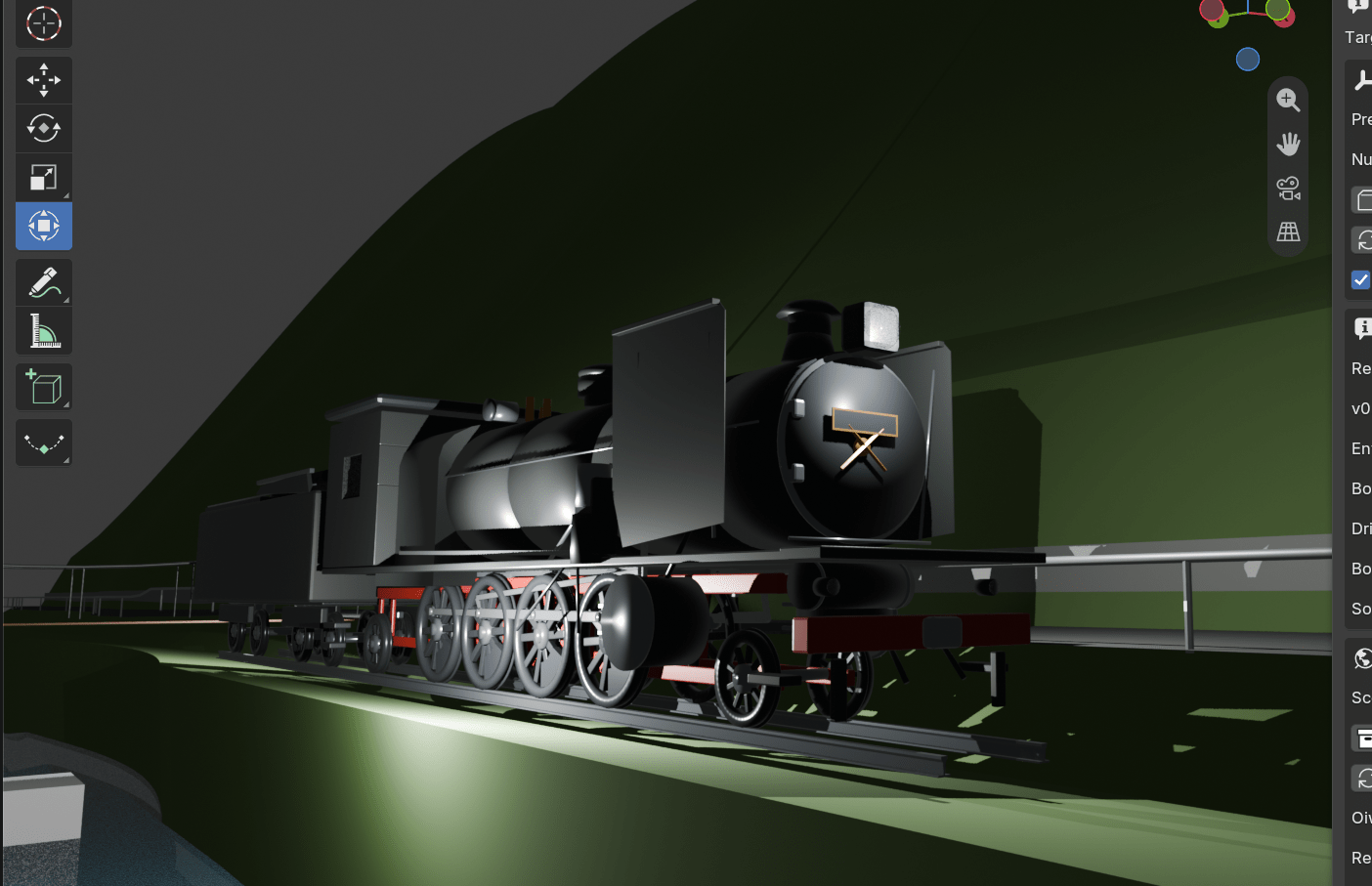
KJ Locomotive Designer
現在日付:2026-09-07 JST
対象バージョン:KJ Locomotive Designer v0.4.6
対象Blender:Blender 5.1
基本縮尺:1 Blender Unit = 1 m(実寸1:1)
「KJ Locomotive Designer v0.4.6」は、Blender 5.1の3D Viewサイドバーから、国鉄D51形蒸気機関車と北海道・旧追分機関区をモチーフにした機関庫Sceneを生成するNメニューAdd-onです。
Model PresetとScene Presetはどちらも実寸1:1で統一されています。
D51を19.73 mで作成し、追分Scene側の転車台も約20 m、扇形機関庫も約90 m級として生成するため、モデルとSceneを縮尺変換せずそのまま組み合わせられます。
現在の主なPresetは次の2系統です。
- Model Preset:JNR D51 Standard
- Scene Preset:Oiwake Roundhouse – Showa Mid
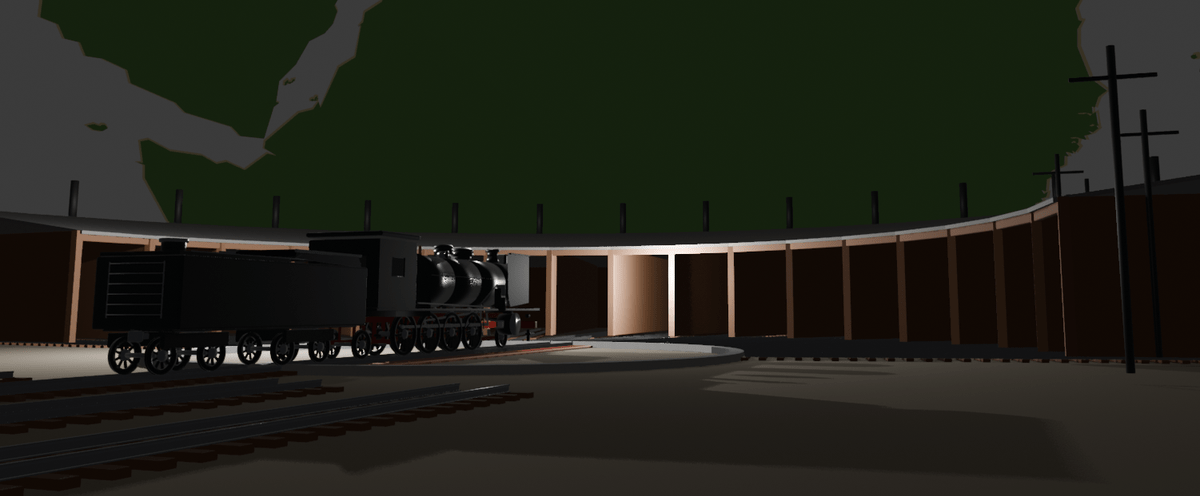
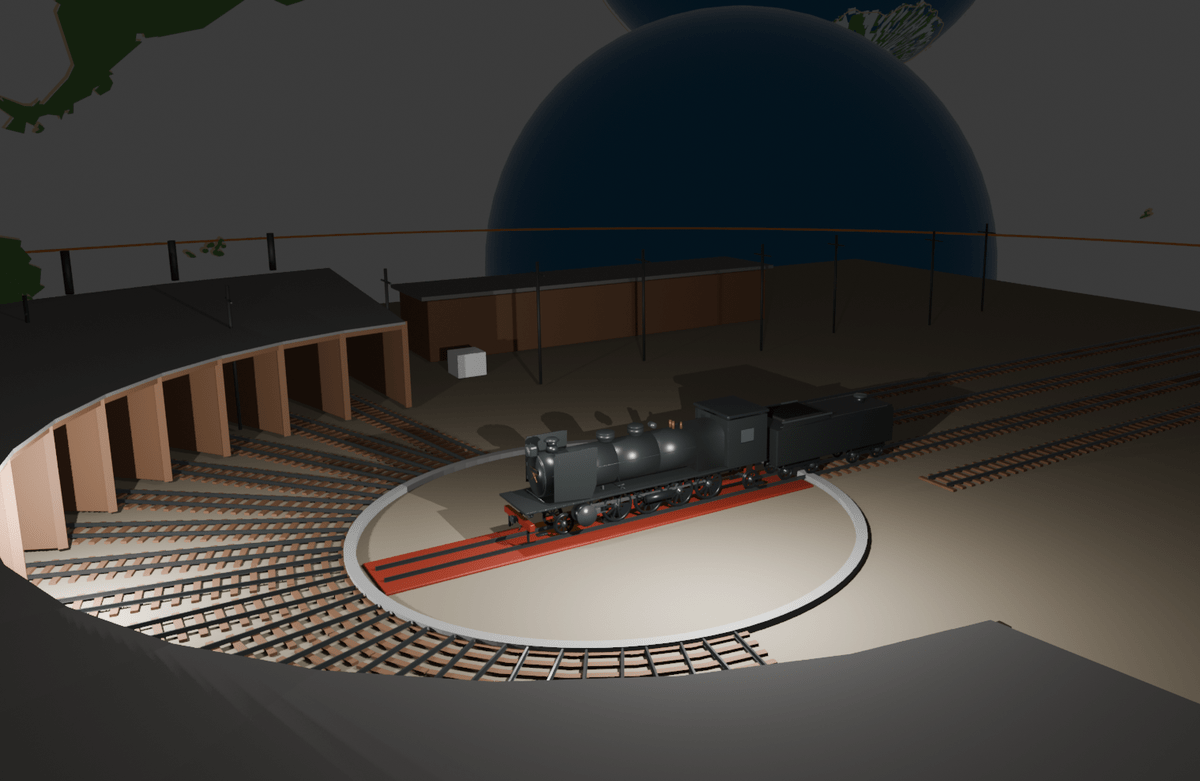
Scene Presetは、安平町「道の駅あびらD51ステーション」に展示されている旧追分機関区の1/150模型、安平町の鉄道史資料、D51実車寸法などを参考に、昭和中期の追分機関区を実寸規模(blender上)で再構成するものです。
このAdd-onでできること
D51単体の生成だけではなく、蒸気機関車を配置するための鉄道施設まで一体的に作成できます。
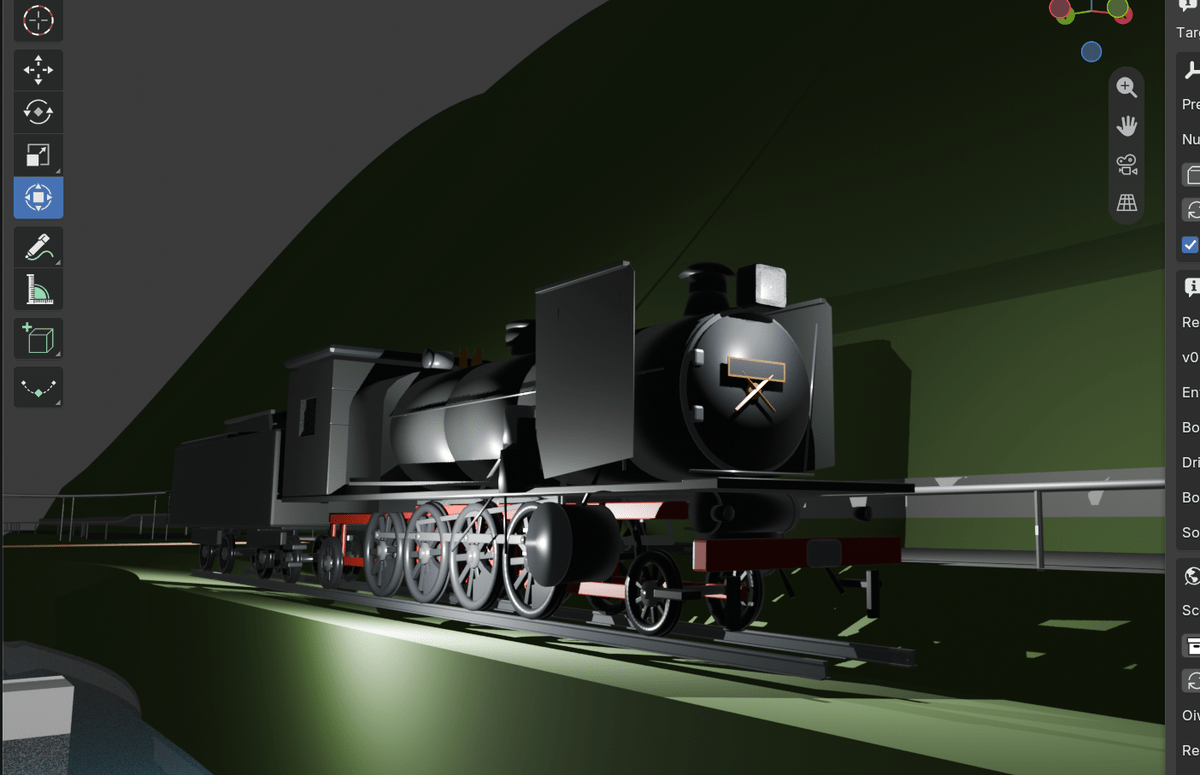
D51では、ボイラー、煙室、火室、キャブ、動輪、先輪、従輪、テンダー、台枠、ロッド、弁装置、デフレクター、ライト、補機、配管などを個別Logical Partsとして生成します。
追分Sceneでは、中央転車台、放射状線路、扇形機関庫、機関庫屋根、煙突、ヤード線、付属建物、電柱、D51配置用Locatorなどを生成します。
BlenderでのAdd-onの開き方
Add-onを有効化したあと、3D ViewでNキーを押します。
サイドバーから、
Loco Designer
タブを選択します。
パネル上部には、
Locomotive Designer v0.4.6
とVersion番号が表示されます。
Version番号が異なる場合は、別VersionのAdd-onが読み込まれている可能性があります。
基本縮尺
このAdd-onでは、鉄道車両とSceneの両方に同じ縮尺を使用します。
1 Blender Unit = 1 meter
Scale = 1:1
Rail Top = Z 0
+X = 機関車前方
+Y = 左方向
+Z = 上方向
たとえばD51の全長19.730 mは、
19.730 BUとして生成されます。
Scene Presetも同様で、20 mの転車台は20 BUです。
D51 Model Preset
現在の標準Presetは、
JNR D51 Standard
です。
初期状態ではD51標準形をベースとしたGeneric Modelを生成します。
特定の保存機を完全再現したものではありません。
D51の基本実寸
主要な初期値は次のとおりです。
| 項目 | 初期値 |
|---|---|
| 全長 | 19.730 m |
| 最大幅 | 2.936 m |
| 最大高 | 3.980 m |
| 車体・テンダー基準幅 | 2.600 m |
| 機関車部基準長 | 12.180 m |
| 軌間 | 1.067 m |
| 動輪径 | 1.400 m |
| 先輪径 | 0.860 m |
| 従輪径 | 0.860 m |
| 動輪軸距 | 1.550 m |
| ボイラー中心高 | 2.500 m |
| 可視ボイラーケーシング径 | 約1.800 m |
Number
Numberには機関車番号を入力します。
初期状態では、
D51 200などを指定できます。
これはナンバープレート表示用の文字列です。
Preset自体がD51 200専用形状になるという意味ではありません。
Generate
Generateは現在選択しているModel Presetを生成します。
D51 Standardが選択されている場合は、D51一両を生成します。
既存生成物がある場合は、Add-on側の生成Collectionを基準として再生成します。
通常はこちらを使用します。
Generate All
Generate Allは登録されているLogical Partsを含めてModel全体を生成するOperatorです。
v0.4系ではGenerateとは独立したOperatorとして実装されています。
現時点ではModel PresetがD51中心なので、GenerateとGenerate Allの結果はかなり近くなります。
将来的にModel Presetが増えた場合、両者の役割をより明確に分けられる構造になっています。
Reset Preset
Reset Presetを押すと、D51の各ParameterをPreset標準値へ戻します。
写真を見ながら各寸法を変更したあと、標準状態へ戻したい場合に使用します。
Delete
DeleteはLocomotive Designerによって生成されたD51 Collectionを削除します。
Scene全体を削除するボタンではありません。
追分Sceneは別のDelete Sceneで管理します。
Mouse Progress HUD
Mouse Progress HUDをONにすると、Generate中にマウス付近へ進捗表示が出ます。
例:
D51 Generate
7 / 14   50.0%
Smoke Deflectors
D51 Generateは14段階で処理状況を表示します。
最終工程まで完了してから14 / 14になる構造なので、カウンターだけ先に完了して実処理が残る状態を避けています。
ESCによるGenerate中断
Generate中にESCを押すと処理を中断できます。
中断時には、
- Modal Timer停止
- HUD削除
- Draw Handler削除
- 途中生成Collection削除
- Generate状態解除
を行います。
途中まで生成した不完全なD51を残しにくい構造です。
Text Log
Text LogをONにするとBlenderのText datablockへ生成工程を記録します。
Text名は、
KJ_LocomotiveDesigner_Logです。
例:
START D51 Generate
STEP 1/14 START Prepare collections / materials
STEP 1/14 DONE Prepare collections / materials
STEP 2/14 START Running Gear / Wheels / Motion
...
FINISH D51 Generate
Generateが途中で停止した場合、最後に記録された工程から原因を追跡できます。
Overall / Placement
Overall / PlacementではModel全体寸法と生成位置を設定します。
主な項目は、
Overall Length
Overall Width
Overall Height
Engine Envelope
Placement Mode
X
Y
Z
です。
基本的にD51の既知実寸値はPreset値を維持し、車体配置調整が必要な場合だけ変更することを推奨します。
Placement Mode
生成場所はPlacement Modeで切り替えられます。
代表的な配置方法は、
Manual XYZ
3D Cursor
Active Object
です。
Manual XYZなら指定座標へ生成します。
Scene Preset内のLocatorと組み合わせる場合は、Locator位置を利用して配置することも可能です。
Running Gear / Motion
このパネルではD51の足回りを調整します。
主要Parameterは、
Driver Diameter
Leading Diameter
Trailing Diameter
Driver Pitch
Leading to Driver 1
Driver 4 to Trailing
Wheel Width
Tire Thickness
Flange Height
Hub Diameter
Crank Radius
Crank Pin Diameter
Crank Phase
です。
D51の基本車軸配置は、
先輪
  ↓ 2.450 m
第1動輪
  ↓ 1.550 m
第2動輪
  ↓ 1.550 m
第3動輪
  ↓ 1.550 m
第4動輪
  ↓ 2.350 m
従輪
を基準としています。
動輪
D51の4組の動輪は直径1.400 mです。
v0.4系では、初期Versionにあった単純な中実Cylinderを改め、
- タイヤ
- 輪心
- Hub
- Counterweight
- Crank Boss
- Crank Pin
を組み合わせた構造になっています。
Boxpok風の外観を意識しています。
ただし原図を完全再現したBoxpok輪心ではなく、汎用的なD51表現です。
先輪と従輪
先輪と従輪はともに直径0.860 mを基準としています。
前後の小車輪位置は、動輪軸配置を基準にして決めています。
CabやFireboxを小車輪に合わせて配置する方式へ修正されており、車輪自体を見た目合わせで動かさない設計です。
Track / Wheel Lateral Fit
鉄道車輪とレールの横位置を管理する重要な項目です。
軌間1.067 mは、レール中心間距離ではありません。
このAdd-onでは、
左右レール頭部の内側面間距離=1.067 m
として扱います。
50kgN Reference Railでは、
Gauge = 1.067 m
Rail Head Width = 0.065 m

Rail inner face = ±0.5335 m
Rail center     = ±0.5660 m
Rail center spacing = 1.1320 m
となります。
Wheel Back-to-Back
初期値は、
Wheel Back-to-Back = 0.990 mです。
これはD51原図から直接確認した値ではなく、1067 mm軌間車両の公的測定例を初期Referenceとして採用しています。
フランジ厚初期値は、
0.029 mです。
そのため標準状態では、
Flange gauge face = ±0.5240 m
Rail gauge face   = ±0.5335 m
Clearance         = 約0.0095 m
となります。
つまり、車輪内側のフランジをレールが越えないよう検証します。
Reference Rail
Reference Railは50kgNレールの主要外形を参考にしています。
初期値:
| 項目 | 値 |
|---|---|
| 高さ | 0.153 m |
| 底部幅 | 0.127 m |
| 頭部幅 | 0.065 m |
| Web厚 | 0.015 m |
| Rail Top | Z=0 |
細かな曲率やフィレットまでJIS断面を完全再現したものではありません。
D51とSceneの位置合わせに使用するReference Railです。
Main Frame
D51の主台枠です。
初期Versionでは長い直方体が動輪を貫通する問題がありました。
v0.4.5以降では、
- Upper Frame
- Lower Frame
- Horn Opening
- Horn Cheek
- Window Post
- Rear Frame
などに分割しています。
主台枠は車輪の内側へ配置されます。
Frame / Wheel Clearance
標準値は、
Frame / Wheel Clearance = 0.035 mです。
車輪内面から35 mm内側に主台枠外面を置く考え方です。
主台枠厚は初期値約90 mm、Rear Frameは約45 mmです。
これらはD51の原図寸法として完全確定した値ではないため、Parameter変更可能です。
Walschaerts Motion
Show WalschaertsをONにすると、D51の外観上重要なワルシャート式弁装置を簡略表示します。
現在は、
- Connecting Rod
- Main Rod
- Crosshead系
- Linkage類
の外観を再現する目的です。
完全な蒸気機関運動シミュレーションではありません。
Boiler
D51のボイラー中心高は、
2.500 mです。
可視ケーシングについては、実測研究資料を参考に約1.8 m級を使用しています。
内部缶胴径と外装ケーシング径を同一視しない設計です。
Smokebox
煙室には、
- Smokebox
- Door Ring
- Door
- Center Boss
- Door Handle
- Hinge
などを生成します。
ナンバープレートは煙室内部へ埋まらないよう、Door前面を基準に配置されます。
Firebox
火室は単純なCylinderではありません。
以前のVersionで見られた丸い膨らみを避けるため、側板+丸屋根を持つ断面構造へ変更されています。
Cab位置に追従するよう設計されています。
Cab
Cab幅の初期基準は、
2.600 mです。
Cab後端は従輪位置との関係から決定します。
初期値では、
Cab Rear Behind Trailing Axle = 0.300 mを使用しています。
この0.300 mは写真等から推定した調整値です。
Tender
D51 Tenderは8-20系をモチーフにしています。
選択可能な外観Presetは、
8-20B Plate Frame
8-20A Cast Frame
です。
テンダー車輪を4軸均等配置するのではなく、
2軸台車 × 2
で生成します。
Tender Wheel Layout
主要値は、
Tender Wheel Diameter      = 0.860 m
Tender Bogie Wheelbase     = 1.600 m
Bogie Center Spacing       = 4.250 m
です。
Bogie Center Spacing 4.250 mは現時点では写真推定値です。
EngineとTenderの間隔
推奨方式は、
Wheel Layout
です。
標準値:
Trailing Axle → Tender Front Axle = 2.050 m
Tender Front → Front Axle         = 1.150 m
この設定からTender前面位置を逆算します。
従輪とTender最前輪が重ならないようGenerate前に検証します。
旧方式のCab Body GapもLegacy Modeとして残されています。
Smoke Deflector
D51のデフレクターは単純なBoxではなく、薄いProfile Meshとして生成します。
基準値は約、
Length = 1.946 m
Height = 2.090 m
です。
上部折曲げもParameter化しています。
External Fittings
External FittingsではD51外観を特徴付ける補機を表示します。
現在は主に、
- Feedwater Heater
- Air Compressor
- Turbine Generator
- Air Reservoir
- Boiler Handrail
- Sand Pipe
- Steam Pipe
- Hose
- Tender Ladder
- Tender Handrail
などを生成します。
一部寸法は写真推定です。
Headlamp
前照灯はLP403級の外形比率を参考にしています。
幅、高さ、奥行、レンズ径を個別変更できます。
Number Plate
Generic D51用初期値は、
Width     = 0.775 m
Height    = 0.200 m
Thickness = 0.014 m
です。
入力したNumber文字列とは別に、プレート外形寸法を調整できます。
Scene Preset
v0.4.6からScene Presetが追加されています。
現在のPresetは、
Oiwake Roundhouse – Showa Mid
です。
北海道安平町・旧追分機関区の昭和中期の景観をモチーフにしています。
追分機関区Sceneの時代設定
安平町公式資料では、追分は石炭輸送で栄えた蒸気機関車基地であり、「昭和中期のレトロ駅舎風景」を道の駅内で再現する方針が示されています。
したがって、このScene Presetも昭和中期を基本イメージとしています。
完全に特定年を再現するPresetではありません。
Sceneのサイズ
初期Scene Envelopeは、
140 m × 120 mです。
これはBlenderでは、
140 BU × 120 BUとなります。
模型の1/150縮尺をBlenderに持ち込んでいるわけではありません。
展示模型から推定した実物寸法へ戻して、1:1で生成しています。
Turntable
転車台の初期値は、
Bridge Length = 20.0 m
Pit Diameter  = 21.0 m
Pit Depth     = 1.2 m
Bridge Width  = 3.0 m
です。
D51全長19.73 mとの比較、および展示模型の比例から20 m級を初期値としています。
正確な国鉄原図値として確定した数値ではありません。
Roundhouse
扇形機関庫の標準値は、
Stalls          = 17
Fan Angle       = 170°
Entrance Radius = 21.5 m
Stall Depth     = 25.0 m
Outer Radius    ≈ 46.5 m
です。
約10°間隔で17線を放射状に配置する構成です。
17線の放射状線路
ユーザー提供の追分機関庫展示模型と展示解説を基準として、初期状態を17線としています。
Scene UIのStall Countから変更できます。
線路本数を変更した場合はFan AngleとEntrance Radiusも確認してください。
Roundhouse Roof
扇形庫の屋根もStallごとの扇形形状で生成します。
初期値は、
Eave Height      = 5.2 m
Roof Peak Height = 7.0 m
です。
これは展示模型とD51サイズから推定した値です。
Smoke Stacks
扇形機関庫の屋根上には蒸気機関車の排煙設備を表現する煙突を配置します。
初期値:
Diameter = 0.45 m
Height   = 2.50 m
です。
模型写真の特徴である多数の屋根煙突をSceneのシルエットに反映します。
Approach Track
転車台へD51を進入させるためのApproach Trackを生成します。
通常線路、放射状線路、転車台上線路はすべて同じ、
Gauge = 1.067 m
Rail Top = Z 0
を共有します。
Side Yard Tracks
機関区周囲のヤード線も生成できます。
本数と線路間隔はScene UIから変更可能です。
追分機関区の「転車台だけではない大規模鉄道基地」という雰囲気を作るための要素です。
SceneのSleepers
Scene Show SleepersをONにすると枕木を生成します。
Sleeper Spacingで間隔を変更できます。
Scene全体ではObject数が大きくなりやすいため、大規模構成でViewportが重い場合はOFFも有効です。
Annex Buildings
Scene Show AnnexesをONにすると、模型写真から確認できる長屋状施設・小型付属棟を生成します。
これらは史実建築を1棟ずつ完全復元したものではなく、追分機関区Sceneを構成する背景建物です。
Utility Poles
Scene Show Utility PolesをONにすると、構内に電柱類を配置します。
展示模型でも、機関庫周辺に多数の柱状設備が確認できます。
Generate Scene
Generate Sceneを押すと追分機関区Sceneを生成します。
D51とは別Collectionに作成されます。
Scene Generateにもマウス追従HUDを使用します。
Scene Generateの進捗表示
Sceneは13段階で進捗表示します。
代表的な工程は、
Prepare Oiwake Scene
Ground / Ballast
Turntable
Radial Tracks
Roundhouse Walls
Roundhouse Roof / Smoke Stacks
Approach / Yard Tracks
Ancillary Buildings
Utility Poles / Locators
Parent Logical Parts
Metadata
Select Root
Final View Layer Update
です。
Delete Scene
Delete Sceneは追分Sceneだけを削除します。
D51 Modelは削除されません。
Reset Scene
Scene ParameterをOiwake Roundhouse - Showa Midの標準値へ戻します。
Select Scene Root
生成済みSceneのRootを選択します。
Scene全体を移動・回転したい場合に使用できます。
Scene Origin
Sceneには独立した、
Scene Origin X
Scene Origin Y
Scene Origin Z
Scene Rotation
があります。
追分Scene全体を別の場所へ移動できます。
内部のRail Top基準は維持されます。
D51 Placement Locator
Scene GenerateではD51を置くためのLocator Emptyも作ります。
主なLocatorは、
OIWAKE_LOC_Turntable_D51
OIWAKE_LOC_Approach_D51
OIWAKE_LOC_CenterStall_D51
です。
用途はそれぞれ、
転車台上
進入線
中央の機関庫線
です。
D51をSceneに配置するときの基準位置として使用できます。
D51と追分Sceneを組み合わせる基本手順
Generate Sceneで追分機関区を生成します。- 配置したいLocatorを選択します。
- D51のPlacement ModeをActive Object等へ設定します。
GenerateでD51を生成します。- D51のRail Top Z=0とScene Rail Top Z=0が一致していることを確認します。
- 必要に応じてD51の向きをLocatorまたはScene線路方向へ合わせます。
両方とも1 BU=1 mなのでScale補正は不要です。
追分Sceneを大きくするときの注意
140 × 120 m級Sceneなので、詳細な枕木や17本の線路、機関庫部品をすべてMesh化するとObject数が増えます。
Viewportが重い場合は、
- SleeperをOFF
- Utility PolesをOFF
- AnnexesをOFF
- D51 Detail Levelを下げる
などで負荷を下げられます。
Sceneをさらに史実寄りにする場合
v0.4.6は**「旧追分機関区をモチーフにした実寸Scene Preset」**です。
今後史実精度を上げるなら、
- 転車台実寸
- 機関庫の正確な17線配置
- 各庫口幅
- 柱位置
- 機関庫奥行
- 屋根勾配
- 煙突位置
- 構内配線
- 給水設備
- 石炭設備
- 信号設備
- 作業小屋
を年代別史料から詰める必要があります。
現在のSceneは模型の1/150ではない
ここは重要です。
展示模型は1/150ですが、Add-onで生成するSceneは1/150ではありません。
模型写真から実寸を推定し、
模型 1/150
↓
実寸へ逆算
↓
Blender 1 BU = 1 m
として生成します。
したがってD51とのサイズ関係も自然に一致します。
Materialについて
D51とSceneでは視認性のために部品ごとにMaterialを割り当てています。
現状のMaterial色は史実塗色を完全再現する目的ではなく、部品確認やModel Designerとしての編集性も考慮しています。
特に台枠などの色は構造識別用の意味もあります。
Generated Objectの編集
生成後のObjectはLogical Parts単位で確認できます。
直接編集も可能ですが、Generateを再実行するとAdd-on生成値から再構築される部分があります。
恒久的な改造を行う場合は、元の生成物をDuplicateするか、別Collectionへ確定コピーしてから編集する方が安全です。
D51寸法Source Metadata
v0.4系では、寸法の出典レベルを区別する考え方を採用しています。
例:
OFFICIAL
PUBLISHED
MEASURED_RESEARCH
DERIVED
PHOTO_ESTIMATE
公式・公開寸法と、模型・写真から推定した寸法を同一精度として扱わないためです。
推定値について
特に次のような値には推定が含まれています。
- Cab後端位置
- FireboxとCabの重なり
- Tender一部配置
- Tender Bogie Center Spacing
- D51外装補機の一部寸法
- 追分転車台の厳密寸法
- 扇形庫奥行
- 機関庫高さ
- 煙突寸法
- Annex Building寸法
原図・実測値が入手できた場合はPreset値を更新できる構造です。
トラブル:Generateがグレーアウトする
古いVersionのOperator登録がBlender内に残っている場合に発生した履歴があります。
v0.4系ではOperator IDを分離して対処しています。
問題が続く場合は、
- 旧VersionをDisable
- Blenderを終了
- Blenderを再起動
- 最新ZIPをInstall
Locomotive Designer v0.4.6と表示されていることを確認
してください。
トラブル:Generateが0/14で止まる
v0.4.2でModal Timerイベント判定に問題があり、0 / 14 Startingで止まるケースがありました。
v0.4.3以降ではTIMERイベント処理を修正しています。
v0.4.6ではその修正を維持しています。
トラブル:車輪とレールの横位置が合わない
確認する値は、
Gauge
Rail Head Width
Wheel Back-to-Back
Flange Thickness
Wheel Width
です。
標準値なら、
Gauge                 1.067 m
Rail Head Width       0.065 m
Wheel Back-to-Back    0.990 m
Flange Thickness      0.029 m
です。
Generate前にレールとフランジが干渉していないか検証します。
トラブル:主台枠が車輪に重なる
v0.4.4以前のMain Frameでは発生していました。
v0.4.5以降では主台枠を車輪内側へ移動し、Horn Openingを持つ分割構造へ変更しています。
最新Versionであることを確認してください。
トラブル:D51とTenderが近すぎる
Tenderパネルの、
Tender Longitudinal Layout
Trailing Axle → Tender Front Axle
Tender Front → Front Axle
を確認します。
推奨はWheel Layoutです。
Legacy Cab Gap方式より、車輪位置からTenderを決める方式を推奨します。
トラブル:Sceneが重い
まず以下をOFFにしてください。
- Scene Sleepers
- Utility Poles
- Annexes
- D51 External Fittings
- D51 Walschaerts
大規模Sceneでは枕木のObject数が特に増えます。
おすすめの最初の使い方
初めて使用する場合はParameterを変更せず、
JNR D51 Standard
+
Oiwake Roundhouse - Showa Mid
をそのままGenerateすることを推奨します。
まず実寸基準の標準状態を確認したうえで、
- 転車台径
- 機関庫線数
- Fan Angle
- D51 Number
- Tender
- 外装Detail
を変更すると、サイズ感を崩しにくくなります。
根拠
D51 Model Presetは、京都鉄道博物館などで公開されているD51主要寸法、D51関連技術資料、実測研究、1067 mm軌間の公的資料を基準としています。
追分Scene Presetは、北海道安平町が公開している旧追分機関区の歴史情報と、道の駅あびらD51ステーションに展示されている1/150追分機関庫模型を主なReferenceとしています。
SceneとModelをともに1 BU=1 mとすることで、D51全長19.73 mと20 m級転車台、90 m級扇形機関庫などの相対サイズを実物スケールのまま維持しています。
注意点・例外
本Add-onは鉄道車両・鉄道施設の厳密な設計用CADではありません。
特にWeb上で原図寸法を確認できない部品は、写真・展示模型・既知寸法との比例から推定しています。
したがって、歴史的建築物やD51特定号機をミリ単位で復元する用途では、国鉄原図、保存施設実測、専門資料などについて鉄道史・車両設計の専門家に確認が必要です。
また、Blender 5.1環境や他Add-onとの組み合わせによって動作差が出る可能性があります。