
KJ Ship Designer
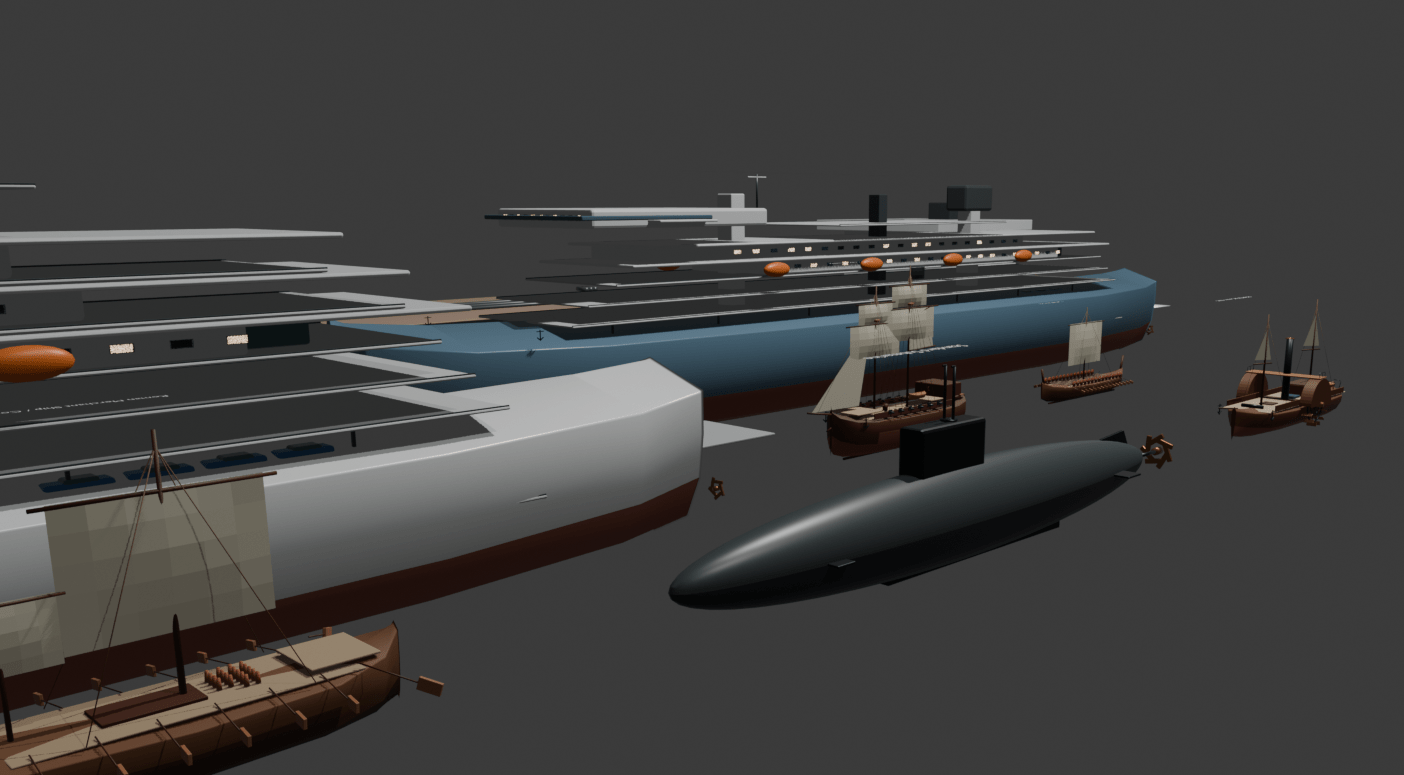
KJ Ship Designerは、Blender 5.1の3D Viewに「Ship Designer」タブを追加し、さまざまな時代・用途の船舶をプリセットから生成できるNメニューExtensionです。
外輪蒸気船、潜水艦、古代船、バイキング船、海賊船、フェリー、タンカー、豪華客船、イカ釣り漁船、日本の沿岸漁船などをプリセットから生成できます。
v0.0.13では、日本の沿岸漁船に複数の「大漁旗」を掲げるプリセットを追加しました。
対応環境:Blender 5.1.x
対象バージョン:KJ Ship Designer v0.0.13
Nメニュー:Ship Designer
KJ Ship Designerでできること
KJ Ship Designerでは、船種を選択して船体寸法や装備を設定し、船舶モデルを生成できます。
主な機能は次のとおりです。
- 12種類のBUILTIN船舶プリセット
- 船体長、船幅、船体高さ、喫水などの調整
- 船体の海中部と水上部を別Materialで表示
- 船種ごとの実船風AUTO配色
- ユーザー指定のCUSTOM配色
- フェリーの車両甲板
- トラック、乗用車用の輸送スペース
- 車両用Internal Ramp、Stern Ramp
- フェリーの旅客甲板、レストラン、Bridge
- イカ釣り漁船の集魚灯
- 自動イカ釣り機
- 日本の沿岸漁船
- 大漁旗
- 客船やフェリーの窓照明
- Night Demo
- Parts / Hierarchy管理
- Product Pack
- 全BUILTINモデルのDemo生成
インストール方法
KJ Ship Designer v0.0.13はBlender 5.1用Extensionです。
使用するファイルは次のZIPです。
kj_ship_designer_NMenu_ShipDesigner_blender51_extension_v013.zip
ZIPファイルは解凍せず、そのままBlenderへインストールします。
- Blender 5.1を起動します。
- Edit → Preferencesを開きます。
- Get Extensionsを開きます。
- 右上のメニューからInstall from Diskを選択します。
- KJ Ship DesignerのExtension ZIPを指定します。
- インストール後、3D Viewへ戻ります。
- Nキーを押します。
- Ship Designerタブを開きます。
以前のKJ Ship Designerを有効にしたまま新しいExtension版を有効化すると、PanelやOperatorが二重登録される可能性があります。
旧版を無効化してからv0.0.13を使用してください。
基本的な船の作り方
基本操作は次の順番です。
- Source TypeでBUILTINを選択します。
- 使用する船舶Presetを選択します。
- Hullで船体寸法を設定します。
- 船種専用Panelで装備を調整します。
- Create / Regenerate Shipを実行します。
設定を変更した後はCreate / Regenerate Shipを実行すると、新しい設定でモデルが再生成されます。
大漁旗、窓照明、船体色など、一部の設定も再生成時に反映されます。
BUILTINプリセット
v0.0.13では12種類のBUILTINを利用できます。
- British Paddle Steamer 1830
- Standard Submarine
- Roman Merchant Ship / Corbita
- Standard Viking Ship
- Western Pirate Brigantine
- Japanese Long-Distance Ro-Pax Ferry
- Japanese Night Ro-Pax Ferry
- Modern LNG Ro-Pax Ferry
- Japanese Coastal Fishing Vessel with Tairyo-bata
- Standard Japanese Squid Jigging Vessel
- Standard Ocean Oil Tanker
- Global Luxury Cruise Liner
BUILTINは、編集しやすい標準船舶モデルとして作られています。
特定の実在船をそのまま複製するのではなく、船種の特徴を取り入れた汎用モデルです。
より詳細な船舶モデルについては、Product Packで追加できる設計になっています。
Hullで船体寸法を変更する
Hullパネルでは、船体の基本寸法を設定します。
主な項目は次のとおりです。
- Hull Length
- Hull Beam
- Hull Height
- Draft
- Bow Length
船種によって使用される項目は異なります。
船体寸法を変更すると、甲板、上部構造、装備なども船体寸法を基準に再配置されます。
変更後はCreate / Regenerate Shipを実行してください。
船体の海中部と甲板の色
Hull / Deck Colorsでは、船体と甲板の色を設定できます。
船体は単一Materialではなく、主に次の領域へ分けて管理します。
- Topside Hull
- Underwater Hull
- Boot Top / Waterline Band
- Deck Surface
- Vehicle / Industrial Deck
Color Modeには次の2種類があります。
Auto by Ship Type
船種ごとに設定された実船風の代表色を使用します。
Custom
ユーザーがColor Pickerから好きな色を指定します。
船種別のAUTO配色
Auto by Ship Typeでは、船種によって初期配色が変わります。
British Paddle Steamer 1830は、海中部を暗赤褐色、甲板をWeathered Wood系としています。
Standard Submarineは、黒からCharcoal系を基本としています。
Roman Merchant ShipとStandard Viking Shipは、木材とTar、Pitchを意識した褐色系です。
Western Pirate Brigantineは、暗い木製船体と木甲板を基本としています。
Japanese Long-Distance Ro-Pax Ferryは、白からOff White系の船体と赤褐色の海中部を基本としています。
Japanese Night Ro-Pax Ferryは、濃紺系の船体と暗赤褐色の海中部を基本としています。
Modern LNG Ro-Pax Ferryは、白からOff White系の船体を基本としています。
Japanese Coastal Fishing Vessel with Tairyo-bataは、白系の船体、赤褐色の海中部、Green-Gray系の作業甲板を基本としています。
Standard Japanese Squid Jigging Vesselも、明るい船体とGreen-Gray系の作業甲板を基本としています。
Standard Ocean Oil Tankerは、Dark Steel系の船体、赤褐色の海中部、Red-Oxide系のCargo Deckを基本としています。
Global Luxury Cruise Linerは、Dark BlueからCharcoal Blue系の船体、赤褐色の海中部、Teak Brown系の外部甲板を基本としています。
これらは特定船の正式な塗料番号を再現したものではありません。
Custom Colorを使う
Color ModeをCustomへ変更すると、ユーザーが船体色を自由に変更できます。
主な設定項目は次のとおりです。
- Topside Hull
- Underwater Hull
- Boot Top / Waterline Band
- Deck Surface
- Vehicle / Industrial Deck
- Topside Roughness
- Underwater Roughness
- Deck Roughness
- Hull Weathering / Tone
- Deck Weathering / Tone
Weathering / Toneは本格的な錆Textureを生成する機能ではなく、Materialの色調を調整して少し使用感を出すための軽量機能です。
フェリーを作る
Modern Ferry系には次の3種類があります。
- Japanese Long-Distance Ro-Pax Ferry
- Japanese Night Ro-Pax Ferry
- Modern LNG Ro-Pax Ferry
Modern Ferry / Ro-Paxパネルから、車両輸送設備や旅客設備を調整できます。
フェリーは外観だけでなく、船体内部にVehicle Systemを持っています。
主な構造は次のとおりです。
- Lower Vehicle Deck
- Upper Vehicle Deck
- Truck Lane
- Car Lane
- Internal Ramp
- Stern Loading Ramp
- Passenger Deck
- Restaurant Deck
- Premium Deck
- Bridge
- Roof Deck
フェリーの車両甲板
車両甲板では、トラックや乗用車を輸送する空間を生成できます。
Vehicle Systemでは、床だけでなくLaneやRampも独立した部品として生成されます。
主な設定項目は次のとおりです。
- Vehicle Deck数
- Truck Lane数
- Car Lane数
- Truck Deck Clear Height
- Car Deck Clear Height
- Internal Ramp
- Stern Loading Ramp
- Truck Proxy
- Car Proxy
Proxy Vehicleは、車両輸送スペースの使用イメージを確認するための軽量モデルです。
大量の詳細車両を生成してBlenderが重くならないようにしています。
フェリーの甲板構成
フェリーは複数のDeckに分かれています。
標準的な構成は次のとおりです。
Deck 01:Lower Vehicle Deck
Deck 02:Upper Vehicle Deck
Deck 03:Service Deck
Deck 04:Service Deck
Deck 05:Passenger Deck
Deck 06:Restaurant / Passenger Deck
Deck 07:Premium / Public Deck
Deck 08:Bridge
Deck 09:Roof / Radar Deck
Deck自体と、Cabin、Restaurant、Bridgeなどの施設は別Systemとして管理されます。
Ferry Deck View
フェリー内部を見る場合はFerry Deck Viewを利用します。
主な機能は次のとおりです。
- Isolate
- Hide Above
- Hide Below
- Show All
Vehicle Deckを確認したい場合は、Hide Aboveを利用すると上部甲板を非表示にでき、Truck LaneやRampを確認しやすくなります。
日本の沿岸漁船を作る
v0.0.13では、新たにJapanese Coastal Fishing Vessel with Tairyo-bataを追加しました。
日本の沿岸漁船をイメージした汎用モデルで、特定の実在漁船を複製したものではありません。
主な構成は次のとおりです。
- White / Off-White Hull
- Red-Brown Underwater Hull
- Green-Gray Work Deck
- Wheelhouse
- Radar
- Antenna Mast
- Fishing Winch
- Fishing Gear Boxes
- Fish Hold Hatches
- Sorting Table
- Mooring Bollards
- Tairyo-bata
大漁旗を設定する
Japanese Coastal Fishing Vessel with Tairyo-bataを選択すると、Tairyo-bata / Celebrationパネルを利用できます。
主な設定項目は次のとおりです。
- Show Tairyo-bata
- Flag Count
- Flag Width
- Flag Height
- Mast Position
- Mast Height
- Spread Angle
- Wind Direction
- Wind Strength
- Wave Amount
- Flutter Amount
- Flutter Frequency
- Sag
- Pattern Type
- Color Palette
- Pattern Seed
- Text Type
- Celebration Mode
大漁旗は単純な平面ではなく、複数頂点を持つMeshとして生成し、Wave、Flutter、Sagを使って風になびく形状を表現します。
大漁旗のPattern
Pattern Typeには次の種類があります。
- Mixed
- Sunrise / Wave
- Fish / Geometry
- Fan / Rays
- Geometric Blocks
Mixedを選択すると、Pattern Seedを使って複数の模様を組み合わせます。
Color Paletteには次の種類があります。
- Classic Vivid
- Festival
- Marine
Classic Vividでは、赤、青、黄、白、緑、オレンジなどの高彩度色を使用します。
実在する大漁旗や企業旗の固有デザインをそのままコピーするものではありません。
大漁旗の文字
Text Typeでは次の選択肢を利用できます。
- 大漁
- 祝
- None
- Custom
「大漁」と「祝」は外部フォントに依存せず、簡略化した幾何学Strokeとして生成します。
これにより、日本語フォントがBlender環境に存在しない場合でも表示しやすくしています。
Customは短い文字列を入力できますが、未対応文字については自動的に複雑な漢字Geometryを生成するものではありません。
Celebration Mode
Celebration ModeをONにすると、通常より多くの旗を生成します。
主な変化は次のとおりです。
- 最低10枚の大漁旗
- Main Mast
- Fore Mast
- Aft Mast
- Bow側Pennant Line
- Stern側Pennant Line
最大16枚まで大漁旗を生成できます。
Demo / All Modelsでも、Japanese Coastal Fishing Vessel with Tairyo-bataは華やかな状態で表示できます。
イカ釣り漁船を作る
Standard Japanese Squid Jigging Vesselは、日本のイカ釣り漁船を参考にした汎用モデルです。
主な装備は次のとおりです。
- Fishing Light Array
- Automatic Squid Jigging Machine
- Fishing Work Deck
- Sorting Table
- Fish Hold Hatch
- Parachute Anchor
- Radar
- Navigation Equipment
集魚灯
Fishing Lightsでは、集魚灯を設定できます。
Light Typeには次の種類があります。
- Metal Halide
- LED
- Hybrid
さらに、
- Light Rows
- Lights per Row
- Lamp Height
- Emission Strength
- Underwater LED
などを変更できます。
大量の集魚灯をすべて実Light Objectにすると処理負荷が高くなるため、基本はEmission Materialを使用し、一部のみ実Light Objectとして生成できます。
自動イカ釣り機
Automatic Squid Jigging Machineを船側へ複数配置できます。
簡易モデルは次の部品から構成されています。
- Base
- Frame
- Reel
- Arm
- Line Guide
Machine Countを変更すると左右舷へ分配されます。
窓からの室内照明
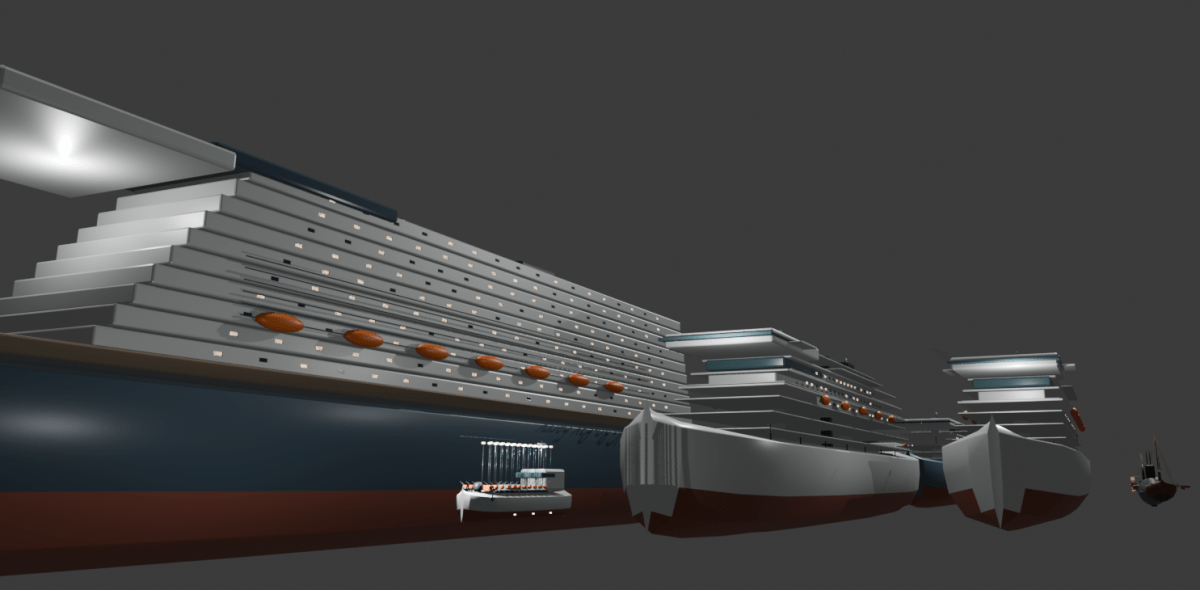
Window / Interior Lightingでは、フェリーや客船の窓から見える夜間照明を設定できます。
主な対応船種は次のとおりです。
- British Paddle Steamer 1830
- Japanese Long-Distance Ro-Pax Ferry
- Japanese Night Ro-Pax Ferry
- Modern LNG Ro-Pax Ferry
- Global Luxury Cruise Liner
窓はWindow GlassとInterior Emission Panelを分離して生成します。
Light Modeには次の2種類があります。
Emission Only
Emission Materialだけで窓を発光させます。
Emission + Sample Lights
Emissionに加え、一部の窓へPoint Lightを配置します。
窓照明の設定
主な設定項目は次のとおりです。
- Enable Window Lights
- Light Mode
- Color Temperature
- Brightness
- Lit Window Ratio
- Random Lighting
- Random Seed
- Real Light Sample Every
フェリーでは次の場所を個別に点灯できます。
- Deck 05
- Deck 06
- Deck 07
- Bridge
Lit Window Ratioを100%より低くし、Random LightingをONにすると、点灯している窓と消灯している窓が混在します。
Night Demo
Demo / All ModelsにはNight Demoがあります。
ONにするとWorldを暗くし、船舶の照明を確認しやすくします。
特に次の確認に利用できます。
- フェリーの窓照明
- 豪華客船の窓照明
- Paddle Steamerの窓
- イカ釣り漁船の集魚灯
Night DemoをOFFにすると、保存していたWorld設定へ戻す処理を行います。
全BUILTINモデルを生成する
Demo / All ModelsのGenerate / Arrange All Modelsを実行すると、すべてのBUILTINモデルを自動生成して並べます。
v0.0.13では12種類が対象です。
モデルごとに船体寸法が大きく異なるため、Bounding Boxを利用して重ならないように配置します。
Model LabelsをONにすると、それぞれのモデル名も表示できます。
通常生成した船とDemoモデルは別Collectionで管理されます。
Parts / Hierarchy
KJ Ship Designerは、船体全体を1個のMeshだけで管理するのではなく、System単位で階層化します。
主なSystemは次のとおりです。
- Hull System
- Deck System
- Propulsion System
- Navigation System
- Superstructure System
- Rigging System
- Control Surface System
- Cargo System
- Passenger System
- Safety System
- Equipment System
- Armament System
- Vehicle System
- Fishing System
- Lighting System
- Celebration / Tairyo-bata System
Parts / Hierarchyでは、生成された部品のGroup、Key、System、Parent Part、Kind、Builderなどを確認できます。
Validate Hierarchyを実行すると、KJ Ship Designerが管理しているHierarchyを検査できます。
Product Pack
Product Packは、KJ Ship Designer本体とは別に詳細モデルや派生モデルを追加する仕組みです。
Pack側へPythonコードを含めないDATA_ONLY_STRICT方式を採用しています。
Product Packsパネルでは、主に次の操作ができます。
- Install Product Pack
- Refresh Product Packs
- Validate Selected Pack
- Enable / Disable Pack
- Remove Product Pack
- Export USER_DERIVED Pack
BUILTINを編集したモデルをUSER_DERIVEDとして保存することもできます。
Product PackとMaterial
現在のSnapshot形式では、船体の複数Material Slotも保存できます。
例えば、
- Topside Hull
- Underwater Hull
- Boot Top
を別Materialにした状態でも、Material情報とPolygon Material IndexをSnapshotへ保存する設計です。
大漁旗についても、旗Meshや色Materialは通常Geometryとして扱われるため、USER_DERIVED Packへの保存を想定しています。
船を削除する
通常生成したKJ Ship Designerの船を削除するときは、Delete Generated Shipを使用します。
DemoモデルについてはDelete Demo Modelsを使用します。
KJ Ship Designer専用Collectionを対象にするため、シーン内の無関係なユーザーObjectをまとめて削除するための機能ではありません。
ログを確認する
LogパネルではKJ Ship Designerの処理ログを確認できます。
生成エラーやProduct Pack検証、Hierarchy検証などで問題が発生した場合は、ログを確認してください。
問題を報告するときは、次の情報があると原因を追跡しやすくなります。
- Blenderのバージョン
- KJ Ship Designerのバージョン
- 使用したBUILTIN
- エラーメッセージ
- Traceback
- KJ Ship Designerのログ
- 問題発生時の設定値
設定を変更しても反映されない場合
一部の機能はLive Editではなく再生成方式です。
次のような項目を変更した場合は、Create / Regenerate Shipを実行してください。
- Hull寸法
- 船体色
- Deck色
- 大漁旗
- 大漁旗のPattern
- Wind Direction
- Wave / Flutter
- 窓照明
- 車両甲板構成
フェリー内部が見えない場合
Ferry Deck Viewを使用してください。
Hide AboveやIsolateを利用すると、上部構造を一時的に隠してVehicle Deck内部を確認できます。
夜間照明が見えにくい場合
次の設定を確認してください。
- Window Light Brightness
- Light Mode
- Night Demo
- Emission Strength
- Render Engine
- Scene World
- Viewportの表示モード
Material PreviewとRendered Viewでは照明の見え方が異なる場合があります。
Demo生成が重い場合
Demo / All Modelsでは12種類の船を連続生成します。
1隻だけ生成する場合より処理負荷が高くなります。
まず個別BUILTINを正常に生成できることを確認してからDemoを使用することをおすすめします。
KJ Ship Designer v0.0.13の主な追加点
v0.0.13では、Japanese Coastal Fishing Vessel with Tairyo-bataを追加しました。
新しく追加された主な機能は次のとおりです。
- 日本の沿岸漁船BUILTIN
- 16_CELEBRATION_SYSTEM
- 複数の大漁旗
- Flag Count
- Flag Size
- Mast Position
- Spread Angle
- Wind Direction
- Wind Strength
- Wave Amount
- Flutter
- Sag
- Pattern Seed
- 複数Color Palette
- Sunrise / Wave Pattern
- Fish / Geometry Pattern
- Fan / Rays Pattern
- Geometric Blocks
- 「大漁」表示
- 「祝」表示
- Celebration Mode
- Pennant Line
- Demo対応
既存のフェリー、イカ釣り漁船、窓照明、船体色、Product Packなどの機能も維持されています。