
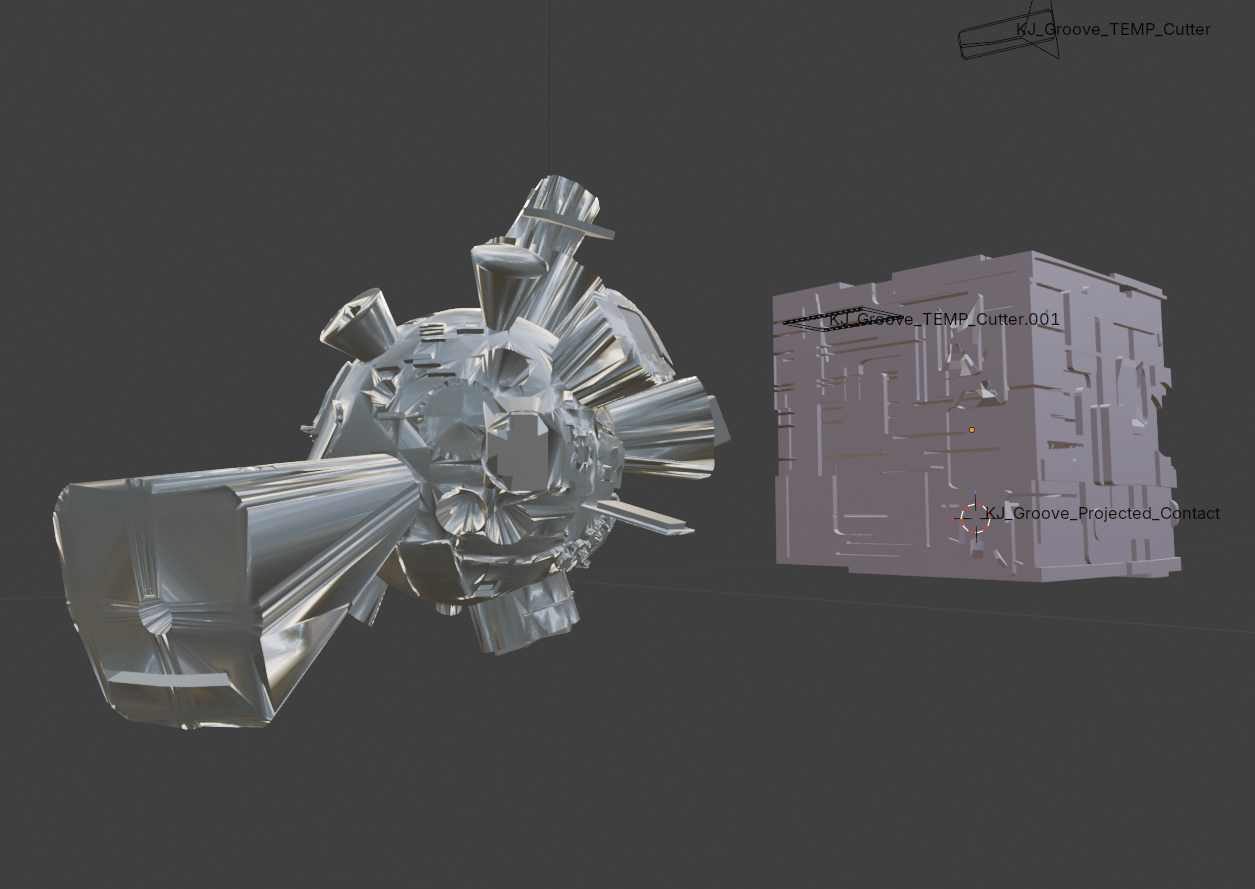
Object表面に溝を掘る/突起を追加するためのカッタースタンプツール
概要
KJ Surface Groove Stamp は、Blender上で指定したObjectの表面に対して、別Objectをcutterとして使い、溝を掘る、または形状を追加するためのAdd-onです。
対象Objectを Object A / Target、切削または追加に使うObjectを Object B / Cutter として指定します。
マウスカーソルをObject Aの表面へ移動すると、cutterが表面に追随し、左クリックでBoolean処理を実行します。
主な用途は次のとおりです。
- 球体や曲面に溝を掘る
- 表面に四角形・円形・スロット形状の凹みを作る
- コーンやCubeを使って突起を追加する
- cutterの接触面を選んで、任意の面をObject表面へ貼り付ける
- Straight方向またはTarget表面に沿った方向でcut/addする
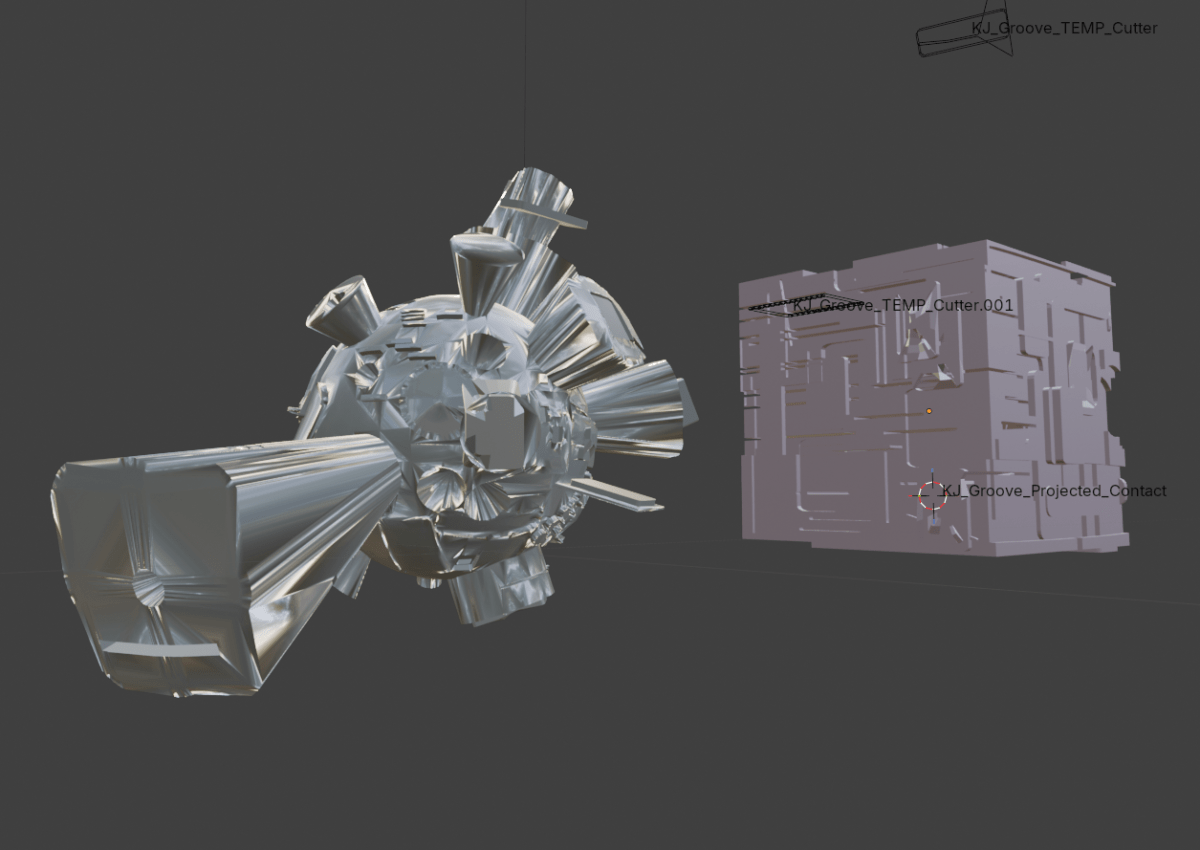
基本概念
Object A / Target
加工される側のObjectです。
溝を掘りたいObject、または突起を追加したいObjectを指定します。
例:
- Sphere
- Body mesh
- Panel mesh
- 任意のMesh object
Object B / Cutter
加工に使うcutterです。
このAdd-onでは、次の2種類のcutterを使えます。
1. Add-onで作成する標準cutter
Add-on内の Create Object B Cutter から作成します。
使用できる主な形状は次のとおりです。
- Box
- Rounded Box
- Slot
- Capsule
- Cylinder
標準cutterでは、Size X / Size Y / Size Z や Depth / Union Height を使って、Nパネル上から形状を調整できます。
2. 手動で用意したObject B
Blenderで作成したCube、Cone、CylinderなどをObject Bとして指定できます。
この場合、Use Manual Cutter Mesh Footprint や Full Manual Mesh を使うことで、実際のObject形状をcutterとして利用できます。
オレンジ色cutterと青色footprint
このAdd-onでは、作業中に2種類の表示が使われます。
オレンジ色のcutter
オレンジ色で表示されるObject Bは、実際にBoolean処理へ使われる、またはそれに近い予想形状です。
- Cutでは、Object Aの内側へ入る部分を示します。
- Addでは、Object Aの外側へ出る部分を示します。
青色のfootprint
青い表示は、Object A表面上の接触範囲を示すガイドです。
Boolean処理そのものではなく、どの範囲にcutterが接触しているかを確認するための表示です。
Operation Type
Difference / Cut
Object Aからcutter形状を差し引きます。
つまり、溝や穴を作る処理です。
この場合、Depth / Union Height は次の意味になります。
Object Aの表面から内側へ掘られる距離
Union / Add
Object Aへcutter形状を追加します。
突起、盛り上がり、装飾パーツの追加に使います。
この場合、Depth / Union Height は次の意味になります。
Object Aの表面から外側へはみ出す距離
Source Face / Use Cutter Local Face
Source Faceとは
Source Face は、cutterのどの面をObject Aへ貼り付けるかを決める設定です。
主な選択肢は次のとおりです。
Z Face X×YX Face Y×ZY Face X×Z
たとえば、Cubeの寸法が次のような場合を考えます。
- X = 2
- Y = 4
- Z = 8
このとき、
Z Face X×Yは、X×Y面を接触面として使います。X Face Y×Zは、Y×Z面を接触面として使います。Y Face X×Zは、X×Z面を接触面として使います。
つまり、cutterの長方形面、細長い面、広い面などを選んで、Object表面へ貼り付けることができます。
Source Side
+ Source Side と - Source Side は、選んだSource Faceのどちら側を表面側または外側として扱うかを決める設定です。
特にConeなどを使う場合に重要です。
例として、Coneの先端がlocal +Z側にある場合、
Z Face X×Y+ Source Side
を使うと、+Z側を外側方向として扱えます。
Coneの向きが逆の場合は、- Source Side に切り替えて調整します。
Size X / Size Y / Size Z
Size X / Size Y / Size Z は、cutterの基本寸法を設定します。
ただし、cut/add方向の深さは、基本的には Depth / Union Height が担当します。
例として、
Source Face: Z Face X×Yを選んだ場合、
Size Xは接触面のX方向の幅Size Yは接触面のY方向の幅Depth / Union Heightは表面から内側/外側への距離
として使われます。
この場合、Size Z はcutter形状のZ寸法として存在しますが、実際のcut深さやadd高さは Depth / Union Height で決まります。
Depth / Union Height
この値は、Operation Typeによって意味が変わります。
Difference / Cutの場合
Depth / Union Height は、Object A表面から内側へ掘る距離です。
Depth = 0
→ ほぼ削らない

Depthを大きくする
→ より深く削る
Union / Addの場合
Depth / Union Height は、Object A表面から外側へはみ出す高さです。
Height = 0
→ ほぼ盛り上がらない

Heightを大きくする
→ より外側へ突出する
Depth Direction Mode
Straight Cutter Volume
cutterを1つの固い立体として扱うモードです。
CubeならCube形状のまま、ConeならCone形状のまま、指定方向へcut/addします。
角ばった形状や、cutterそのものの形を保持したい場合に向いています。
Follow Target Surface
Object Aの表面に沿ってcut/addするモードです。
このモードでは、cutterの接触footprintをObject A表面へ投影し、各点の表面法線に沿ってDepth処理を行います。
球体や曲面に沿った自然な溝を作りたい場合に有効です。
ただし、Follow Target Surfaceでは、CubeやConeの立体形状そのものを完全に保つというより、接触footprintを曲面に沿わせて処理する動作になります。
Manual Cutter Options
手動で作成したObject Bを使う場合の設定です。
Use Manual Cutter Mesh Footprint
Object Bの実meshからfootprintを取得します。
手動Cube、Cone、Cylinderなどをそのままcutterとして使いたい場合にONにします。
Respect Manual Cutter Object Scale
Object Bのscaleを考慮します。
Blender上でObject Bをギズモで拡大縮小している場合はONにします。
Size X/Y/Z Deform Manual Cutter
Size X / Y / Z スライダーで、手動Object Bの大きさも変形できるようにします。
Sync Size From Object B
Object Bの現在の寸法を、Size X / Y / Z スライダーへ読み込む機能です。
Blender標準CubeやConeをギズモで変形した後、その寸法をAdd-on側のSize値に反映したい場合に使います。
Auto Sync Size From Object B
Object Bの寸法を自動的にSize X/Y/Zへ同期しようとする機能です。
手動Object Bを多用する場合には便利ですが、処理を軽くしたい場合はOFFにしてもよいです。
Projected Contact Preview
青いfootprint表示の設定です。
- Show Projected Contact Preview
青い接触範囲を表示します。 - Fill Projected Face
footprintを面として塗りつぶします。 - Preview Patch Grid
曲面上のpreviewを細かく表示します。
処理が重い場合は、まずFillやPatch GridをOFFまたは小さい値にするのがおすすめです。
Contact Orientation on Surface
cutterをObject A表面上で回転させる設定です。
- Orientation Angle
- 0°
- 90°
- 180°
- 270°
- Angle + / Angle –
などを使って、接触面の向きを調整します。
また、Cut/Add Mode中は、
Alt + Mouse Wheelで角度変更できます。
Boolean / Finish
Apply Boolean
左クリック後にBoolean Modifierを即Applyするかを決めます。
ONの場合
Boolean処理後、Object Aのmeshに結果を確定します。
通常作業ではONが使いやすいです。
OFFの場合
Boolean ModifierをApplyせずに残します。
結果を確認したい場合や、後から調整したい場合に便利です。
Keep Temp Cutter
Boolean用に作られた一時cutterを残す設定です。
通常はOFFでよいですが、Boolean結果を検証したい場合にはONにします。
Startボタンの使い方
Start Difference Cut
Difference / Cutモードを開始します。
Object A上へマウスを移動し、左クリックで溝を掘ります。
Start Union Add
Union / Addモードを開始します。
Object A上へマウスを移動し、左クリックで形状を追加します。
Start Current Operation Mode
現在選択されているOperation Typeで開始します。
Difference / Cutが選ばれていればCut、Union / Addが選ばれていればAddとして動作します。
基本操作手順
1. Targetを指定する
Object Aとして、加工したいObjectを指定します。
Target / Cutter
→ Target Object
2. Cutterを指定する
Object Bとして、cutterを指定します。
標準cutterを使う場合は、Add-onから作成します。
手動cutterを使う場合は、Blenderで作ったObjectをObject Bに指定します。
3. Source Faceを選ぶ
cutterのどの面をObject Aへ貼り付けるかを選びます。
例:
Z Face X×Y4. Operation Typeを選ぶ
削る場合:
Difference / Cut追加する場合:
Union / Add5. SizeとDepthを調整する
接触面の大きさは Size X / Y / Z で調整します。
掘る深さ/外へ出す高さは Depth / Union Height で調整します。
6. Startボタンを押す
Start Difference Cut
Start Union Add
Start Current Operation Mode
のいずれかを押します。
7. Object A上へマウスを移動する
オレンジ色cutterと青いfootprintがObject A表面へ追随します。
8. 左クリックで実行する
左クリックすると、cutまたはaddが実行されます。
使用例
Cube cutterで球体に四角い溝を掘る
推奨設定:
Cutter Shape: Box
Operation Type: Difference / Cut
Source Face: Z Face X×Y
Depth Direction Mode: Follow Target Surface
Apply Boolean: ON
球体の表面に沿った四角い溝を作りたい場合に使います。
Cone cutterで突起を追加する
推奨設定:
Object B: Cone
Operation Type: Union / Add
Manual Cutter Boolean Geometry: Full Manual Mesh
Full Mesh Depth Behavior: Move Through Surface
Source Face: Z Face X×Y
Source Side: + Source Side または - Source Side
Coneの先端方向が逆に見える場合は、Source Sideを切り替えます。
処理が重くなった場合の対策
cut/addを繰り返すと、Object Aのmeshが複雑になり、Boolean処理に時間がかかるようになります。
重い場合は、次の設定を見直してください。
Fill Projected Face: OFF
Preview Patch Grid: 小さくする
Surface Follow Rings: 2〜4程度
Surface Follow Edge Subdivisions: 1〜2程度
Add Bevel: OFF
Add Weighted Normal: OFF
Auto Sync Size From Object B: OFF
また、作業途中では Apply Boolean をOFFにして、後から必要なものだけApplyする方法もあります。
よくあるトラブル
Startボタンを押しても反応しない
Object A上へマウスを移動してください。
Nパネル上ではraycastできないため、Object A表面上へマウスを入れる必要があります。
オレンジ色cutterが見えない
Start Current Operation Mode を押した後、Object A上へマウスを移動してください。
Object Aの表面を検出した時点で、cutterが初期化されます。
青いfootprintが反対側に出る
Source Sideの向きが合っていない可能性があります。+ Source Side と - Source Side を切り替えて確認してください。
Size X/Y/Zを変えても手動Object Bが変わらない
手動cutterの場合は、次を確認してください。
Size X/Y/Z Deform Manual Cutter: ON
Respect Manual Cutter Object Scale: ON
ギズモで変形したObject Bの大きさとSize値が合わない
Sync Size From Object B を押してください。
自動同期したい場合は、Auto Sync Size From Object B をONにします。
まとめ
KJ Surface Groove Stampは、Blender上でObject表面に対して、直感的にcut/addを行うためのAdd-onです。
重要な考え方は次の3つです。
Object A = 加工されるObject
Object B = cutter
Source Face = cutterのどの面を表面へ貼り付けるか
さらに、Operation TypeによってDepthの意味が変わります。
Difference / Cut:
Depth = 表面から内側へ掘る距離

Union / Add:
Depth / Union Height = 表面から外側へ出す距離
直線的に形を押し込む場合は Straight Cutter Volume、球体や曲面に沿った溝を作りたい場合は Follow Target Surface を使います。