はじめに
blenderで3Dキャラを作りたくて,AI君と共にもう7カ月も悪戦苦闘している.今日はコップを効率的に作る方法を4oに聞いてみたが,僕のようもこんなにつたないプロンプトで正解を出せたなと感心したところだ.では以下,本題に入いろう.
コップのモデリング
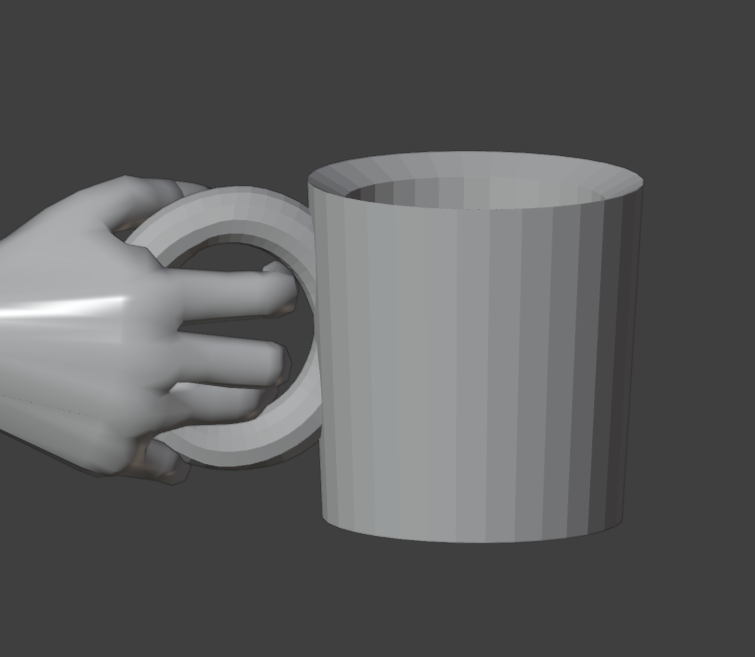
コップの容器の構造は,内と外の壁により厚みがある.これを作るのに思いついた方法は,シリンダー(筒)を二つ作って,両方の上の円の面を削除し,相対するvertex(点)またはedge(線)を使って面を作るとコップの基本構造を作ることが出来る.
ディテールは,シリンダーの上下の直径を異なるようにテーパーを付けたり,取っ手も付けたりすればいい.
textureは基本的に使用したくない(絵を描きたくない)ので,materialに適当なBSFDを追加して色やメタリック,Emissionなどを調整する.
AI君んに聞いてみた
Q:
lenderにおいて,コップを作るために以下の操作をした.シリンダーを大中2つを追加し内側と外側に配置した.二つのシリンダーのそれぞれの上面の円の面を削除した.次にコップの内側と外側について,上面を削除して現れた内側と外側の対となるvertexを使い四面をつくることで内側と外側を閉じたい.ただし,内側と外側の対となるvertexを使い四面を作る作業を連続してシンプルに作業する方法はあるか?
ChatGPT:
はい、Blenderで外側と内側のシリンダーの開いた上面(リム)の間に四面(面)を連続して効率的に作る方法はいくつかあります。以下に最もシンプルで確実な方法を紹介します。
✅ 目的
外側シリンダーと内側シリンダーの上面の開口部分の各頂点ペア間に四角形の面を一気に作って「コップの厚み」を形成したい。
✅ 方法1:すべての外周頂点を正しく選んで「Bridge Edge Loops」
🔧 操作手順
- Edit Modeに切り替え(Tabキー)
- 両方のシリンダーの上面の開口部のループエッジを選択
- 頂点数が同じで、対応して並んでいる必要があります
- 外側と内側の**「リム(縁)」をリング状に選ぶ**
- コツ:
- 外側の開口エッジ:Alt + 左クリックでループ選択
- Shiftを押しながら内側のエッジもAlt + クリックで追加選択
F3キー →Bridge Edge Loopsと入力して実行
または、メッシュメニュー >Edge>Bridge Edge Loops- 四角形の面が自動的に張られる
✅ 補足設定(Bridgeのオプション)
Number of Cutsを 0(デフォルト)にTwistやFlipの設定を変更すると向きを調整できます(向きがおかしいとねじれる)
✅ 方法2(補足):1対ずつ手動で張るなら「LoopTools > Bridge」
- アドオン
LoopToolsを有効にすれば、より柔軟な Bridge が可能- 有効化:
Edit > Preferences > Add-ons→ “LoopTools” を検索してチェックを入れる
- 有効化:
✅ 注意点
| 項目 | 注意内容 |
|---|---|
| 頂点数が一致 | 外側と内側のリングが同数の頂点で、対応する順番で並んでいる必要あり |
| ねじれ防止 | 順番がズレていると面が「クロス」してしまう(Twist方向で調整) |
| 抜けの防止 | 頂点選択時に1つでもミスがあると正しく面が張られない |
✅ 結論
Blenderでコップの厚み部分(内外の側面)を一気に閉じるには、
Bridge Edge Loopsを使って、内側・外側のリムエッジを選択して自動生成するのが最も効率的です。
結論とまとめ
AI君が言いたいことは,
Edge > Bridge Edge Loops
を使用しろ,ということだが,それを踏まえてコップを作る手順について以下にまとめた.
(4oよ.よくぞ正解を答えてくれた.満足だ!)
コップを作る手順
- シリンダーを追加(Shift+A)
- 多きさ調整(S -> MBR->カーソル移動)
- 上の円の全てのEdgeを選択(円のエッジ近傍に対してAlt+MBR)
- 上下の円の直径を違える(S -> MBR)
- 円を削除(number 3 -> MBR -> X -> F)
- Object modeにする
- 複製する(Shift+D)
- 外側の壁にするために大きくする(S ->MBR -> カーソル移動)
- 最後に,コップの上部円の部分の内と外の壁は開いているので,以下の手順により閉じる.
- 塞ぎたい(closeしたい)エッジを選択する : 内と外の上部の円のEdgeを全て選ぶ(Alt+MBR (内の円の部分の一つのEdge近傍に対して) -> Alt+Shift+MBR (同様に外に対して)
- 塞ぐ : Edge -> Edge Bridge Loops
- 完了
編集履歴
2025/06/11, MrKenJin