
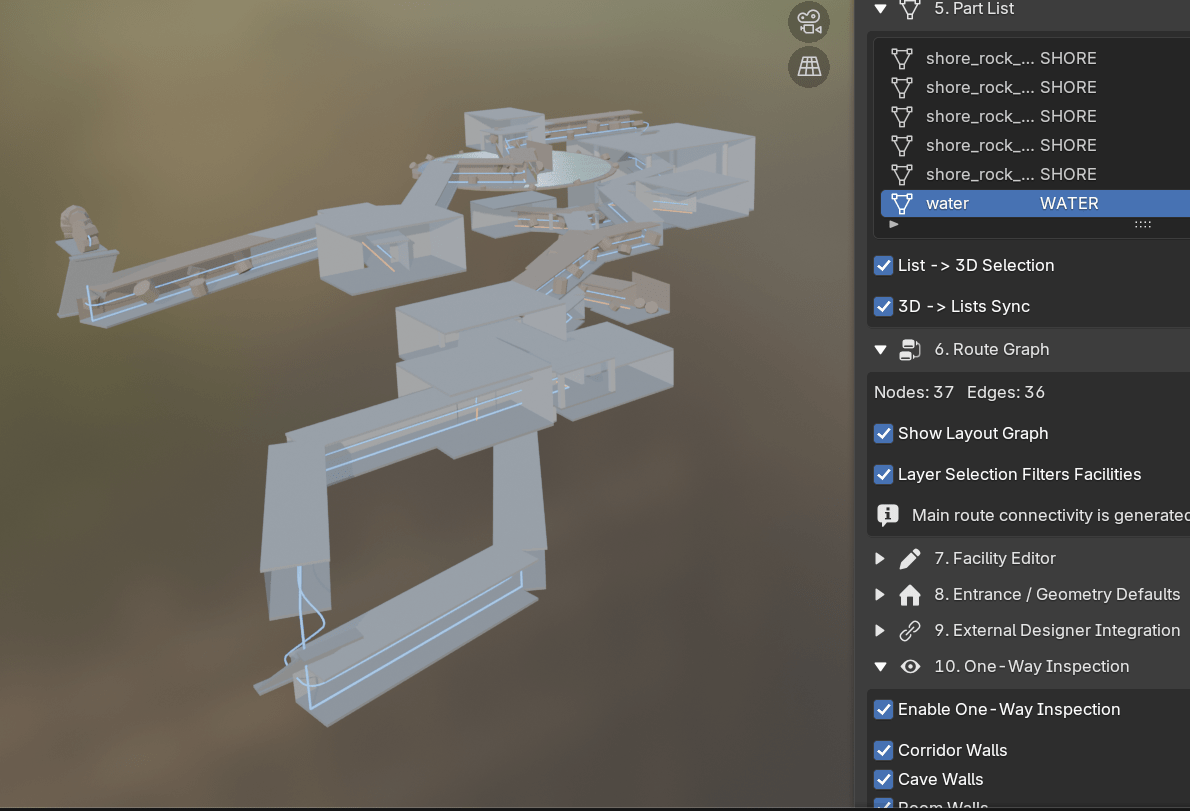
KJ Dungeon Designer v0.2.0 取扱説明書
現在日付:2026-08-16 JST
KJ Dungeon Designer は、Blender 5.1上でアニメ・ゲームに登場するような多階層ダンジョンを設計・自動生成するNメニューAdd-onです。
廊下、洞窟、通常部屋、ボス部屋、行き止まり、地下湖、橋、簡易建物、階層間移動、地上入口などを組み合わせ、Seedを利用したランダムな経路を生成できます。
v0.2.0では、ダンジョンを外側から観察しやすくする One-Way Inspection と、生成された経路に沿ってカメラを移動させる Route Camera も搭載しています。
対象環境:
- Blender 5.1
- KJ Dungeon Designer v0.2.0
- Nメニュー名:
Dungeon Designer
1. KJ Dungeon Designerでできること
KJ Dungeon Designerでは、単純に廊下や部屋をランダム配置するのではなく、最初にダンジョンの**Route Graph(経路グラフ)**を生成し、その経路に沿って各施設を配置します。
主な生成対象は次のとおりです。
- 地上入口
- 石造り廊下
- 洞窟型廊下
- 分岐
- 通常部屋
- 高天井のボス部屋
- 行き止まり
- 地下湖
- 橋・渡り廊下
- 簡易建物
- 階段・Ramp・Vertical Shaft
- 複数階層
- EntranceからBoss Roomまでの主要経路
また、生成後はFacility ListとPart Listを使って施設・部品単位で管理できます。
2. インストール
Blender 5.1を起動し、KJ Dungeon DesignerのExtension ZIPをインストールします。
使用するExtensionはv0.2.0です。
ファイル名:
kj_dungeon_designer_NMenu_DungeonDesigner_blender51_extension_v020.zip
インストール後、Add-onを有効化します。
3D Viewの右側にあるサイドバーを表示するには、マウスカーソルを3D View上に置いて N キーを押します。
サイドバーに、
Dungeon Designer
タブが表示されれば有効化されています。
上部タイトルが、
KJ Dungeon Designer v0.2.0
となっていることを確認してください。
古いv0.1.0が有効になっている場合、One-WayやRoute Cameraの項目は表示されません。
3. Nメニューの構成
v0.2.0では、Dungeon Designer内に次の13項目があります。
- Dungeon Setup
- Generate / Progress
- Layer Manager
- Facility List
- Part List
- Route Graph
- Facility Editor
- Entrance / Geometry Defaults
- External Designer Integration
- One-Way Inspection
- Route Camera
- Camera Advanced
- Advanced / Debug
各項目の左にある三角をクリックすると開閉できます。
画面の高さによって11番以降が見えない場合は、Dungeon Designer上にマウスカーソルを置いて下へスクロールしてください。
4. 最初に設定するDungeon Setup
1. Dungeon Setup では、ダンジョン全体の基本条件を設定します。
Dungeon Preset
次のPresetがあります。
- Mixed Anime Dungeon
- Stone Dungeon
- Cave Dungeon
- Ancient Ruins
- Underground Fortress
- Magic Dungeon
最初は Mixed Anime Dungeon が使いやすい設定です。
Dungeon Scale
ダンジョンのXY方向の規模を設定します。
- Tiny:約40 × 40 m
- Small:約70 × 70 m
- Medium:約140 × 140 m
- Large:約260 × 260 m
- Huge:約500 × 500 m
- Custom:任意サイズ
Customを選ぶとWidthとDepthを個別に設定できます。
Dungeon Layers
階層数です。
初期値は3です。
例えば、
- Surface:地上入口
- Layer 1
- Layer 2
- Layer 3
という構成になります。
Layer Height
各階層間の高さです。
初期値は8 mです。
Target Rooms
生成する部屋数の目標値です。
初期値は25です。
これは完全な固定数ではなく、経路生成の規模を決めるための目標値として使用されます。
Seed
ダンジョンのランダム生成に使用する数値です。
同じ設定と同じSeedを使用すれば、基本的に同じレイアウトを再現できます。
New Seed を押すと新しいSeedへ変更できます。
5. ランダム生成率の設定
Dungeon Setupでは、ダンジョン構造の傾向も変更できます。
Route Density
経路の密度です。
数値を大きくすると、主要経路が多くなる傾向があります。
Branch %
Main Routeから枝分かれする経路の割合です。
高くすると迷路らしい構造になります。
Dead End %
分岐先が行き止まりになる割合です。
高すぎると探索経路が複雑になります。
Cave %
通常廊下を洞窟型経路として生成する割合です。
Lake %
地下湖を生成する確率です。
Building %
簡易建物Placeholderを生成する確率です。
これらを変更した後、Seedを変更して再生成すると異なるダンジョンを作れます。
6. ダンジョンの生成方法
2. Generate / Progress には3つの主要生成方法があります。
Generate Layout
最初に経路とFacility構成だけを生成します。
いきなりすべてのMeshを生成しないため、大規模ダンジョンではこの方法を推奨します。
基本的な流れは、
Generate Layout → レイアウト確認 → Build Geometry
です。
Build Geometry
現在のLayoutを基に実際の廊下、壁、部屋、湖などを生成します。
Generate Complete Dungeon
Layout生成とGeometry生成を連続して実行します。
設定確認が不要な場合はこちらを使用できます。
生成中はProgress、Stage、Statusが表示されます。
7. Route Graphについて
Dungeon Designerでは、Meshより先に経路情報を生成します。
概念的には、
Entrance → Corridor → Junction → Room → Vertical Route → Boss Room
というGraphを作り、そのGraphからGeometryを生成します。
EntranceからBoss RoomまでのMain Routeは、ダンジョンの主要経路として扱われます。
分岐側には、
- Room
- Dead End
- Cave
- Building
- Lake
などが追加されます。
6. Route Graph ではGraph Node数とEdge数を確認できます。
8. 地上入口
8. Entrance / Geometry Defaults の Entrance Type で入口形式を選択できます。
Cave
岩山や洞窟の入口を想定した形式です。
Building Door
地上建物の扉から地下へ入る形式です。
現在は簡易建物として生成されます。
Gate
石門や古代遺跡のGateを想定しています。
Geometric Vortex
渦を巻く幾何学的なPortalです。
現在は簡易Placeholderで、将来的にVortex Designerと連携して詳細化することを想定しています。
9. 廊下・洞窟・部屋のサイズ設定
同じ 8. Entrance / Geometry Defaults から主要Geometryの標準寸法を変更できます。
主な設定項目は、
- Corridor Width
- Corridor Height
- Cave Roughness
- Room Width
- Room Depth
- Room Height
- Boss Width
- Boss Depth
- Boss Ceiling Height
です。
Boss Roomは通常Roomとは独立した高さを持ちます。
初期値では、
- Corridor Height:3.5 m
- Room Height:5 m
- Boss Ceiling Height:15 m
となっています。
そのため、Boss Roomでは通常のDungeon Roomよりも大きな空間を作れます。
10. 階層間の移動
Vertical Connectionでは階層間の接続形式を選択できます。
- Stairs
- Ramp
- Shaft
Route Graph上でもVertical Routeとして管理されます。
Route CameraもこのVertical Routeを利用して上階・下階へ移動できます。
11. Layer Manager
3. Layer Manager ではDungeonの各階層を一覧表示します。
特定Layerを選択して Filter Layer を押すと、Facility Listをその階層だけに絞り込めます。
大規模Dungeonでは非常に有効です。
All Layers を押すと全階層表示へ戻ります。
12. Facility List
4. Facility List は生成されたDungeon施設を管理する中心的な機能です。
Facilityには、
- Entrance
- Corridor
- Cave Corridor
- Junction
- Room
- Boss Room
- Dead End
- Lake
- Bridge
- Building
- Vertical Route
などがあります。
検索欄とLayer、Type Filterを利用して対象を絞り込めます。
Facilityを選択すると、その施設を3D View上でも選択できます。
Frame
選択Facilityを3D View内に表示しやすい位置へFrameします。
Sync 3D
3D Viewで選択しているObjectからFacility Listの選択を同期します。
Rebuild Selected
選択Facilityだけを再生成します。
Dungeon全体を作り直す必要がありません。
Delete Geometry
選択FacilityのGeometryを削除します。
13. Part List
5. Part List には、選択したFacilityを構成する部品が表示されます。
例えばBoss Roomでは、
- Floor
- Ceiling
- Wall
- Entrance
- Pillar
などがPartとして管理されます。
Facility ListとPart List、3D Objectは相互に対応しています。
List → 3D Selection
をONにすると、リスト選択が3D Viewへ反映されます。
3D → Lists Sync
をONにすると、3D View上で選んだ部品からFacility List・Part Listが更新されます。
14. Facility Editor
7. Facility Editor では、選択Facilityの位置や寸法を編集できます。
まずFacility Listから対象を選択し、
Load Facility Editor
を実行します。
X1、Y1、Z1、X2、Y2、Z2や、
- Width
- Depth
- Height
を変更し、
Apply
すると選択Facilityへ反映できます。
基本的にFacility単位で更新するため、Dungeon全体を再生成する必要はありません。
15. 地下湖とBridge
LakeはDungeon内のEnvironment Facilityとして生成されます。
湖付近のMain RouteはBridgeへ変換される場合があります。
現在のv0.2.0では、Lake中心はDungeon内部に配置されますが、Lakeの半径までDungeon Boundsに完全Clampする処理はまだ十分ではありません。
そのためSeedや配置条件によっては、地下湖がDungeonの想定範囲からはみ出す場合があります。
今後は、
- Lake Chamberを生成
- Lake ChamberをDungeon Bounds内に収める
- Chamber内に岸を残してLakeを生成
- 十分な空間がなければ別のRouteを選択
という方式への更新を予定しています。
現行v0.2.0では、大きくはみ出すLakeが発生した場合はSeedを変更する方法が簡単です。
16. Building Placeholder
Dungeon内部には簡易Buildingを生成できます。
現在のBuildingは詳細な建築物ではなくPlaceholderです。
Facility IDを保持したまま、将来的にKJ Building Designer APIへ渡し、詳細建築へ置き換えることを想定しています。
9. External Designer Integration にBuilding Designer接続用のUIがあります。
外部APIがまだ登録されていない場合は、Placeholderのまま使用します。
17. One-Way Inspection
10. One-Way Inspection は、Dungeonの壁を外側から透過して内部を観察するための機能です。
Enable One-Way Inspection
をONにします。
対象は個別に選択できます。
- Corridor Walls
- Cave Walls
- Room Walls
- Boss Room Walls
- Building Placeholder Walls
- Entrance Building Walls
- Other Wall Panels
One-Wayは、Material PreviewまたはRenderedで使用することを推奨します。
Apply + Material Preview
を押すとMaterial Previewへ切り替えながらOne-Wayを適用します。
仕組みとしては壁面のFront/Back方向を利用し、
- Dungeon内部側から見る:通常の壁
- Dungeon外部側から見る:透明
という表示にします。
これは壁Objectそのものを削除する機能ではありません。
18. Solid ViewでのOne-Way
Solid ViewではMaterial ShaderによるBackfacing透明化を同じようには表示できません。
そのため、
Solid: Hide Enabled Panels
というInspection用機能があります。
ONにすると対象Wall PanelをSolid Viewで非表示にできます。
ただしこれは方向判定を行うOne-Wayではなく、設計確認用の壁非表示機能です。
本来のOne-Way確認にはMaterial PreviewまたはRenderedを使用してください。
Audit
を押すとOne-Way対応Wallの状態を確認できます。
Reset
を押すとOne-Way状態を解除できます。
19. Route Camera
11. Route Camera では、Dungeon Route Graphに沿って移動するカメラを作成できます。
重要なのは、Camera専用に無関係な経路を作るのではなく、Dungeon生成時のRoute Graphを再利用している点です。
Route Modeは次の4種類です。
Entrance to Boss
EntranceからBoss Roomまで移動します。
Dungeon全体の紹介映像に向いています。
Main Route
Main RouteとVertical Routeを通って最深部まで進みます。
Selected Facility Route
Facility Listで選択した施設までの経路をCamera Routeとして使用します。
All Routes Tour
Main RouteとBranch Routeを含む経路を巡回します。
20. Route Cameraの基本設定
Route Cameraでは次の項目を設定できます。
Camera Height
Cameraの高さです。
初期値は1.65 mで、人間の目線に近い高さです。
廊下天井を超えないよう、Corridor HeightとClearanceを考慮して制限されます。
Lens
Camera Lensです。
初期値は35 mmです。
Look Mode
Cameraの向きを設定します。
- Route Forward
- Look Ahead
- Boss Target
通常は Look Ahead が自然です。
Look Ahead Distance
Cameraが進行方向の何m先を見るかを設定します。
初期値は5 mです。
Corner Smooth
直角に近いDungeon RouteをCameraが急旋回しないよう、Camera Path側を滑らかにします。
Dungeon Geometryそのものは変更しません。
21. Route Cameraの作成と再生
基本操作は次の順序です。
- Dungeon Layoutを生成する
- Geometryを生成する
11. Route Cameraを開く- Route Modeを選択する
- Camera HeightやLensを設定する
Create Route Cameraを押すSet Activeを押すPlayを押す
Preview Path
を押すとCamera Routeを確認できます。
Update
を押すと現在のCamera設定を更新できます。
Delete Selected Camera
で選択Cameraを削除できます。
複数Cameraを作成することも可能です。
22. Camera Advanced
12. Camera Advanced ではAnimation Timingなどを設定します。
Timing
2方式があります。
- Speed (m/s)
- Frame Range
Speed方式ではCamera Routeの距離と移動速度からAnimation長を計算します。
例えばSpeedを1.8 m/s前後にすると、人がDungeon内を歩いているような速度感になります。
Frame RangeではStart FrameとEnd Frameを直接設定します。
Keyframe Step
Camera AnimationのKeyframe間隔です。
値を小さくすると細かいAnimationになりますが、Keyframe数も増えます。
Wall/Ceiling Clearance
Cameraが壁・天井へ近づきすぎないようにするための安全距離です。
Boss Reveal
ONにするとBoss Room進入時の演出を追加できます。
設定できる項目は、
- Boss Look Up
- Boss Hold
です。
Boss Roomは通常部屋より天井が高いため、進入時にCameraを上向きにすることで巨大空間を演出できます。
23. Camera ObjectのHierarchy
Route CameraはDungeon Root配下のCamera Systemとして管理されます。
概念的には次の構成です。
KJDD_Dungeon_ROOT
├─ Dungeon Facilities
├─ Layers
└─ CAMERA_SYSTEM
   ├─ CAM001_ROOT
   │  ├─ Camera
   │  ├─ LookTarget
   │  └─ RouteCurve
   └─ CAM002_ROOT
      ├─ Camera
      ├─ LookTarget
      └─ RouteCurve
Dungeon Rootごと移動した場合も、Camera Systemを同じHierarchyで管理できます。
24. おすすめの基本操作手順
初めて使用するときは、次の順序がおすすめです。
- Presetを
Mixed Anime Dungeonにする - Dungeon Scaleを
Mediumにする - Layersを3程度にする
- Target Roomsを20~30程度にする
- Seedを設定する
Generate Layoutを押す- Route Graphを確認する
Build Geometryを押す- Layer Managerで各階層を確認する
- Facility ListからBoss RoomやLakeを確認する
- 必要ならFacility Editorで個別修正する
- One-Way InspectionをONにして内部を外から確認する
- Route CameraでEntrance to Bossを作る
- Camera ViewでAnimationを確認する
レイアウトが気に入らない場合は、New SeedでSeedを変更して再生成します。
25. 大規模Dungeonを作る場合
LargeやHugeでは、最初から Generate Complete Dungeon を実行するより、
Generate Layout → 確認 → Build Geometry
の順を推奨します。
特に、
- 多階層
- Target Roomsが多い
- Cave率が高い
- Branch率が高い
場合はFacility数が増えます。
まずGraphだけでレイアウトを確認することで、不要なGeometry生成を減らせます。
26. トラブルシューティング
11. Route Cameraが見つからない
Nメニュー上部のVersionを確認してください。
v0.2.0
である必要があります。
v0.1.0ではRoute Cameraはありません。
また、10. One-Way Inspectionより下へスクロールすると11、12、13があります。
One-WayにしてもSolid Viewで外側だけ透明にならない
正常です。
方向性One-WayはMaterial PreviewまたはRenderedで使用してください。
Solidでは Solid: Hide Enabled Panels を使用します。
One-Wayが古いDungeonで動かない
v0.1.0で生成した既存Geometryにはv0.2.0用One-Wayタグがない場合があります。
v0.2.0で新しくDungeonを生成してください。
湖がDungeonからはみ出す
v0.2.0の既知の制約です。
Seed変更で回避できる場合があります。
今後、Lake ChamberとDungeon Bounds Clampを追加する設計です。
Camera Routeが作れない
先にDungeon Layoutを生成してください。
Route CameraはDungeon Route Graphを利用するため、Graphが存在しない状態では正常なCamera Routeを作成できません。
27. v0.2.0での主な制約
KJ Dungeon Designerは現在も開発中です。
特に次の点は今後の強化対象です。
- Lake ChamberとDungeon Bounds制御
- Cave形状のさらなる精緻化
- Building Designerとの実API接続
- Vortex Designerとの実API接続
- Camera Collisionの高度化
- FacilityごとのCamera演出
- Dungeon外周Shellの高度化
- 大規模Dungeon生成のさらなる高速化
BuildingとVortexについては、現在は詳細形状を直接生成するのではなく、将来の外部Designer連携を前提としたPlaceholderです。
28. まとめ
【結論】
KJ Dungeon Designer v0.2.0は、Route Graphを中心として、多階層Dungeonを設計・ランダム生成・編集・観察・Camera走行まで行うBlender 5.1専用NメニューAdd-onです。
特に、
- LayoutとGeometryの分離
- Facility List / Part List
- 3D選択同期
- Facility単位Rebuild
- Boss Roomの高天井
- One-Way Inspection
- Dungeon Routeを利用したRoute Camera
が主要機能です。
最初はMedium規模、3 Layers、20~30 Rooms程度から始め、Layoutを確認してからGeometryを生成すると扱いやすいでしょう。
【根拠】
本取扱説明書は KJ Dungeon Designer v0.2.0 Full Code に実装されているNメニュー、Property、Operator、Facility Type、One-Way Inspection、Route Cameraの内容を基準として作成しています。
【注意点・例外】
LakeのDungeon Bounds制御など、現在検討中でまだv0.2.0へ実装されていない機能については、その旨を本文中に明記しています。
Blender 5.1上の表示状態はViewport Shading、既存Scene、旧Version Add-onの残存状態などによって異なる場合があります。
参考文献・出典
- Blender Python API Documentation
- Blender Python API – Panel
- Blender Python API – UIList
- Blender Python API – Operator
- Blender Python API – Camera
- Blender Python API – Object.keyframe_insert
【確実性: 高】