
![Blenderでメッシュ編集を行うときの注意点 [2026/05/08]](https://blender-sensei.myDS.me/wp-content/uploads/2026/04/cropped-d4cd7ac1381dc72b731d1c4cdf542dd3.png)
Armature・Weight Paint・頂点変形の切り分け方
Blenderでキャラクターや衣服などのメッシュを編集していると、Edit Modeで頂点を動かしたはずなのに、思った方向に移動していないように見えたり、Armatureを有効にしたときだけ一部の頂点が飛び出して見えることがあります。
このような現象は、単純に「メッシュの形が悪い」とは限りません。
原因は大きく分けて、次の2つに整理できます。
1つ目は、メッシュそのものの形状に問題がある場合です。
2つ目は、Armature ModifierやWeight Paintによる変形結果に問題がある場合です。
この2つを分けて考えることが、Blenderで安定してメッシュを修正するための重要なポイントです。
1. Armature有効時の表示は「元のメッシュ形状」とは限らない
Armatureを設定したメッシュでは、Armature Modifierによってメッシュがボーンに追従して変形します。Blender公式マニュアルでも、Armature ModifierはArmatureを使ってメッシュを変形させるためのModifierとして説明されています。
そのため、Armatureが有効な状態で見えているメッシュは、必ずしも元の頂点位置そのものではありません。
特に、Pose Positionの状態でArmatureが変形している場合や、ModifierがEdit Mode上でも表示されている場合、画面上では「変形後のメッシュ」を見ながら編集していることがあります。
この状態で頂点を移動すると、頂点を正しく動かしているつもりでも、表示上はArmature変形の影響を受けているため、ギズモの方向や移動結果が直感と合わないように感じることがあります。
したがって、純粋なメッシュ形状を確認したい場合は、Armatureの影響を一時的に外して確認することが有効です。
2. 純粋なメッシュ編集ではArmature変形を切って確認する
頂点の位置、面の流れ、左右対称性、輪郭、関節周辺のトポロジーなど、メッシュそのものを確認したい場合は、Armature Modifierの表示を一時的にOFFにして確認すると安全です。
ここで重要なのは、Armatureを無効化しなければ編集できないという意味ではありません。
正確には、元のメッシュ形状を確認したい場合は、Armature変形の表示を切った方が原因を切り分けやすいということです。
確認方法としては、次のような操作が考えられます。
- Armature Modifierのビューポート表示を一時的にOFFにする
- ModifierのEdit Mode表示をOFFにする
- ArmatureをRest Positionに戻して確認する
- Pose Positionで変形後の見た目を確認する
- 必要に応じてModifierの順序も確認する
このように、元メッシュの確認とArmature変形後の確認を分けて行うことで、問題の原因を判断しやすくなります。
3. Armature有効時だけ頂点が飛び出す場合はWeight Paintを疑う
Armatureを無効にした状態ではメッシュが正常に見えるのに、Armatureを有効にしたときだけ一部の頂点が凸凹したり、飛び出したりすることがあります。
この場合、原因としてまず疑うべきものの一つがWeight Paintの不整合です。
Weight Paintは、各ボーンが各頂点をどの程度動かすかを指定する仕組みです。公式マニュアルでも、ボーンが動いたときに関節周辺の頂点がどの程度動くかをWeight Paintで調整する、という説明がされています。
たとえば、周囲の頂点は上腕ボーンの影響を受けているのに、1つの頂点だけ前腕ボーンや別のボーンに強く割り当てられている場合、その頂点だけ周囲と違う方向へ引っ張られます。
その結果、ポーズを付けたときに、その頂点だけが飛び出したり、凹凸として見えたりします。
4. その状態でEdit Modeだけで無理に直すと問題が悪化することがある
Armature有効時だけ一部の頂点が不自然に見える場合、Edit Modeでその頂点を無理に押し込んで直そうとすると、かえってメッシュ形状を崩してしまうことがあります。
なぜなら、その頂点の位置そのものが悪いのではなく、Weight Paintによる変形結果が悪い可能性があるためです。
この場合、頂点位置を直接修正する前に、まず次のように確認します。
- Armatureを無効にした状態でも形状がおかしいか
- Armatureを有効にしたときだけ形状がおかしいか
- 該当頂点がどのVertex Groupに属しているか
- 周囲の頂点と比べてWeight値が極端に違っていないか
- 本来影響すべきではないボーンにWeightが入っていないか
- 必要なボーンのWeightが不足していないか
Armatureを無効にしても形状がおかしい場合は、メッシュそのものの修正が必要です。
一方、Armatureを有効にしたときだけ形状がおかしい場合は、Weight Paint、Modifier設定、Pose状態などを確認します。
5. Weight Paint修正時に確認するポイント
Weight Paintを修正するときは、単に「赤く塗る」「青くする」という見た目だけで判断するのではなく、該当頂点がどのボーンのVertex Groupにどの程度割り当てられているかを確認します。
Blenderでは、Weight Paintの値によってボーンの影響度が決まります。Auto Normalizeを有効にすると、ペイント中に変形用Vertex Groupの合計が1になるように調整されます。これは、複数ボーンの影響を整理するうえで重要な設定です。
特に関節周辺では、1つのボーンだけに極端に強く割り当てると、不自然な折れ曲がりや突き出しが発生しやすくなります。
通常は、関節周辺の頂点に対して、隣り合うボーンの影響がなめらかに移行するようにWeightを調整します。
確認すべきポイントは次の通りです。
- 隣接頂点とWeight値が極端に違っていないか
- 関節周辺でWeightが急激に切り替わっていないか
- 不要なボーンのVertex Groupに頂点が登録されていないか
- 左右対称モデルで、左右のWeightに大きな差がないか
- Auto Normalizeを使う場合、その挙動を理解しているか
- Weightを修正した後、Pose Modeで実際に曲げて確認しているか
Weight Paintは、静止状態だけでなく、実際にボーンを動かした状態で確認することが重要です。
6. 作業順序の基本
BlenderでArmature付きメッシュを作成・修正する場合、基本的には次の順序で進めると安定します。
Step 1:メッシュ形状を整える
まず、Armatureの影響を受けていない状態、またはArmature変形を切った状態で、メッシュそのものの形を整えます。
ここでは、頂点位置、面の流れ、関節周辺の分割数、左右対称性などを確認します。
Step 2:Armatureを設定する
メッシュ形状がある程度決まったら、Armatureを設定します。
Armatureは、キャラクターや衣服などをポーズ・アニメーションで変形させるための骨格として機能します。Armature Modifierを通して、メッシュはボーンの動きに追従します。
Step 3:Weight Paintを行う
次に、各ボーンがどの頂点にどの程度影響するかをWeight Paintで調整します。
この段階では、関節周辺のWeightが急に切り替わらないように注意します。
Weightの変化が急すぎると、ポーズを付けたときに一部の頂点だけが引っ張られ、不自然な凸凹が出ることがあります。
Step 4:Pose Modeで変形を確認する
Weight Paintが終わったら、Pose Modeで実際にボーンを動かして確認します。
静止状態では問題がなくても、腕や脚、首、腰などを曲げたときに問題が出ることがあります。
そのため、関節を動かしながら、メッシュが自然に伸びるか、折れるか、飛び出す頂点がないかを確認します。
Step 5:問題の原因を切り分ける
不自然な変形が見つかった場合は、いきなり頂点を動かすのではなく、まず原因を切り分けます。
判断の目安は次の通りです。
| 状態 | 疑うべき原因 |
|---|---|
| Armatureを無効にしても形状がおかしい | メッシュ形状そのものの問題 |
| Armatureを有効にしたときだけ形状がおかしい | Weight Paint、Armature、Modifier、Pose状態の問題 |
| 特定のポーズでだけ頂点が飛び出す | Weightの不整合、関節周辺のトポロジー不足、補正不足 |
| 左右で変形が違う | 左右のWeight差、Vertex Group名、Mirror設定の問題 |
| 編集中の見た目と移動結果が合わない | ModifierのEdit Mode表示、On Cage表示、Pose Positionの影響 |
このように、問題が「メッシュ形状」なのか「変形設定」なのかを分けて考えることが重要です。
7. よくある失敗例
失敗例1:Armature有効時の凸凹をEdit Modeだけで直そうとする
Armature有効時だけ頂点が飛び出している場合、原因はWeight Paintである可能性があります。
この状態でEdit Modeに入り、飛び出した頂点を直接押し込むと、元のメッシュ形状まで崩してしまうことがあります。
まずはArmatureを一時的に無効にして、元のメッシュ形状が正常かどうかを確認します。
失敗例2:Weightの問題をメッシュ形状の問題だと思い込む
見た目に凸凹していると、頂点位置を直したくなります。
しかし、Armatureを無効にすると正常に見える場合、その凸凹はメッシュの形状ではなく、Weight PaintやArmature変形によって生じている可能性があります。
この場合は、該当頂点のVertex GroupとWeight値を確認し、周囲の頂点と自然につながるように調整します。
失敗例3:メッシュ完成前にWeight Paintを細かく作り込みすぎる
メッシュの頂点数や形状を大きく変更すると、Weight Paintの調整をやり直す必要が出ることがあります。
そのため、メッシュ形状がまだ大きく変わる段階でWeight Paintを細かく作り込みすぎると、後で修正量が増えることがあります。
基本的には、メッシュ形状をある程度固めてから、Armature設定とWeight Paintに進む方が効率的です。
8. 実務的な考え方
Armature付きメッシュの編集では、次の考え方を持っておくと作業しやすくなります。
- メッシュ編集は、元の形状を整える作業
- Weight Paintは、ボーンで動かしたときの変形を整える作業
- Armature有効時の見た目は、元メッシュとWeightの合成結果
- Armature有効時だけおかしい場合は、すぐに頂点位置を直さず、Weightを確認する
- Armature無効時にもおかしい場合は、メッシュ形状を修正する
つまり、メッシュ編集とWeight Paintは別工程として考える必要があります。
まとめ
BlenderでArmature付きメッシュを編集する場合、重要なのは、メッシュそのものの形状と、ArmatureやWeight Paintによる変形結果を分けて確認することです。
純粋なメッシュ形状を確認したいときは、Armature Modifierの表示を一時的にOFFにする、またはEdit Mode表示をOFFにすることで、ボーン変形の影響を外して確認できます。
一方、Armatureを有効にしたときだけ一部の頂点が飛び出したり、周囲と整合しない変形をする場合は、Weight Paintの不整合が原因である可能性があります。
この場合、Edit Modeで頂点を無理に移動するのではなく、まず該当頂点のVertex GroupとWeight値を確認し、周囲の頂点と自然につながるように修正します。
作業の基本的な流れは、次の通りです。
メッシュ形状の作成 → Armature設定 → Weight Paint → Pose確認 → 原因切り分け → 必要に応じてメッシュまたはWeightを修正
この順序を意識することで、メッシュそのものを崩さず、自然な変形を得やすくなります。
【根拠】
Blender公式マニュアルでは、Armature ModifierはArmatureによってメッシュを変形させるためのModifierとして説明されています。また、Weight Paintではボーンの動きに対して頂点がどの程度動くかを調整する用途が説明されています。Auto Normalizeについても、変形用Vertex GroupのWeight合計を調整する機能として説明されています。
【注意点・例外】
Armature有効時の不自然な変形は、Weight Paintだけでなく、Modifierの順序、Shape Key、Corrective Smooth、Mirror Modifier、未適用Scale、BoneのDeform設定、Pose Position / Rest Positionの違いなどでも発生します。したがって、実際の原因は.blendファイルの状態を見ないと断定できません。商用レベルのキャラクターリギングでは、Weight Paintだけでなく補正Shape Keyや追加の補正Modifierを併用することもあります。
【出典】
Blender Manual: Armature Modifier
Blender Manual: Weight Paint Options / Auto Normalize
Blender Manual: Weight Paint / Using Vertex Groups
【確実性: 高】
6章ある全部に必要ではないが,要点として必要となる場合のイラストを示せるかThought for 1m 59s
示してくれた3つのイラストについて,それぞれ解説文を作って思考時間: 4s
【結論】
2026-05-08 JST 現在。
以下に、先ほどの3つのイラストに対応するブログ掲載用の解説文を示します。画像の直下に配置するキャプションとして使えるように、やや短めで整理しています。
イラスト1
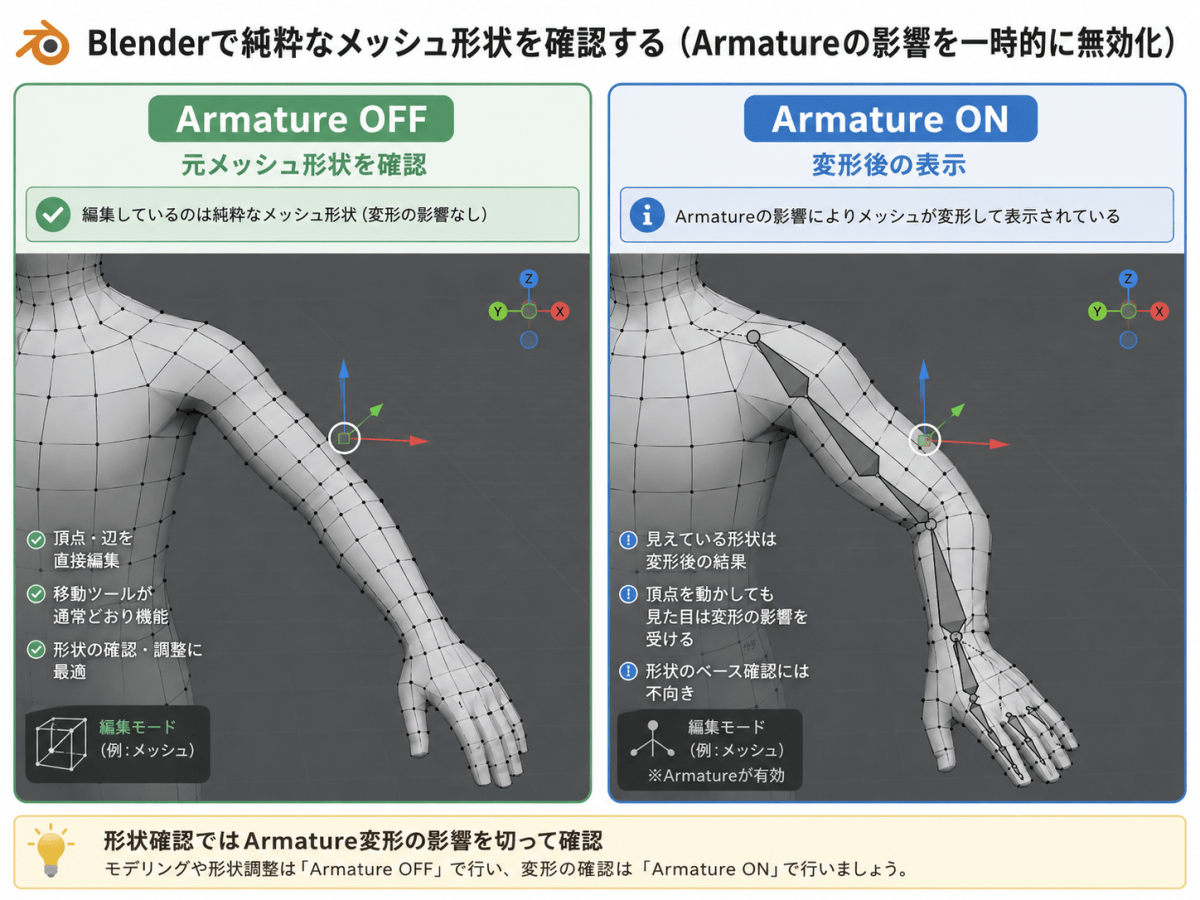
Armature OFF / Armature ON の比較
解説文
この図は、Armatureの影響を一時的に無効化した状態と、有効化した状態の違いを示しています。
ArmatureをOFFにした状態では、メッシュ本来の頂点位置や面の流れを確認できます。一方、ArmatureをONにした状態では、ボーンやWeight Paintの影響を受けた「変形後の表示」を見ていることになります。
そのため、メッシュ形状そのものを修正したい場合は、まずArmatureの影響を切って確認することが重要です。Armature有効時の見た目だけを基準に頂点を動かすと、元のメッシュ形状をかえって崩してしまう場合があります。
キャプション
Armature OFFでは元メッシュ形状を確認し、Armature ONでは変形後の結果を確認します。メッシュ形状の修正と変形結果の確認を分けることが重要です。
イラスト2
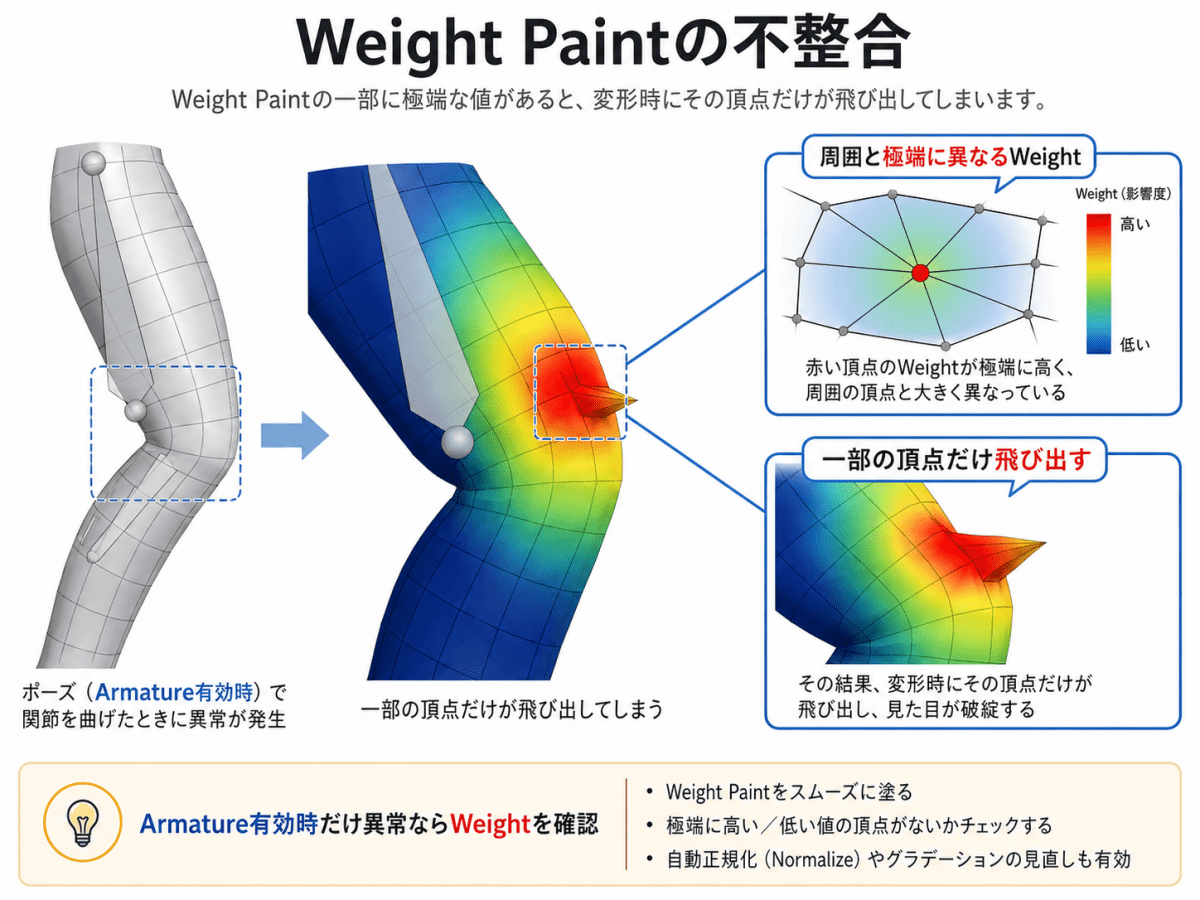
Weight Paintの不整合による頂点の飛び出し
解説文
この図は、Weight Paintの値が周囲の頂点と大きく異なる場合に、一部の頂点だけが不自然に飛び出す例を示しています。
Armatureを有効にしてポーズを付けたとき、特定の頂点だけが別の方向へ強く引っ張られると、メッシュ表面に突起や凹凸が発生します。
このような異常がArmature有効時だけに見られる場合、まず疑うべきなのはメッシュ形状ではなく、Weight Paintの割り当てです。該当頂点がどのVertex Groupに属しているか、周囲と比べてWeight値が極端に違っていないかを確認します。
キャプション
Armature有効時だけ一部の頂点が飛び出す場合、Weight Paintの値が周囲と極端に異なっている可能性があります。
イラスト3
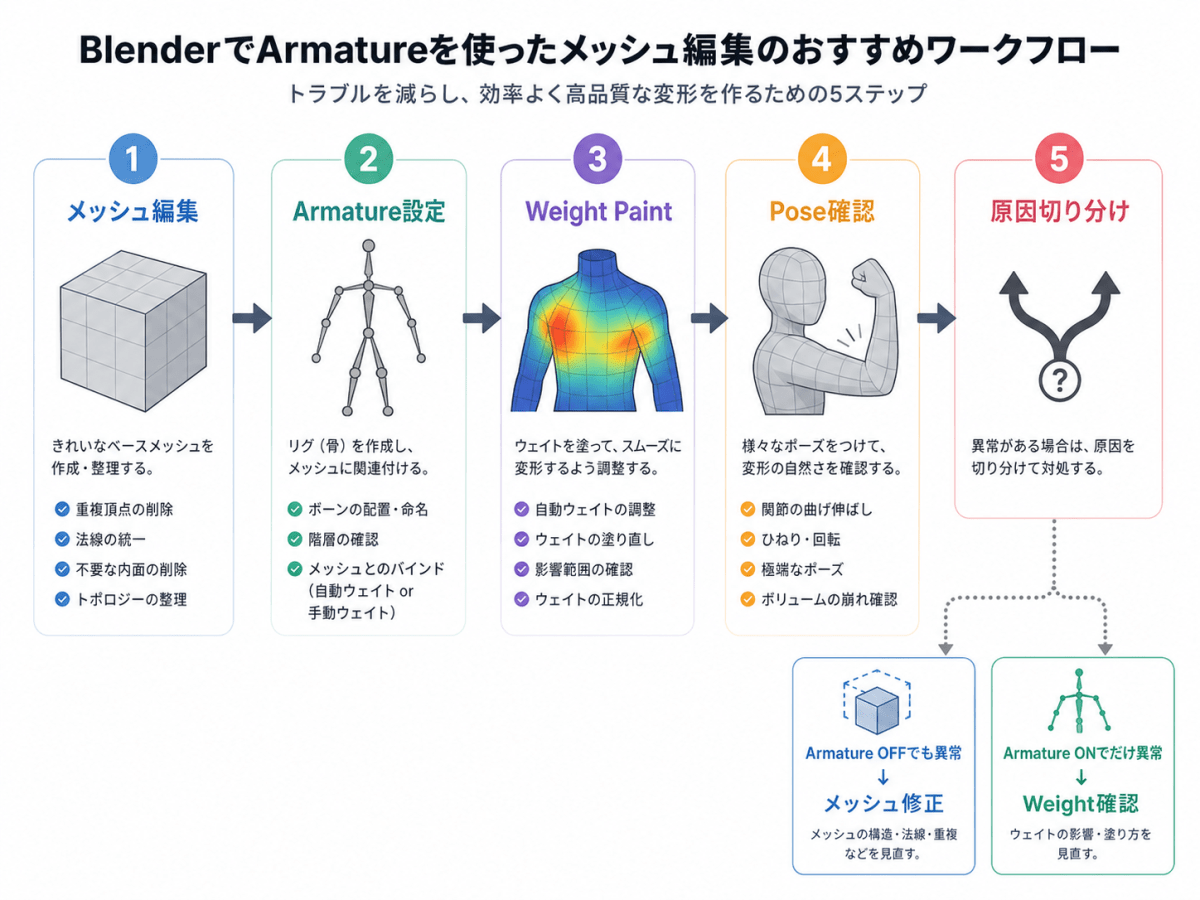
Armature付きメッシュ編集の基本ワークフロー
解説文
この図は、Armatureを使ったメッシュ編集の基本的な作業順序を示しています。
まずメッシュ形状を整え、その後にArmatureを設定し、Weight Paintでボーンの影響範囲を調整します。次にPose Modeで実際にポーズを付け、変形が自然かどうかを確認します。
異常が見つかった場合は、すぐに頂点を動かすのではなく、原因を切り分けます。ArmatureをOFFにしても形状がおかしい場合はメッシュそのものを修正し、ArmatureをONにしたときだけ異常が出る場合はWeight PaintやArmature設定を確認します。
この流れを意識することで、メッシュ形状の問題と変形設定の問題を混同せず、効率よく修正できます。
キャプション
メッシュ編集、Armature設定、Weight Paint、Pose確認、原因切り分けの順で進めると、形状問題とWeight問題を整理しやすくなります。
【根拠】
Blenderでは、Armature Modifierによりメッシュがボーンの影響を受けて変形します。また、Weight Paintは各ボーンが頂点に与える影響度を調整する仕組みです。そのため、Armature有効時の異常変形は、メッシュ形状そのものではなくWeightやModifier設定に起因する場合があります。
【注意点・例外】
実際の異常変形の原因は、Weight Paintだけとは限りません。Modifier順序、未適用Scale、Shape Key、Mirror設定、Corrective Smooth、BoneのDeform設定なども確認対象になります。
【出典】
Blender Manual: Armature Modifier
https://docs.blender.org/manual/en/latest/modeling/modifiers/deform/armature.html
Blender Manual: Weight Paint
https://docs.blender.org/manual/en/latest/sculpt_paint/weight_paint/index.html
【確実性: 高】