
![Blenderキャラクター制作ではMirror編集を基本にする:左右差のある表情はBoneで対応する考え方 [2026/05/09]](https://blender-sensei.myDS.me/wp-content/uploads/2026/04/cropped-d4cd7ac1381dc72b731d1c4cdf542dd3.png)
はじめに
Blenderで人型キャラクターを制作する場合、基本となる考え方のひとつに「左右対称を保ちながら作る」という方針があります。
顔、体、腕、脚など、多くのキャラクターパーツは左右対称を前提に作られます。そのため、モデリング段階では Mirror Modifier を使い、片側を編集すれば反対側も同時に反映される状態を保つことが非常に有効です。
Mirror編集を維持しておくと、形状修正、頂点位置の調整、顔のバランス確認などを効率よく行えます。特にキャラクター制作では、途中で顔の輪郭、目の位置、口元、頬、顎のラインなどを何度も調整するため、Mirror編集を最後まで活かせることには大きな利点があります。
一方で、キャラクターの表情には左右対称だけでは表現しきれないものがあります。代表例が、ウインク、片側だけの口角上げ、はにかんだ表情、片眉だけの動きなどです。
このような左右差のある表情をどう扱うかが、Mirror編集を維持したキャラクター制作では重要になります。
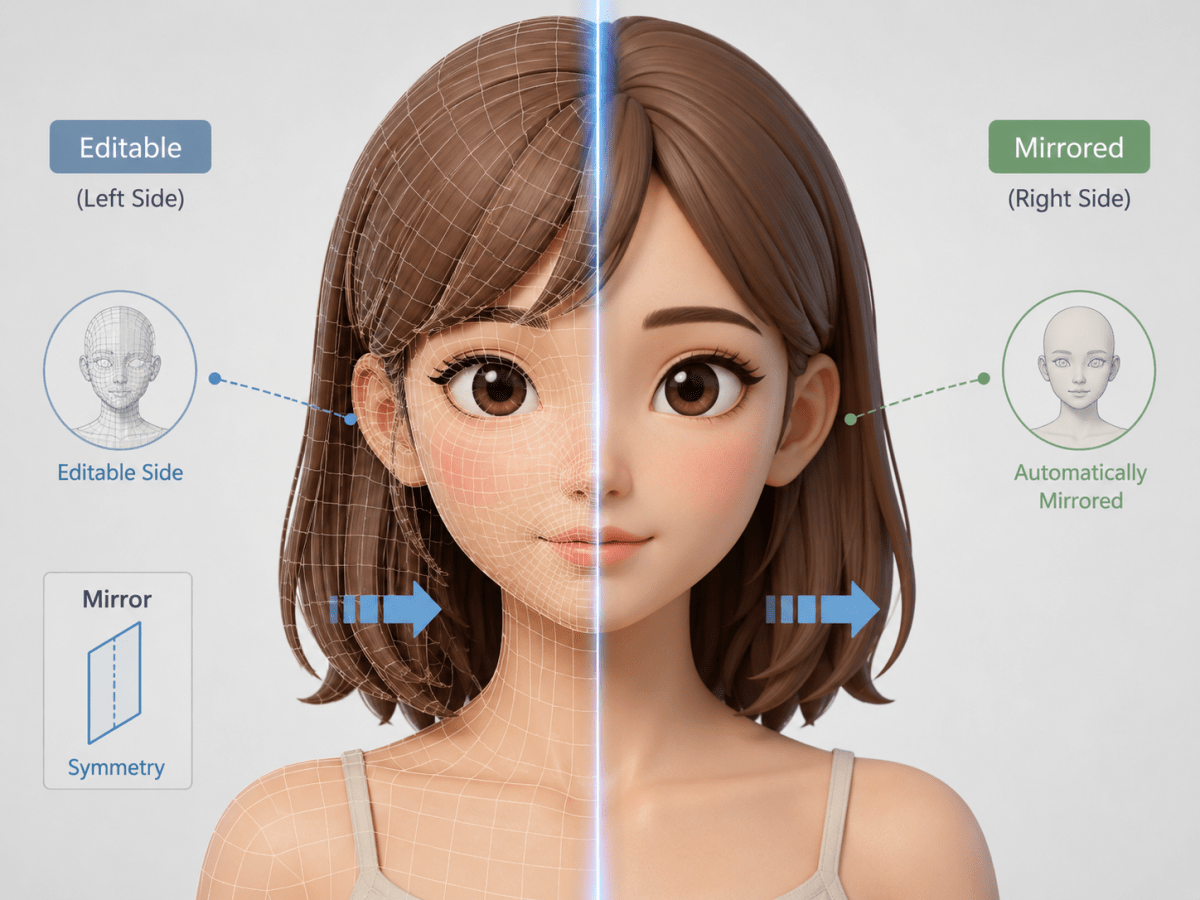
基本方針:対称表情はShape Key、非対称表情はBoneで扱う
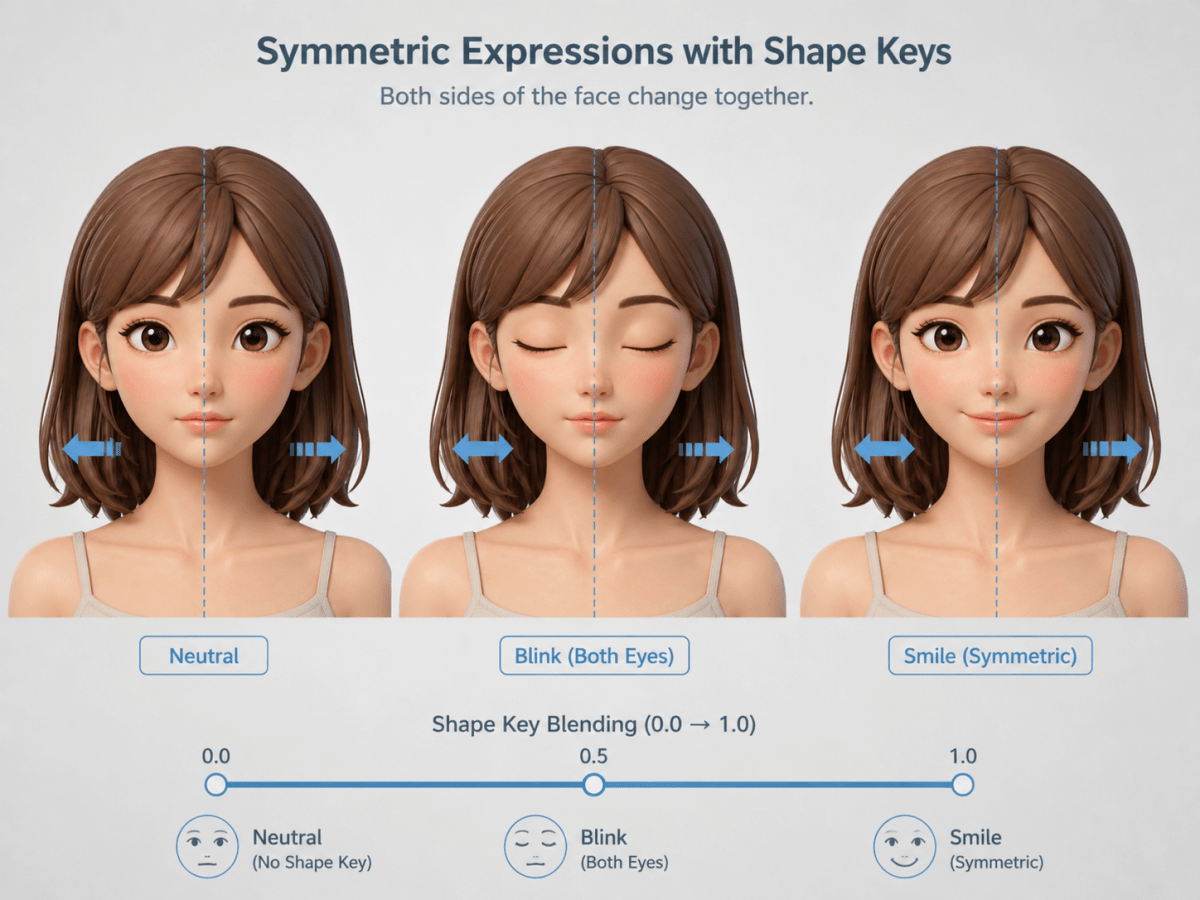
キャラクターの表情を作る方法として、Blenderでは Shape Key がよく使われます。
Shape Keyは、Basisとなる基本形状に対して、別の表情形状を登録しておき、その値を0〜1のように変化させることで表情を切り替える仕組みです。たとえば、両目を閉じる、口を開く、笑顔にする、といった左右対称の表情には適しています。
しかし、Mirror編集を前提にした形状でShape Keyを作る場合、左右対称の変形になりやすくなります。つまり、「まばたき」のように両目を閉じる表情には向いていますが、「右目だけ閉じる」「左目だけ閉じる」といったウインク表現では、両目が同時に閉じる結果になりやすいです。
そこで、表情制作の方針としては次のように分けると扱いやすくなります。
| 表情の種類 | 主な対応方法 |
|---|---|
| 両目を閉じる、口を開く、笑顔などの対称表情 | Shape Key |
| ウインク、片側の口角上げ、片眉の動きなどの非対称表情 | 左右個別のBone |
| ほくろ、アクセサリー、付け歯、涙、頬の装飾など | 別オブジェクト+Constraint |
このように役割を分けることで、Mirror編集の利点を残したまま、左右差のある表情も作れるようになります。
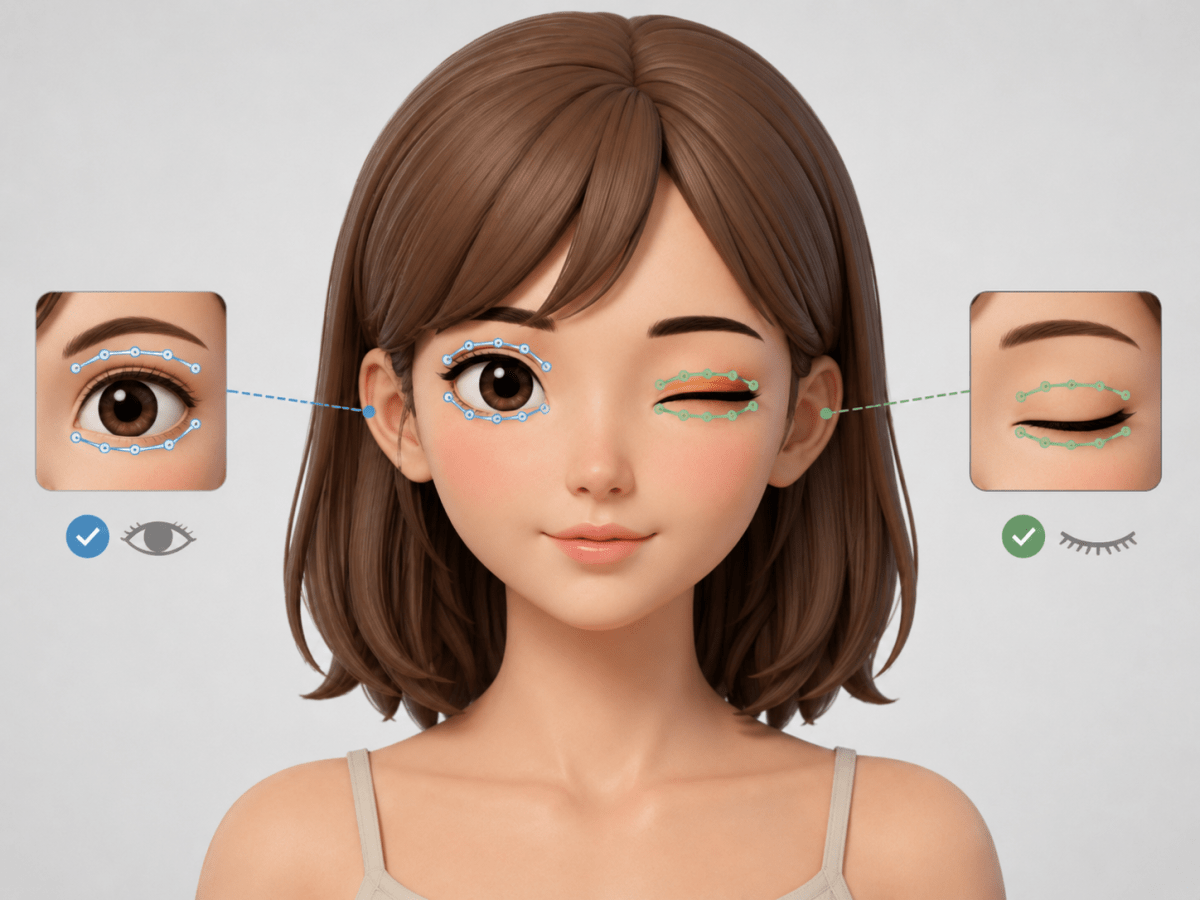
ウインクは片側の瞼Boneで作る
たとえば、キャラクターにウインクをさせたい場合を考えます。
Shape Keyで「目を閉じる」形状を作ると、Mirror編集の影響もあり、左右両方の瞼が同じように閉じる表情になりやすくなります。これは「まばたき」には適していますが、「片目だけ閉じるウインク」には向いていません。
そこで、左右の瞼にそれぞれ個別のBoneを割り当てます。
例としては、次のような構成です。
| 部位 | Bone例 |
|---|---|
| 左上瞼 | eyelid_upper.L |
| 左下瞼 | eyelid_lower.L |
| 右上瞼 | eyelid_upper.R |
| 右下瞼 | eyelid_lower.R |
このように左右別々のBoneを用意しておけば、右目だけ、または左目だけを閉じる操作が可能になります。
ウインクを作る場合は、片側の上瞼Boneを下方向へ動かし、必要に応じて下瞼Boneを少し上げます。さらに、頬Boneや眉Boneを少し動かすことで、より自然なウインク表情になります。
単に瞼だけを閉じると機械的な印象になるため、実際には次のような補助変形を加えると自然です。
| 補助変形 | 効果 |
|---|---|
| 片側の頬を少し上げる | 笑顔に近いウインクになる |
| 片眉を少し下げる、または上げる | 表情にニュアンスが出る |
| 口角を片側だけ上げる | いたずらっぽい表情になる |
| 頭をわずかに傾ける | アニメーションとして自然になる |
つまり、ウインクは「片目を閉じる」だけではなく、顔全体の左右差として作ると表情として成立しやすくなります。
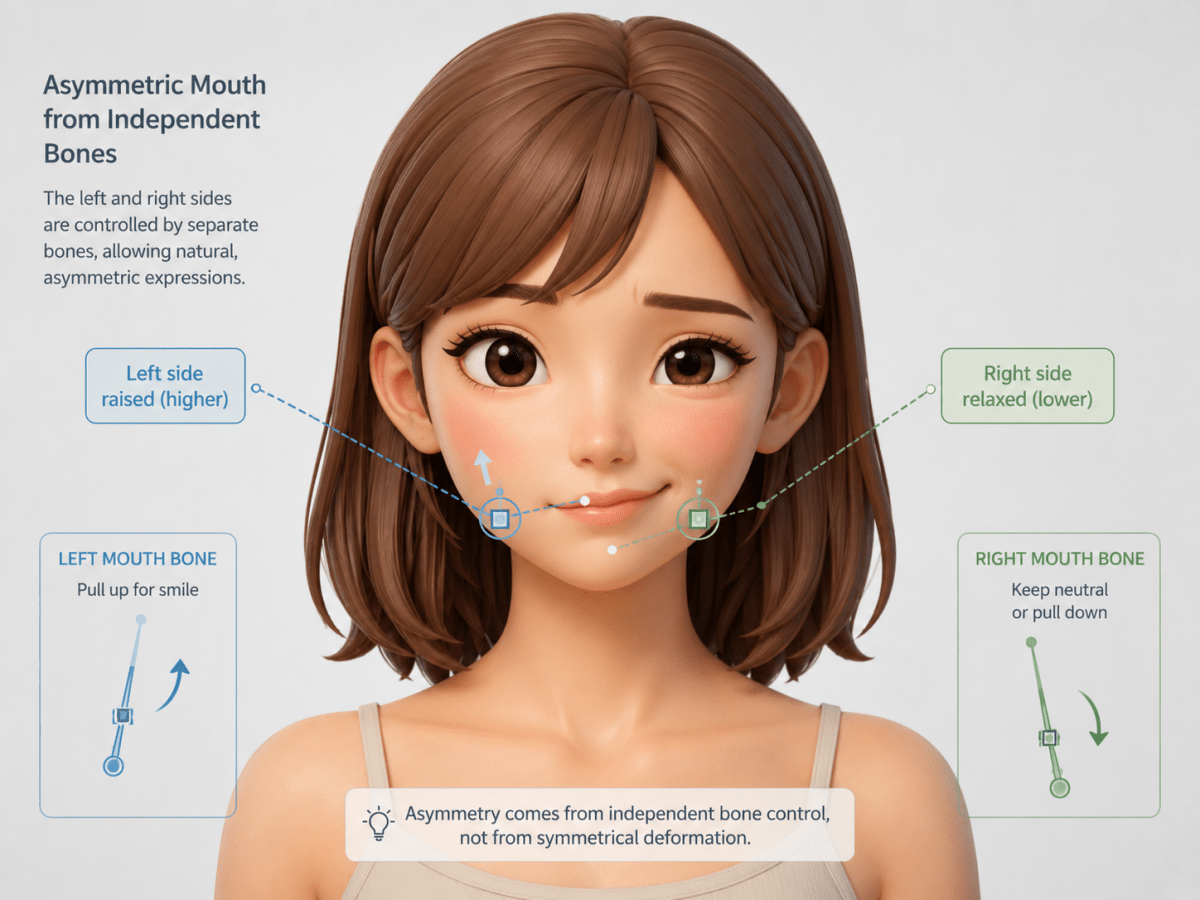
口元のゆがみもBoneで作れる
左右差のある表情は、目だけではありません。口元にもよく現れます。
たとえば、次のような表情です。
| 表情 | 変形内容 |
|---|---|
| 片側だけ口角を上げる | はにかんだ顔、皮肉っぽい笑顔 |
| 片側だけ口角を下げる | 不満そうな顔 |
| 口を片側へ寄せる | 考え込む表情、困った表情 |
| 左右非対称の笑顔 | 自然な会話表情 |
これらをShape Keyだけで作ろうとすると、左右別々のShape Keyを用意する必要があり、管理が増えます。また、Mirror編集を続けたい段階では、左右非対称の形状管理が複雑になりがちです。
そこで、口角、唇、頬に左右別々のBoneを配置し、Boneの移動や回転で口元の左右差を作る方法が有効です。
たとえば、次のようなBone構成が考えられます。
| 部位 | Bone例 |
|---|---|
| 左口角 | mouth_corner.L |
| 右口角 | mouth_corner.R |
| 左上唇 | lip_upper.L |
| 右上唇 | lip_upper.R |
| 左下唇 | lip_lower.L |
| 右下唇 | lip_lower.R |
| 左頬 | cheek.L |
| 右頬 | cheek.R |
この構成であれば、片側の口角だけを上げたり、片側の頬だけを動かしたりできます。
結果として、はにかんだ表情、照れた表情、不満そうな表情など、左右差のある自然な表情を作りやすくなります。
AnimationではBone操作の方が扱いやすい場面がある
表情アニメーションでは、Shape KeyとBoneのどちらが優れているかではなく、用途によって使い分けることが重要です。
Shape Keyは、あらかじめ作った形状をスライダーで再現するのに向いています。たとえば、「口を開く」「笑顔」「怒り顔」「まばたき」など、決まった形状を再利用したい場合に便利です。
一方、Boneは、アニメーション中に表情の強さや方向を細かく調整しやすいという利点があります。
特に、次のような表情ではBoneの方が扱いやすい場合があります。
| 表情 | Boneが向いている理由 |
|---|---|
| ウインク | 左右どちらの目を閉じるかを自由に選べる |
| 片側の口角上げ | 表情の強さをPoseで調整できる |
| はにかみ | 頬・口角・眉を組み合わせやすい |
| 会話中の細かい口元変化 | フレームごとに微調整しやすい |
| 片眉だけ動かす表情 | 左右差を直接制御できる |
そのため、実務的には次のような分担が扱いやすいです。
| 用途 | 推奨 |
|---|---|
| 基本表情、左右対称の表情 | Shape Key |
| 左右差のある表情 | Bone |
| 細かい表情アニメーション | Bone+Shape Key併用 |
| 口パク | Shape KeyまたはBone、用途により選択 |
| 顔全体の感情表現 | Shape Keyで基本形、Boneで微調整 |
つまり、Shape Keyを完全に使わないのではなく、Shape Keyは大きな表情の切り替え、Boneは左右差やアニメーション中の微調整に使うとよい、という考え方です。
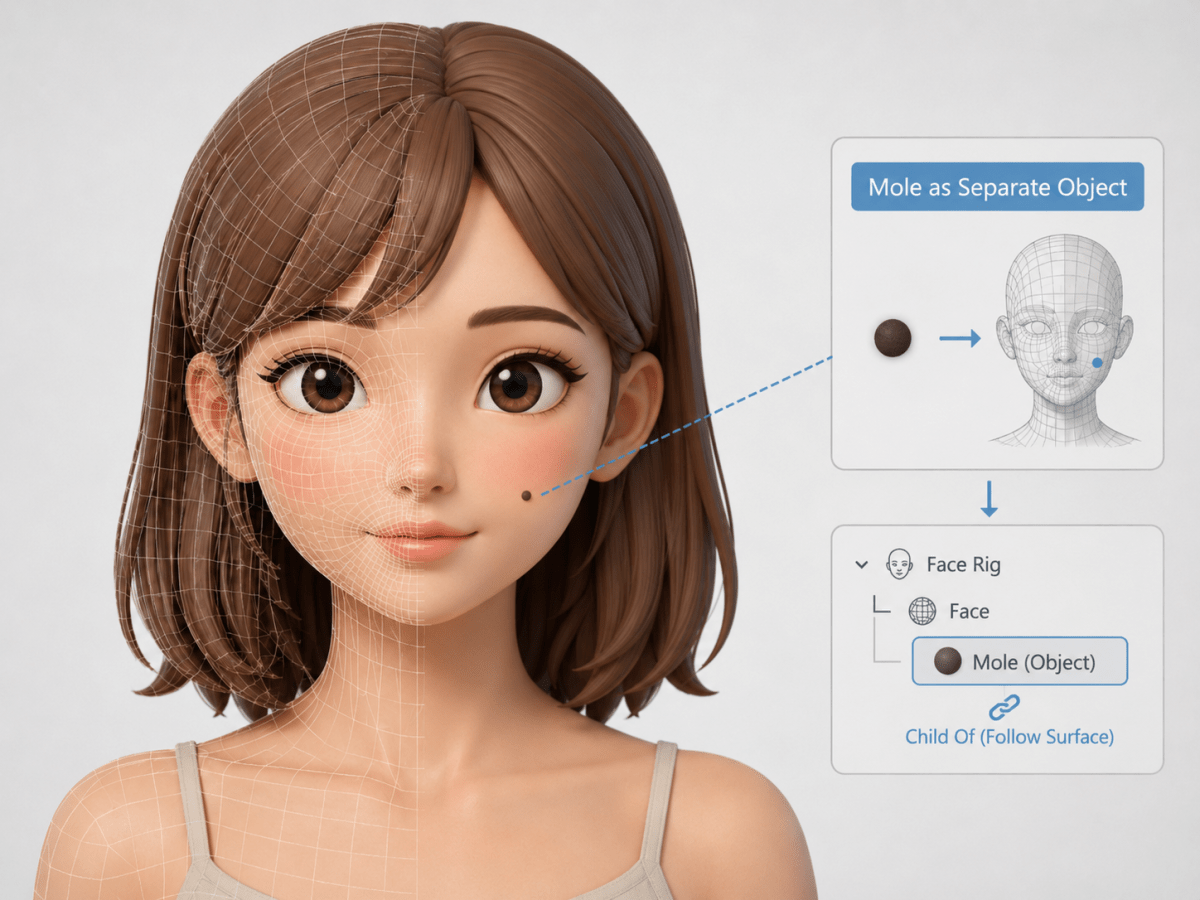
ほくろや装飾は別オブジェクトとして扱う
顔の左右差には、表情だけでなく、ほくろ、傷、シール、涙、アクセサリーなどもあります。
これらは、Mirror編集された本体メッシュに直接作り込むよりも、別オブジェクトとして配置した方が管理しやすい場合があります。
たとえば、左頬だけにほくろを付けたい場合、本体メッシュを左右非対称に編集してしまうと、Mirror編集の方針が崩れます。
この場合、ほくろを小さな別オブジェクトとして作成し、顔のメッシュやArmatureに追従させます。
方法としては、次のようなものがあります。
| 方法 | 内容 |
|---|---|
| Bone Parent | 特定のBoneに親子付けする |
| Child Of Constraint | 対象オブジェクトやBoneに追従させる |
| Armature Modifier | ウェイトを設定して変形に追従させる |
| Surface Deformなど | 表面変形に合わせる |
簡単なほくろであれば、頬付近のBoneに親子付けするか、Child Of Constraintで追従させる方法が扱いやすいです。
Child Of Constraintは、通常の親子関係に近い追従をConstraintとして設定できる機能です。対象をArmatureや特定Boneにすることで、顔の動きに合わせてほくろを追従させることができます。
Mirror編集を維持するメリット
Mirror編集をできるだけ維持する最大のメリットは、キャラクターの基本形状を最後まで整えやすいことです。
キャラクター制作では、完成直前まで顔のバランスを修正することがあります。目の高さ、頬のふくらみ、顎のライン、口の位置などは、少し変えるだけで印象が大きく変わります。
この段階でMirror編集を解除して左右非対称のメッシュにしてしまうと、左右の修正を個別に行う必要があり、作業量が増えます。
Mirror Modifierは、指定した軸に対して形状を反転生成するため、片側編集で左右対称形状を管理できます。
そのため、キャラクター制作では次のような方針が有効です。
- モデリング段階ではMirror編集を維持する
- 対称的な表情はShape Keyで作る
- 非対称の表情は左右別Boneで作る
- ほくろや装飾は別オブジェクトとして追従させる
- 最終段階まで本体メッシュの左右対称性をできるだけ残す
この方法であれば、Mirror編集の効率を維持しながら、表情の左右差も表現できます。
注意点:Shape KeyとMirror Modifierの扱い
Shape Keyを使う場合、Mirror Modifierとの関係には注意が必要です。
Blenderでは、Shape Keyは頂点の位置差を記録する仕組みです。そのため、頂点数や頂点順が変わるような編集・Modifier適用とは相性に注意が必要です。Blender公式マニュアルでも、左右対称メッシュであればX軸方向にShape Keyをミラーできる機能が説明されていますが、完全な左右対称であることが前提です。
実務上は、次の点に注意すると安全です。
| 注意点 | 内容 |
|---|---|
| Shape Key作成後に大きなトポロジー変更をしない | 頂点対応が崩れる可能性がある |
| Mirrorをいつ適用するか決めておく | 後工程で混乱しやすい |
| 左右差の表情をShape Keyだけで無理に作らない | 管理が複雑になる |
| Bone制御とShape Key制御を混在させる場合は役割を分ける | 二重変形を避ける |
| 目・口・頬のBone名は.L/.Rで整理する | Poseの反転や管理がしやすい |
特に、Mirror編集を維持したい場合、非対称表情をメッシュ形状そのものに直接作り込むのではなく、BoneやConstraintで処理する方が管理しやすくなります。
実用的な構成例
最終的なリグ構成としては、次のような考え方が使いやすいです。
| 項目 | 推奨構成 |
|---|---|
| 本体メッシュ | Mirror Modifierで左右対称を維持 |
| 基本表情 | Shape Key |
| まばたき | Shape Keyまたは左右瞼Bone |
| ウインク | 左右個別の瞼Bone |
| 口角の左右差 | 左右個別の口角Bone |
| 頬の表情 | 左右個別の頬Bone |
| ほくろ | 別オブジェクト+Child Of Constraint |
| アニメーション | Bone Poseで左右差を付ける |
この構成にしておくと、モデリングの効率とアニメーションの自由度を両立できます。
まとめ
Blenderでキャラクターを作る場合、Mirror編集をできるだけ維持する方針は非常に有効です。
左右対称の形状を保ちながら編集できるため、顔や体のバランスを最後まで調整しやすくなります。一方で、ウインクや片側だけの口角上げのような左右差のある表情は、Shape Keyだけで作るよりも、左右に分けたBoneで制御する方が扱いやすい場合があります。
特に、ウインク、はにかんだ表情、片側の口元のゆがみ、片眉の動きなどは、Boneによる表情制御と相性がよいです。
また、ほくろのような片側だけに存在する要素は、本体メッシュに直接作り込むのではなく、別オブジェクトとして作成し、Child Of Constraintなどで顔やArmatureに追従させる方法が適しています。
結論として、キャラクター制作では次の方針が実用的です。
左右対称の基本形状はMirrorで保ち、対称表情はShape Key、左右差のある表情はBone、片側だけの装飾は別オブジェクトで管理する。
この考え方を使えば、Mirror編集の効率を捨てずに、自然で豊かな表情を持つキャラクターを作ることができます。
【根拠】
Blender公式マニュアルでは、Mirror Modifierは指定軸に沿って形状を反転生成するModifierとして説明されています。また、Shape Keyは対称メッシュでX軸ミラーが可能ですが、完全な左右対称性が前提になります。Child Of Constraintは、通常の親子関係に近い変換追従をConstraintとして扱える機能です。
【注意点・例外】
この方法は、Mirror編集を長く維持したい制作方針には向いています。ただし、最終的に左右非対称の造形を本体メッシュに直接作り込む必要がある場合は、どこかの段階でMirror Modifierを適用する判断が必要になります。また、Shape Key作成後の大きなトポロジー変更は避けるべきです。リグ設計や商用キャラクター制作では、用途に応じて専門的なリガーに確認が必要です。
【出典】
Blender Manual: Mirror Modifier
https://docs.blender.org/manual/en/latest/modeling/modifiers/generate/mirror.html
Blender Manual: Child Of Constraint
https://docs.blender.org/manual/en/latest/animation/constraints/relationship/child_of.html
Blender Manual: Shape Keys Panel
https://docs.blender.org/manual/ja/4.2/animation/shape_keys/shape_keys_panel.html
【確実性: 高】