![Blender 5 [基本操作-007] : Objectのcollection(フォルダー)を使ってグループ化を繰り返していると散らかる,のでその対処方法.](https://blender-sensei.myDS.me/wp-content/uploads/2026/03/image-7.png)
はじめに
モデルを作ていると複数のobjectを組み合わせて1つのobjectにすることが増えてくる.そこで整理整頓を始めるのだが,collection (フォルダー)は少しトリッキーな動きをするので注意が必要である.整理整頓は,些末なことと考えがちだが,モデリングに意識を集中するためには外せない基本操作である.
グループ化する2つの方法
一つにまとめる方法には,以下に示したように2つある.
1つ目は,親objectを1つ決めて残りのobjectをparentする方法がある.この場合,目のアイコンによる表示/非表示は個別に設定できる.裏を返せば,一括で表示/非表示ができない.つくていると
2つ目は,outlinerでcollection (フォルダー)を作り,そこにobjectを集約する方法である.この場合,collectionの目のアイコンで一括の表示/非表示が可能である.
Collectionを使う
collectionへの移動を繰り返す時に注意事項がある.それは,collectionへの移動がlinkになる場合があることである.元の位置(リスト上)にも移動先(と思っていた)collectionにも,そのobjectがリストされていることに気づき戸惑ってしまう.
リンクになっているobjectにはcollectionの目のアイコンによる表示/非表示はできない.この場合,元のobjectのリストに戻って目のアイコンを操作しなければならない.
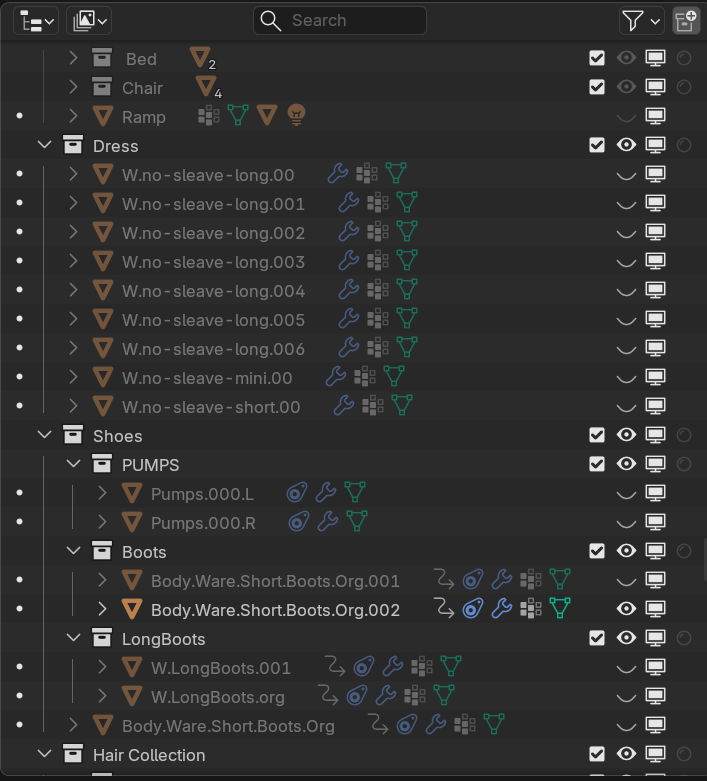
図1. properties画面のoutlinerモード.
図の説明 : 取って穴のある箱型のアイコン (collection)にobjectを移動して集約させている.objectをcollection間で移動を幾度となく繰り返していると,同じ名前のobjectが増加してくる.実態は一つなのだが,右マウスボタン(RMB)のメニューにあるunlinkを選択し不要なlink状態であるobjectを消すことで他方のobjectは残し見通しを改善させる.
Collectionによる集約
複数となったobjectを集約させる対処方法は以下の通りである.
- オリジナルのobjectをもう一度,collectionに移動してやるか,
- RMBリストのunlinkをしてobjectの実態を一つに集約してやることである.
- 注意することは,元objectをunlinkするとdelete(削除)されることであり,気が付いた時には無くなっていたということがあるので最善の注意が必要である.この挙動もblenderのトリッキーな動きの一つである.
まとめ
- 複数objectを集約する方法には,parentとcollectionがある.
- parentとは,親objcectに子objcetを従属させることであるが,表示/非表示(目のアイコンによる)は個別にしか制御できない.
- collectionとは,properties画面のoutliner(図1)でcollection(フォルダー)を作成して,objectを移動させることである.この方法では,collection内の複数のobjectは一括して表示/非表示が可能となる.
- collectionの操作は,事項のようなトリッキーな動きをするので注意が必要である.
- collection操作を重ねていると,あちらこちらに同じobjectが散らかる.collectionに集約されていなければ,表示/表示は不可となるので,対処が必要となる.
- 対処は,本文中に記したように,(1)元objectをlink oubjectに移動させて重ねて1つにする方法,(2) RMBリストにあるunlinkを使ってcollectionのobjectのみを生かす方法,がある.注意点は,オリジナルのobjectをunlinkするとdelete(削除)になることである.
2026/03/15, KenJin