
はじめに
blenderでオブジェクトを作成できたら,オブジェクトを好きな角度でディスプレイしたくなります.そこにひと手間かけて背景の設定でグッといい感じになってきます.
Blenderで背景を設定するとき、「World背景」「Solid表示の背景色」「Material Previewの背景」「Rendered表示の背景」が混同されやすいです。
特に、Material PreviewやRenderedでは画像をWorld背景にできますが、Solid表示では基本的に色だけの背景になります。
この記事では、Blender 5.1を前提に、World背景の設定方法、Solid表示との違い、背景画像の明るさ調整、Mappingノードによる背景回転アニメーションについて整理します。
World背景とは何か
BlenderのWorld背景は、シーン全体を包む背景・環境の設定です。
Worldに色を設定すれば単色背景になり、Environment Textureを使えばHDRI画像や360度画像を背景として使えます。
World背景は、単に見た目の背景になるだけではありません。Environment Textureを使った場合、背景画像は環境光としても使われるため、オブジェクトの明るさや反射にも影響します。
Material Preview / Renderedでは画像をWorld背景にできる
World背景に画像を設定したい場合は、Material PreviewまたはRendered表示で確認します。
手順は次の通りです。
- 右側のPropertiesで、地球アイコンのWorld Propertiesを開く
- SurfaceのColor横にある丸ボタンを押す
- Environment Textureを選択する
- OpenからHDRI画像や背景画像を読み込む
- Strengthで背景と環境光の明るさを調整する
Shader Editorで設定する場合は、左上の対象をObjectではなくWorldに切り替えます。
基本的なノード構成は次の形です。
Texture Coordinate → Mapping → Environment Texture → Background → World Output
この構成にすると、画像の向きや回転をMappingノードで調整できるようになります。
Solid表示では画像のWorld背景は表示されない
重要なのは、これはworkspaceの違いではなく、Viewport Shadingの表示モードの違いだという点です。
Material workspaceやRender workspaceだから画像背景が使えるのではなく、その3D ViewportがMaterial PreviewまたはRendered表示になっているから、Worldの画像背景が見えます。
一方、Solid表示では、Environment Textureに設定した画像やHDRIは通常表示されません。
Solid表示で使える背景は、基本的に色です。
Solid表示のBackground設定:Theme / World / Customの違い
Solid表示のViewport Shading設定には、背景としてTheme、World、Customを選べます。
| 設定 | 意味 |
|---|---|
| Theme | Blenderのテーマに基づく背景色を使う |
| World | Properties > World > Viewport Display > Color の色を使う |
| Custom | Viewport Shading内で指定した任意の色を使う |
ここでいうWorldは、Environment Textureの画像背景ではありません。
Solid表示でBackgroundをWorldにした場合に参照されるのは、基本的に次の設定です。
Properties > World > Viewport Display > Color
つまり、Solid表示でのWorld背景とは、画像ではなくWorldのViewport表示用カラーです。
整理表:表示モードごとの背景の違い
| 表示モード | 画像のWorld背景 | 色の背景 | 主な用途 |
|---|---|---|---|
| Solid | 基本的に不可 | 可 | モデリング、形状確認 |
| Material Preview | 可 | 可 | マテリアル確認、簡易プレビュー |
| Rendered | 可 | 可 | 実際のレンダーに近い確認 |
厳密にはworkspaceではなく、3D Viewportの表示モードで挙動が決まります。
たとえばLayout workspaceでも、Material Previewに切り替えればWorld画像背景を確認できます。逆にShading workspaceでも、Solid表示にしていれば画像背景は見えません。
World背景画像が上方で切れる理由
World背景に普通の写真を使うと、背景を回転させたときに、上方や真上の画像が足りなくなることがあります。
これは、画像そのものに真上方向の情報が含まれていないためです。
WorldのEnvironment Textureは、通常、360度環境画像やEquirectangular画像を想定しています。普通の横長写真を入れると、球状の環境として貼られるため、上下の不足や歪みが目立ちます。
特に、下方には画像があるのに上方で切れる場合は、元画像に空や天頂方向の情報が足りない可能性があります。
対策は次の通りです。
- 360度HDRI画像を使う
- 2:1比率のEquirectangular画像を使う
- 普通の写真を使う場合はWorldではなくImage Planeとして背景に置く
- 画像編集ソフトで上方向の空を補完する
普通の写真を背景にしたい場合
普通の写真を背景として見せたいだけなら、World背景よりも別の方法が向いています。
作業用の参照画像にしたい場合
Add > Image > Reference を使います。
これはモデリング時の下絵や参照画像に向いています。
レンダーに写る背景板として使いたい場合
Add > Image > Mesh Plane を使います。
画像の比率に合った平面が作成され、その画像がマテリアルとして設定されます。
カメラビューだけに背景を表示したい場合
CameraのBackground Imagesを使います。
これは、カメラから見たときだけ背景画像を表示したい場合に便利です。
World背景が暗い場合の明るくする方法
World背景が暗い場合は、まずWorldのBackground Strengthを上げます。
手順は次の通りです。
- World Propertiesを開く
- SurfaceのBackgroundを確認する
- Strengthを上げる
目安は次の通りです。
| Strength | 見え方 |
|---|---|
| 1.0 | 標準 |
| 2.0 | 少し明るい |
| 3.0〜5.0 | かなり明るい |
ただし、Strengthを上げると背景だけでなく、環境光も強くなります。つまり、オブジェクトも明るくなり、反射も変わる可能性があります。
背景だけを明るくし、照明としての影響は変えたくない場合は、Light Pathノードなどを使って、カメラに見える背景と照明用の背景を分ける必要があります。
Material PreviewでWorld背景が見えない場合
Material PreviewでWorld背景を設定しても見えない場合は、Viewport Shadingの設定を確認します。
3D Viewport右上のMaterial Previewアイコン横のメニューを開き、Scene WorldをONにします。
- Scene World OFF:Material Preview用の標準HDRIを使う
- Scene World ON:SceneのWorld設定を使う
World背景画像を確認したい場合は、Scene WorldをONにします。
MappingノードでWorld背景を回転させる
World背景画像は、Mappingノードを使うことで回転できます。
基本構成は次の通りです。
Texture Coordinate → Mapping → Environment Texture → Background → World Output
この状態で、MappingノードのRotationを変更すると、World背景の向きを変えられます。
MappingのX / Y / Z Rotationの使い方
World背景でよく使うのはZ Rotationです。
| Rotation | 主な見え方 |
|---|---|
| X Rotation | 背景を上下方向に傾ける |
| Y Rotation | 背景を別方向に上下傾斜させる |
| Z Rotation | 背景を水平方向に回転させる |
実務上は、まずZ Rotationだけを使うのが安全です。
XやYを大きく回すと、空や地面の不足部分が見えやすくなります。特に、普通の写真や上下方向の情報が足りない画像では、背景の切れや歪みが目立ちます。
StrengthとWorld Opacity
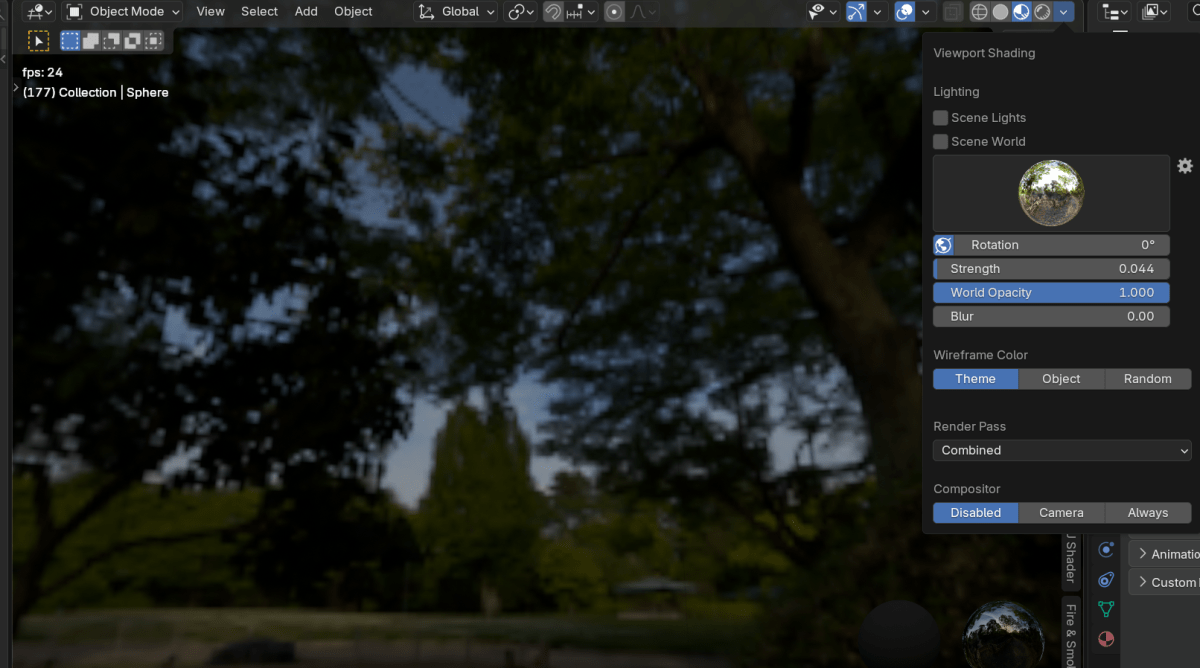
StrengthはWorld Opacityの上位,各値は,それぞれで0でworldが暗くなり,1で明るくなる.Strengthが優先.
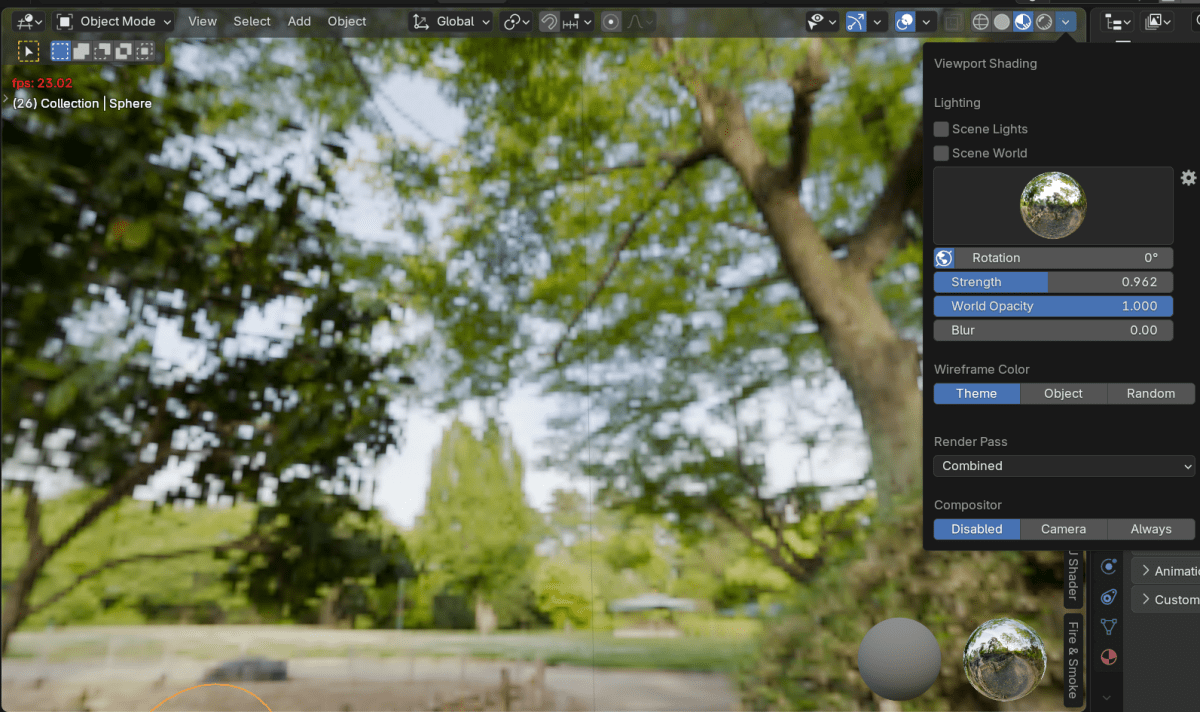
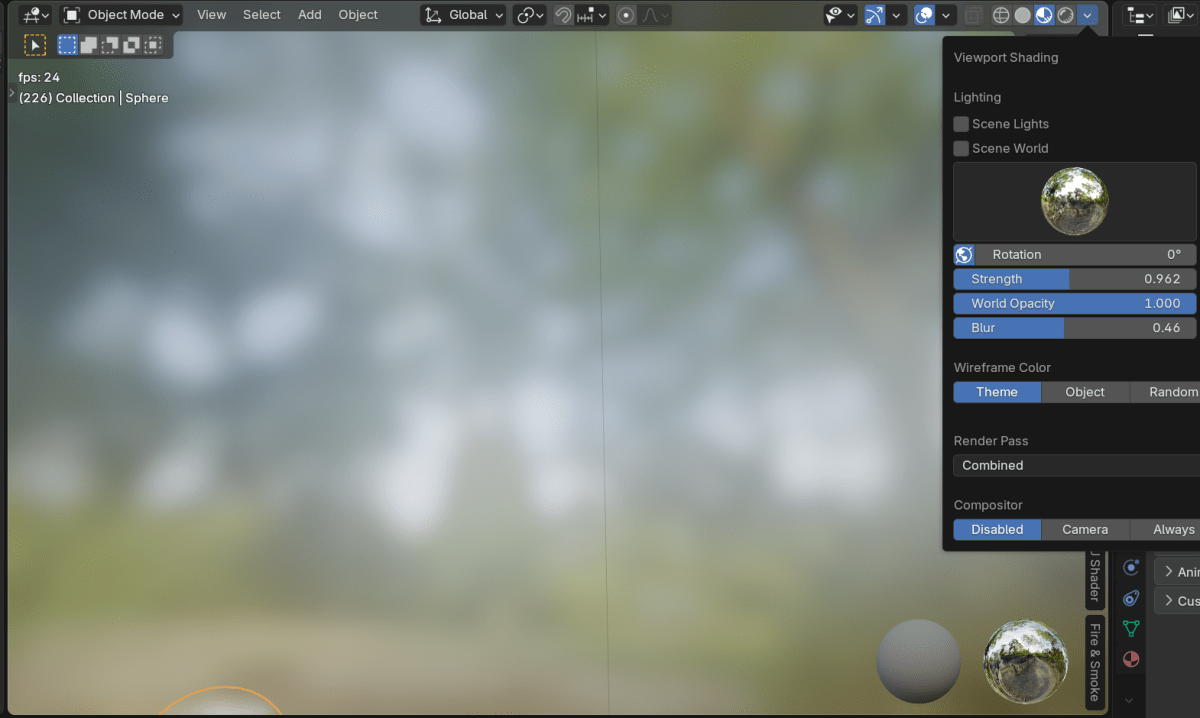
Blur
Blurの値は,0でworldに設定している写真のピンとが合った状態で,1がピントがずれてい状態に設定できる.
World背景をアニメーションで動かす方法
MappingノードのRotation値は、キーフレームを設定してアニメーションできます。
手順は次の通りです。
- Shader EditorをWorldに切り替える
- Mappingノードを用意する
- RotationのX、Y、Zのいずれかに値を入れる
- 値の上でIキーを押してキーフレームを挿入する
- 別のフレームに移動する
- Rotation値を変更する
- 再度Iキーでキーフレームを挿入する
たとえば、背景を横方向に回したい場合は、Z Rotationにキーフレームを打ちます。
例:
- Frame 1:Z Rotation = 0
- Frame 120:Z Rotation = 360度相当
これにより、背景が水平方向に回転するアニメーションになります。
背景を動かすと照明も動く
Environment TextureをWorld背景に使っている場合、背景画像は環境光としても働きます。
そのため、Mappingノードで背景を回転させると、見た目の背景だけでなく、ライティングや反射も変わります。
これは不具合ではなく、World背景の仕様として自然な挙動です。
背景だけを動かし、照明は固定したい場合は、カメラに見える背景と照明用の背景を分けるノード構成が必要です。
まとめ
Blender 5.1で背景を設定するときは、workspaceではなくViewport Shadingの表示モードを基準に考えると整理しやすくなります。
- Solid表示では、基本的に色の背景だけを使う
- Solid表示のWorldは、WorldのViewport Display Colorを参照する
- Material PreviewとRenderedでは、Worldに画像やHDRIを設定できる
- Material PreviewでWorld画像を表示するには、Scene WorldをONにする
- 普通の写真をWorld背景にすると、上下の不足や歪みが出やすい
- World背景画像はMappingノードのRotationで回転できる
- MappingのZ Rotationをアニメーションさせると、背景を横方向に動かせる
- Environment Textureを回転させると、背景だけでなく環境光も変わる
World背景は便利ですが、普通の写真をそのまま使う場合には注意が必要です。360度HDRIやEquirectangular画像を使うのが基本で、通常の写真を背景にしたい場合はImage PlaneやCamera Background Imagesを使う方が自然です。