
KJ Ruin Designer 操作マニュアル
Target設定からMulti Ruin完成・User Library保存・プロジェクト保存まで
対象:KJ Ruin Designer v0.7.7 / Blender 5.1・5.2
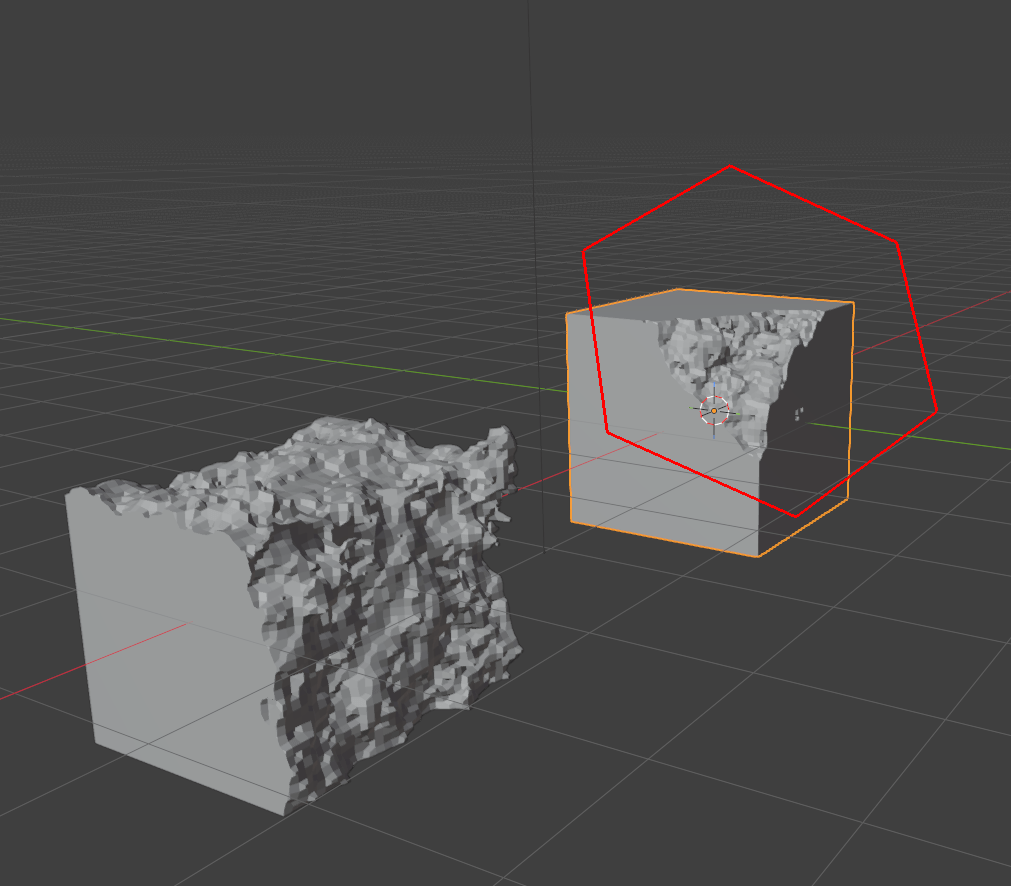
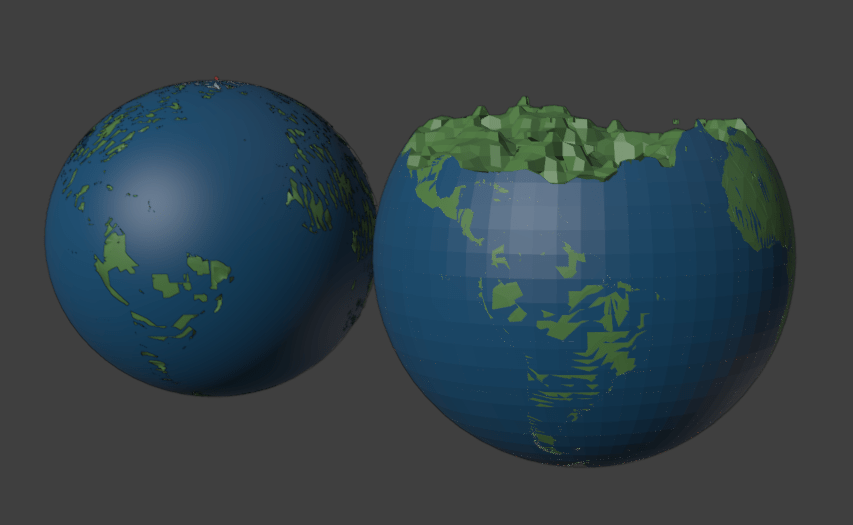
KJ Ruin Designerでは、1個または複数のMeshをTargetとして登録し、Ruinの方向、パターン、破壊量を編集できます。
複数方向からRuinする場合は、1方向の編集が完了するたびに Save Current Ruin as GN で途中状態を固定し、その結果を土台として次のAxis / Angle Ruinを追加します。
すべてのRuinが完成したら Finalize All Ruin as Exact GN で最終固定します。
1. Ruin対象Meshを登録する
3D Viewで1個ずつ登録する場合
Nパネルの KJ Ruin → 1. Target / Ruin Operation を開きます。
Add Targets by Click を押します。
3D ViewでRuinしたいMeshを順番にクリックします。
Mesh A をクリック
↓
Mesh B をクリック
↓
Mesh C をクリック
登録されたObjectは Ruin Source List に表示されます。
Ruin Source List

✓ Mesh_A
✓ Mesh_B
✓ Mesh_C
必要なObjectを登録したら、
Finish Click Picker
を押します。
Blenderであらかじめ複数選択している場合
Shift+クリックなどでMeshを複数選択してから、
Use Current Selection
を押しても登録できます。
2. Ruin GN Targetを構築する
Ruin Source Listを確認して、
Build / Update Ruin GN Target
を押します。
登録数によって自動的に処理が変わります。
1 Object
→ Direct Target

2 Objects以上
→ Multi Object GN Target
複数Meshの場合も、元MeshをCtrl+Jで実体結合するわけではありません。
概念的には、
Mesh A ─┐
Mesh B ─┼→ Multi Object GN Target
Mesh C ─┘
として1つのRuin対象として扱います。
この段階ではまだRuin Core GNは作られません。
3. Ruinの方向を設定する
2A. Ruin Direction / Region を開きます。
通常の方向指定では、
Region Mode
→ Directional
を使用します。
Axisで設定する
Direction Mode = Axis を選択すると、
+X Side → -X
-X Side → +X
+Y Side → -Y
-Y Side → +Y
+Z Side → -Z
-Z Side → +Z
から選択できます。
例えば上から下へRuinする場合は、
+Z Side → -Zです。
任意角度からRuinする
Direction Mode = Angle にすると、
Azimuth
Elevation
で任意の3D方向を指定できます。
Cubeの角から対角方向へRuinするような斜め方向も設定できます。
4. 赤いDirection Guideで方向を確認する
Show Direction Guide Plane をONにすると、Ruin方向に垂直な赤い補助枠が3D Viewに表示されます。
例えば、
+Z → -Zなら、TargetのTop側に対応する補助枠が表示されます。
さらに、
Show Center / Direction Handles
をONにすると、補助操作用の中央○とDirection Handleを表示できます。
        赤い補助枠
┌──────────────────┐
│        ○────●    │
└──────────────────┘

○ = Origin
● = Direction / Angle
Mouse Edit Position / Angle を使うことで、
- ○ドラッグ → Origin位置調整
- ●ドラッグ → Ruin角度調整
ができます。
このGuideは表示補助であり、Ruin Geometryそのものではありません。
5. Ruin Patternを選択する
2C. Ruin Pattern を開きます。
Ruin Pattern Preset から、例えば、
Noise
Wave
Sine
Mixed
Flat
などを選び、
Apply Pattern Preset
を押します。
ここで重要なのは、Ruin PatternとRuin Directionが独立していることです。
Patternを変更しても、
Ruin Direction
Preset Maximum
Ruin Amount
は変更されません。
6. 1回目のRuinを開始する
Target、Direction、Patternを設定したら、
Apply Ruin
を押します。
ここで初めてRuin Core Geometry Nodesが作成されます。
Multi Object GN Target
        ↓
    Ruin Core GN
        ↓
    Ruin Result
初回だけGN構築のため少し時間がかかることがあります。
7. Live EditでRuinを調整する
6. Live Edit Parameters を開きます。
基本的に最初に調整するのは、
Preset Maximum (%)
Ruin Amount (%)
Local Damage Variation
です。
Preset Maximum
Ruinが最大でどこまで到達するかを設定します。
Ruin Amount
Preset Maximumに対して、現在どこまでRuinを進めるかを設定します。
例えば、
Preset Maximum = 50%
Ruin Amount     = 40%
なら、概念的には最大範囲の40%までRuinを適用します。
Local Damage Variation
Ruin境界の局所的な凹凸を調整します。
さらに必要に応じて、
Boundary Strength
Noise Scale
Noise Detail
Noise Roughness
Wave Parameters
Sine Parameters
Seed
Cut Surface Parameters
を編集します。
8. 1方向目が完成したら途中GNとして保存する
例えば、
+Z → -ZのRuinが完成したら、
2B. Ruin Save / Finalize
を開きます。
INTERMEDIATE / CONTINUE RUIN にある、
Save Current Ruin as GN
を押します。
これにより、現在のRuin結果がIntermediate Checkpoint GNとして固定されます。
Original / Multi Target
        ↓
Checkpoint 001
+Z → -Z の完成結果
Checkpoint化したRuinは、その後のDirectionやLive Edit Parameterを変更しても変化しません。
9. 2方向目以降のRuinを追加する
Checkpointを保存したら、次のDirectionを設定します。
例えば、
1回目
+Z → -Z
→ Save Current Ruin as GN

2回目
+Y → -Y
とします。
Directionを変更後、再度 Apply Ruin を押します。
すると、
Checkpoint 001
+Z → -Z
      ↓
Ruin Core
+Y → -Y
という構造になります。
その後、Live Edit Parametersで2回目のRuinだけを調整します。
完成したら再び、
Save Current Ruin as GN
を押します。
Checkpoint 001
+
2回目 Ruin
      ↓
Checkpoint 002
となります。
同じ操作を繰り返せます。
+Z → -Z
↓
Save Current Ruin as GN

+Y → -Y
↓
Save Current Ruin as GN

-X → +X
↓
Save Current Ruin as GN

Angle Ruin
↓
Save Current Ruin as GN
10. すべてのRuinを最終固定する
全方向のRuinが完成したら、同じ 2B. Ruin Save / Finalize の、
FINAL / ALL RUIN
にある、
Finalize All Ruin as Exact GN
を押します。
これは途中保存ではなく、Ruin制作工程の最終確定です。
Checkpoint 001
Checkpoint 002
Checkpoint 003
最終Ruin
        ↓
Finalize All Ruin as Exact GN
        ↓
Exact G-E
最終表示Geometryを評価・Realizeした独立Exact GNとして固定します。
元のEditable SOURCEは保持されます。
途中保存と最終保存の違い
| 操作 | 用途 |
|---|---|
| Save Current Ruin as GN | 次の方向へRuinを続けるための途中固定 |
| Finalize All Ruin as Exact GN | 全Ruin工程終了時の最終固定 |
最後のRuinまで Save Current Ruin as GN した状態でも、Finalize All Ruin as Exact GN を実行できます。
11. 完成したRuinをUser Libraryへ保存する
Finalize All Ruin as Exact GN 後のRepresentationは G-E です。
User Libraryの Save Edit はEditable Model M を保存する方式なので、まず編集可能Copyを作ります。
10. Edit / GN / Make Objects を開き、
G-E -> Make Objects / Editable Copy
を押します。
Exact G-E
↓
G-E -> Make Objects / Editable Copy
↓
Editable M Copy
このCopyは、最終Exact Geometryを元にした独立した編集可能Meshです。
Library名を設定する
10. Edit / GN / Make Objects 内のLibrary Asset Name欄に、保存したい名称を入力します。
例:
Ruined_Factory_MultiDirection_01その後、
Save Edit
を押します。
正常に保存されると、
Save Edit transaction committed to User Libraryとなります。
12. User Libraryを確認する
12. User Library を開きます。
保存したAssetが一覧に表示されます。
必要なら、
Load Selected Asset
で保存したRuinモデルを読み込んで確認できます。
User Library保存はBlender Project保存とは別です。
13. BlenderプロジェクトをSave Asする
最後に .blend ファイル自体を保存します。
14. Save を開きます。
初回プロジェクト保存
Save As Project...
を押します。
KJ Auto File Name & Save APIが利用可能な場合、自動ファイル名候補も表示されます。
作業途中の別Versionを残す
既存Projectを上書きせず別Versionとして残したい場合は、
Save Version Copy...
を使用します。
User Library保存とProject Saveは別物
ここは重要です。
Save Edit
→ KJ Ruin User LibraryへAsset保存

Save As Project...
→ Blender .blendファイルを保存
したがって完成時は、基本的に両方行うことを推奨します。
Finalize All Ruin as Exact GN
↓
G-E -> Make Objects / Editable Copy
↓
Save Edit
↓
User Library保存完了
↓
Save As Project...
↓
.blend保存完了
標準ワークフロー早見表
① Add Targets by Click
       ↓
② Ruin Source Listを確認
       ↓
③ Finish Click Picker
       ↓
④ Build / Update Ruin GN Target
       ↓
⑤ Ruin Direction / Region設定
       ↓
⑥ Ruin Pattern設定
       ↓
⑦ Apply Ruin
       ↓
⑧ Live Edit Parameters
       ↓
⑨ Save Current Ruin as GN
       ↓
   次のAxis / Angleへ
       ↓
⑩ Apply Ruin
       ↓
⑪ Live Edit
       ↓
⑫ Save Current Ruin as GN
       ↓
   必要回数繰り返す
       ↓
⑬ Finalize All Ruin as Exact GN
       ↓
⑭ G-E -> Make Objects / Editable Copy
       ↓
⑮ Library Asset Name入力
       ↓
⑯ Save Edit
       ↓
⑰ User Library確認
       ↓
⑱ Save As Project...
Clear / Restoreについて
Clear / Restore は、Ruin CoreやIntermediate Checkpointを解除し、上流の元Geometryへ戻すための操作です。
完成したRuinを残したい場合は、誤って押す前に、
Save Current Ruin as GNまたは最終的に、
Finalize All Ruin as Exact GNを実行してください。
【注意点・例外】
現在のv0.7.7では、途中Checkpoint保存後に次方向を設定しただけでは新しいRuin Coreは作られません。標準手順では、
Save Current Ruin as GN
→ 次のAxis / Angle設定
→ Apply Ruin
→ Live Edit
としてください。
またUser Libraryへ直接G-Eを保存するのではなく、G-E -> Make Objects / Editable Copy でMへ変換してから Save Edit を使います。
14. Save の Save As Project... / Save Version Copy... は KJ Auto File Name & Save API が利用できない場合は無効表示になります。