
![Blender : Shape Keyの基礎:Vertex GroupとWeight Paintで変形範囲を制御する [2026/05/21]](https://blender-sensei.myDS.me/wp-content/uploads/2026/04/cropped-d4cd7ac1381dc72b731d1c4cdf542dd3.png)
はじめに
Blenderの Shape Key は、メッシュの形状変化を記録し、スライダー操作で変形を制御できる機能です。
代表的な用途には、以下があります。
| 用途 | 例 |
|---|---|
| 表情変化 | まばたき、笑顔、口の開閉 |
| 体型変化 | 筋肉の膨らみ、体型差分 |
| 衣服補正 | 関節を曲げたときの布や服の補正 |
| モーフィング | ある形状から別の形状への変化 |
Shape Keyは単体でも使えますが、Vertex Group を指定すると、Shape Keyの変形を特定の範囲だけに効かせることができます。
ただし、ここで誤解しやすい点があります。
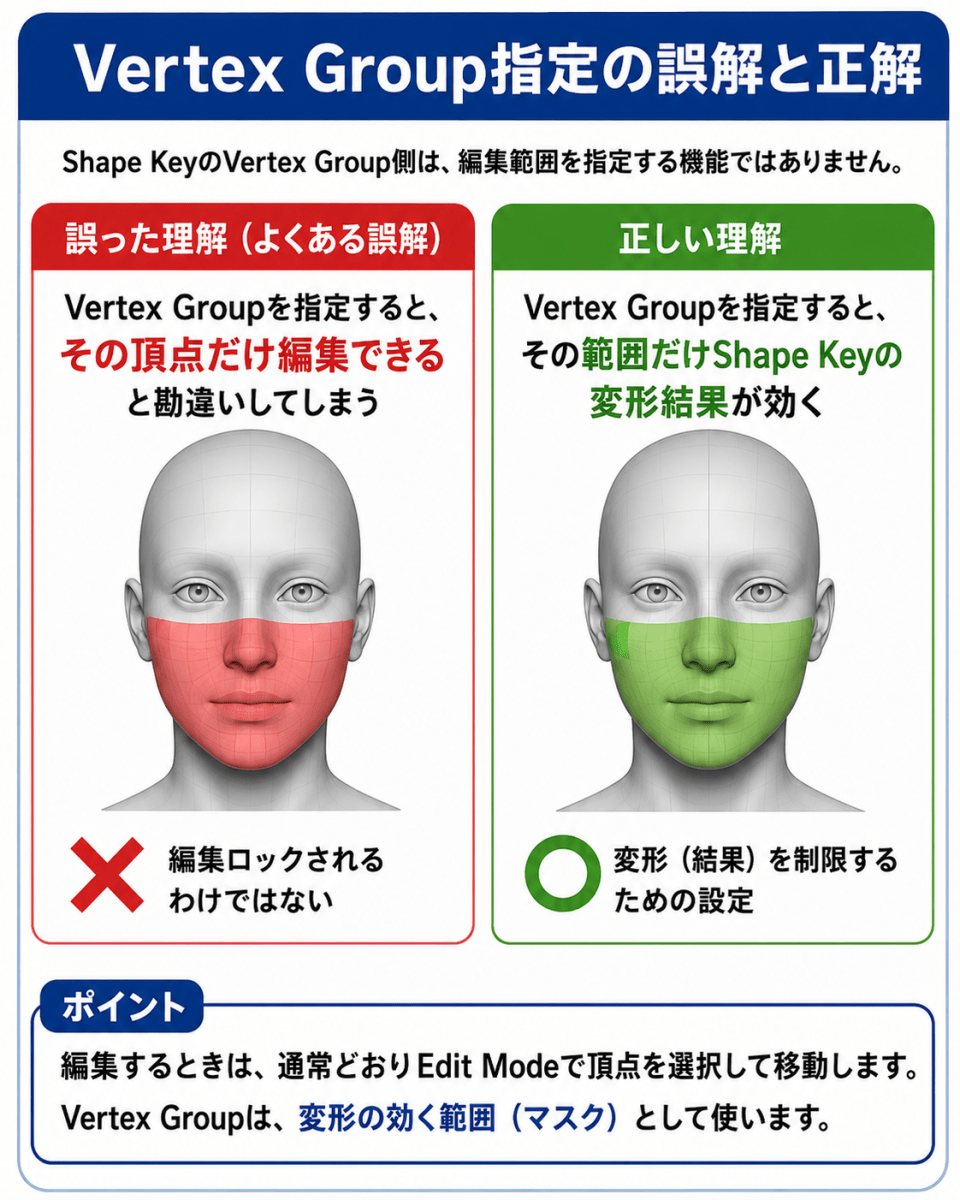
Shape KeyのVertex Group欄は、「そのVertex Groupだけを編集できるようにする設定」ではありません。
Shape Keyの変形結果を、Vertex GroupのWeightに応じて制限する設定です。
1. Shape Keyとは何か
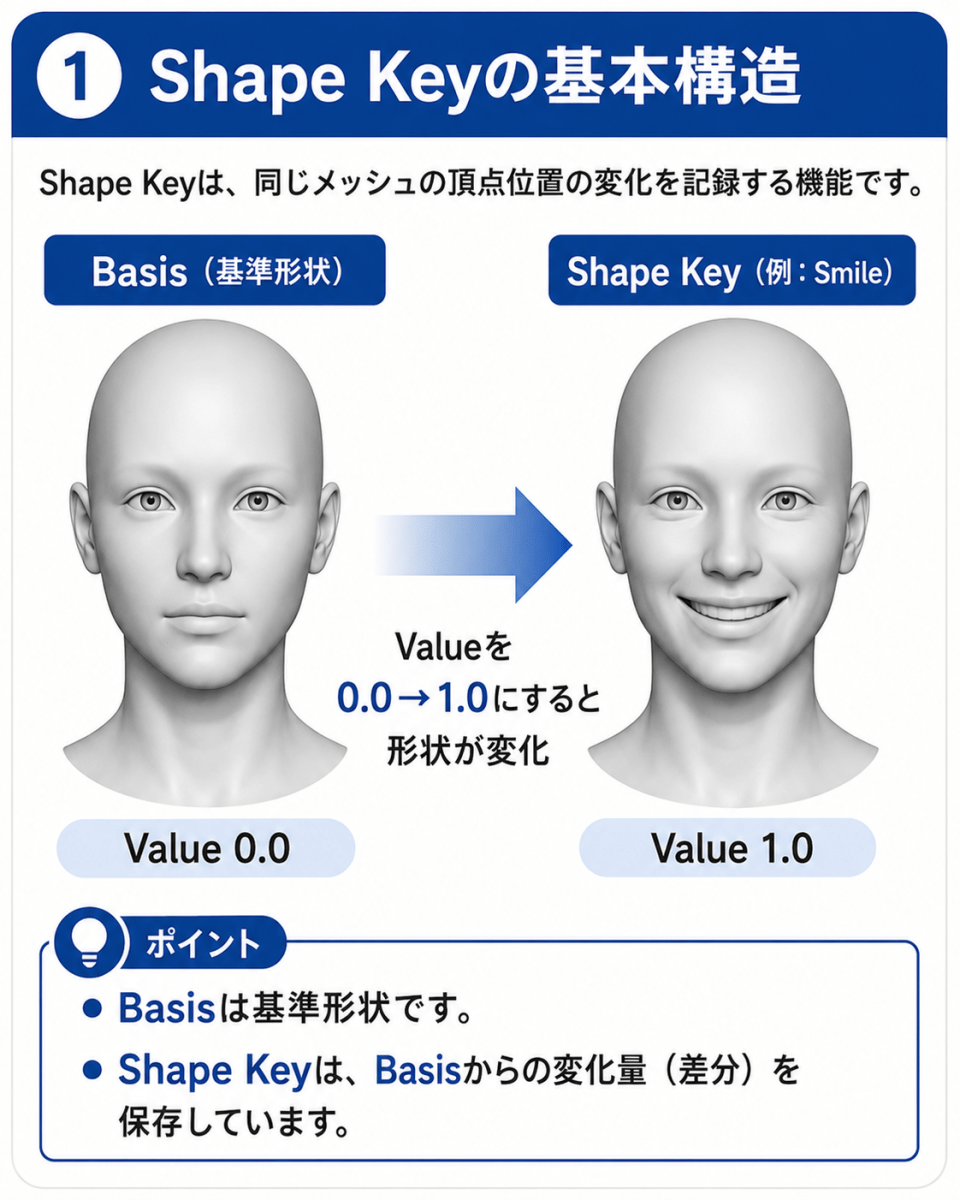
Shape Keyは、メッシュの頂点位置の変化を保存する機能です。
最初に存在する Basis は、変形前の基準形状です。
その後に追加するShape Keyが、変形後の形状になります。
例:
Basis:通常の顔
Smile:笑顔
Blink:まばたき
Mouth_Open:口を開けた状態
Shape Keyの Value を0から1に動かすことで、Basisから対象Shape Keyの形状へ変化します。
| Value | 状態 |
|---|---|
| 0.0 | Shape Keyが効いていない |
| 0.5 | 半分だけ効いている |
| 1.0 | 最大に効いている |
2. Shape KeyのVertex Groupとは何か
Shape Keyには Vertex Group を指定する欄があります。
これは、指定したVertex GroupのWeightに応じて、Shape Keyの変形を制限するための設定です。
意味としては、次のようになります。
このShape Keyの変形を、
指定したVertex GroupのWeightに応じて効かせる重要なのは、編集対象の頂点を指定する機能ではないという点です。
3. よくある誤解:Vertex Groupを指定すれば、その頂点だけ編集できる?
結論として、そうではありません。
Shape KeyのVertex Group欄にグループ名を指定しても、以下のような動作にはなりません。
そのVertex Groupだけが自動選択される
そのVertex Group以外が編集ロックされる
そのVertex Groupの頂点だけが編集可能になる
Shape KeyのVertex Group指定は、編集範囲の指定ではなく、変形結果の反映範囲の指定です。
そのため、Shape Keyを編集するときは、通常どおりEdit ModeでVertexを選択して移動します。
Vertex Groupに属するVertexだけを編集したい場合は、Object Data PropertiesのVertex Groupsで対象グループを選び、Select を押して頂点を選択してから編集します。
4. Shape Key変形とVertex Group Weightの関係
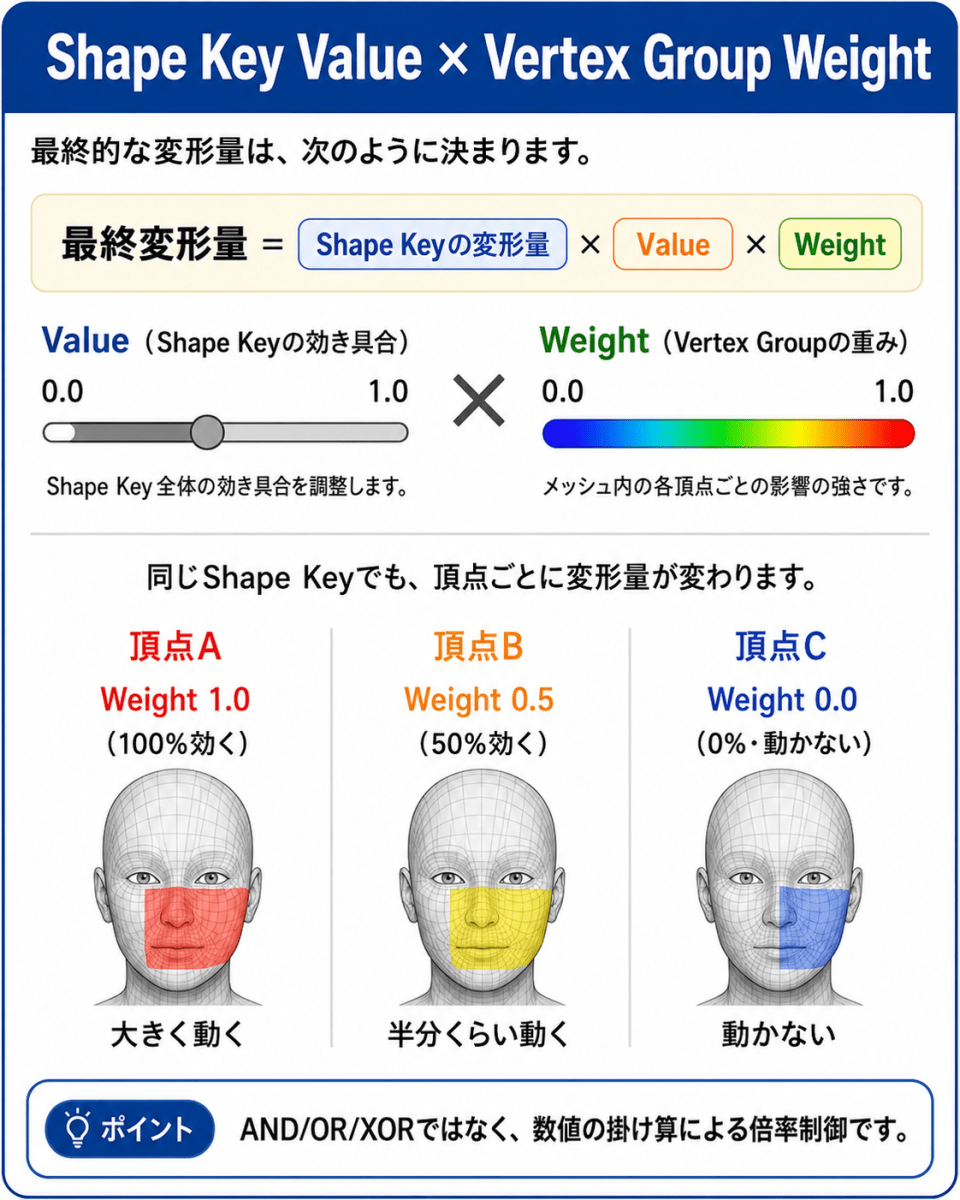
Shape Keyの最終的な効き方は、概念的には次のように考えると分かりやすいです。
最終変形量
= Shape Keyの変形量 × Shape Key Value × Vertex Group Weight
これはAND、OR、XORのような論理演算ではありません。
実際には 数値の掛け算 です。
ただし、Weightを0または1だけで考えると、結果としてANDに近い動作になります。
| Shape Key Value | Vertex Group Weight | 結果 |
|---|---|---|
| 0 | 0 | 変形しない |
| 0 | 1 | 変形しない |
| 1 | 0 | 変形しない |
| 1 | 1 | 変形する |
しかし、実際のWeightは0.0〜1.0の連続値です。
| Vertex Group Weight | Shape Keyへの影響 |
|---|---|
| 0.000 | 効かない |
| 0.250 | 25%効く |
| 0.500 | 50%効く |
| 0.750 | 75%効く |
| 1.000 | 100%効く |
したがって、Shape KeyのVertex Group指定は、厳密にはANDではなく、頂点ごとの倍率制御です。
5. Vertex Groupの作成とAssignの意味
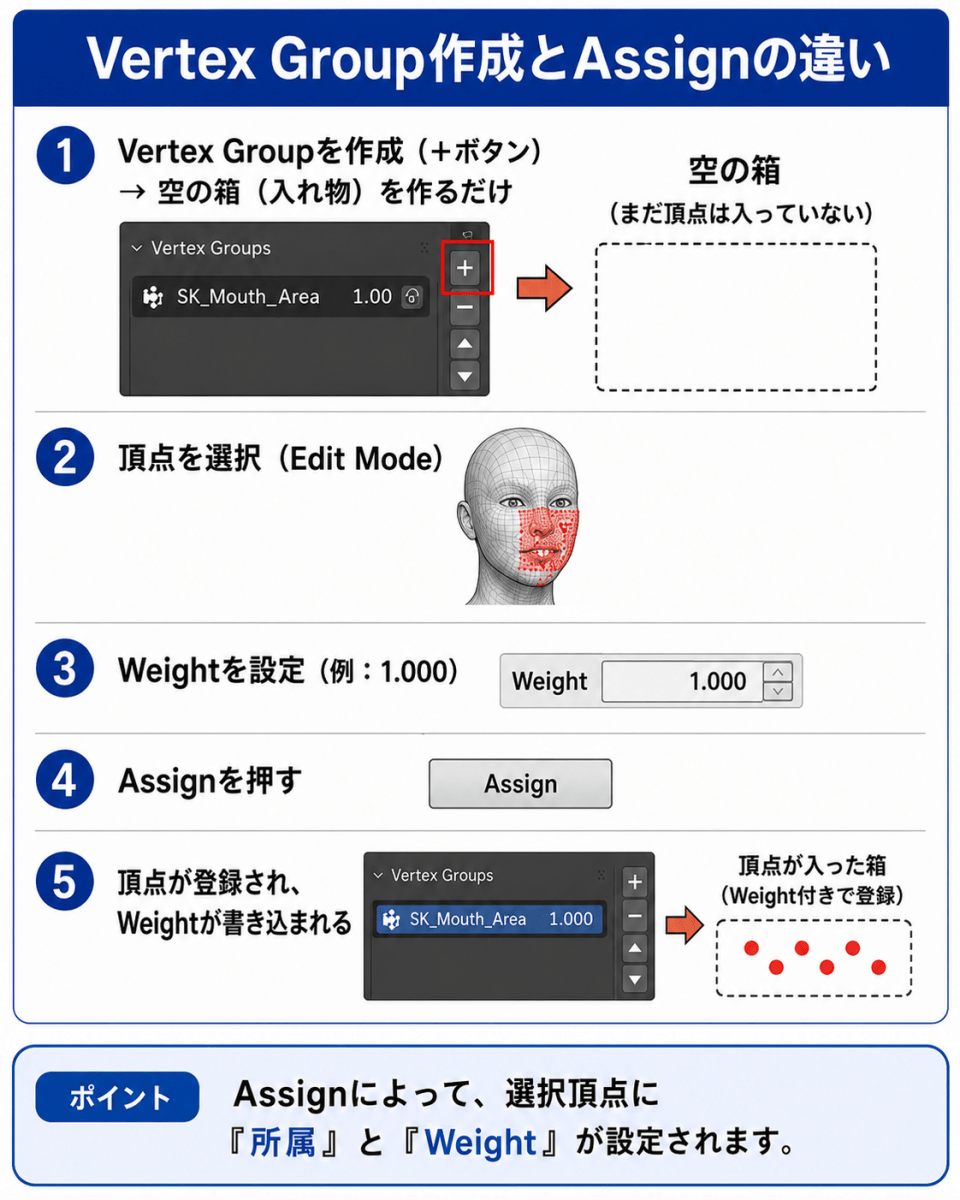
Vertex Groupを作る操作は、2段階で考えると分かりやすいです。
1. Vertex Groupを作成する
   → 空の入れ物を作る

2. Vertexを選択してAssignする
→ 選択VertexをそのGroupに登録し、Weightを設定するつまり、実際にVertexへ所属情報とWeightを書き込む操作がAssign です。
Object Data Propertiesで + を押してVertex Groupを作っただけでは、まだVertexは登録されていません。
6. Vertex Groupの基本設定手順
Shape Key用にVertex Groupを作る場合、基本手順は次のとおりです。
1. メッシュObjectを選択
2. Edit Modeに入る
3. Vertex選択モードにする
4. Vertex Groupに入れたいVertexを選択
5. Object Data Properties > Vertex Groups を開く
6. + ボタンでVertex Groupを作成
7. Group名を付ける
8. Weightを 1.000 にする
9. Assign を押す
これで、選択Vertexに対して次の情報が保存されます。
このVertexは、このVertex Groupに属する
Weightは1.000である
Shape Key側では、このWeight情報を参照して、変形の効き方を制限します。
7. Object Data PropertiesのWeight欄とは何か
Vertex Groupsに表示される Weight欄 は、選択VertexをAssignするときの簡易Weight設定です。
Weight = 1.000 → 100%
Weight = 0.500 → 50%
Weight = 0.000 → 0%
Shape Key用に使う場合、このWeight値がそのままShape Keyの効き具合に使われます。
たとえば、Shape KeyのVertex Group欄に SK_Mouth_Area を指定している場合、次のようになります。
| Weight | Shape Keyへの効き方 |
|---|---|
| 1.000 | 100%効く |
| 0.500 | 50%効く |
| 0.000 | 効かない |
重要なのは、Weight欄に数値を入れただけでは反映されないという点です。
必ず Assign を押す必要があります。
すでに登録済みのVertexに対して、別のWeight値でAssignすると、そのVertexのWeightは上書きされます。
例:
最初:Weight 1.000でAssign
後から:Weight 0.500でAssign
結果:そのVertexのWeightは0.500になる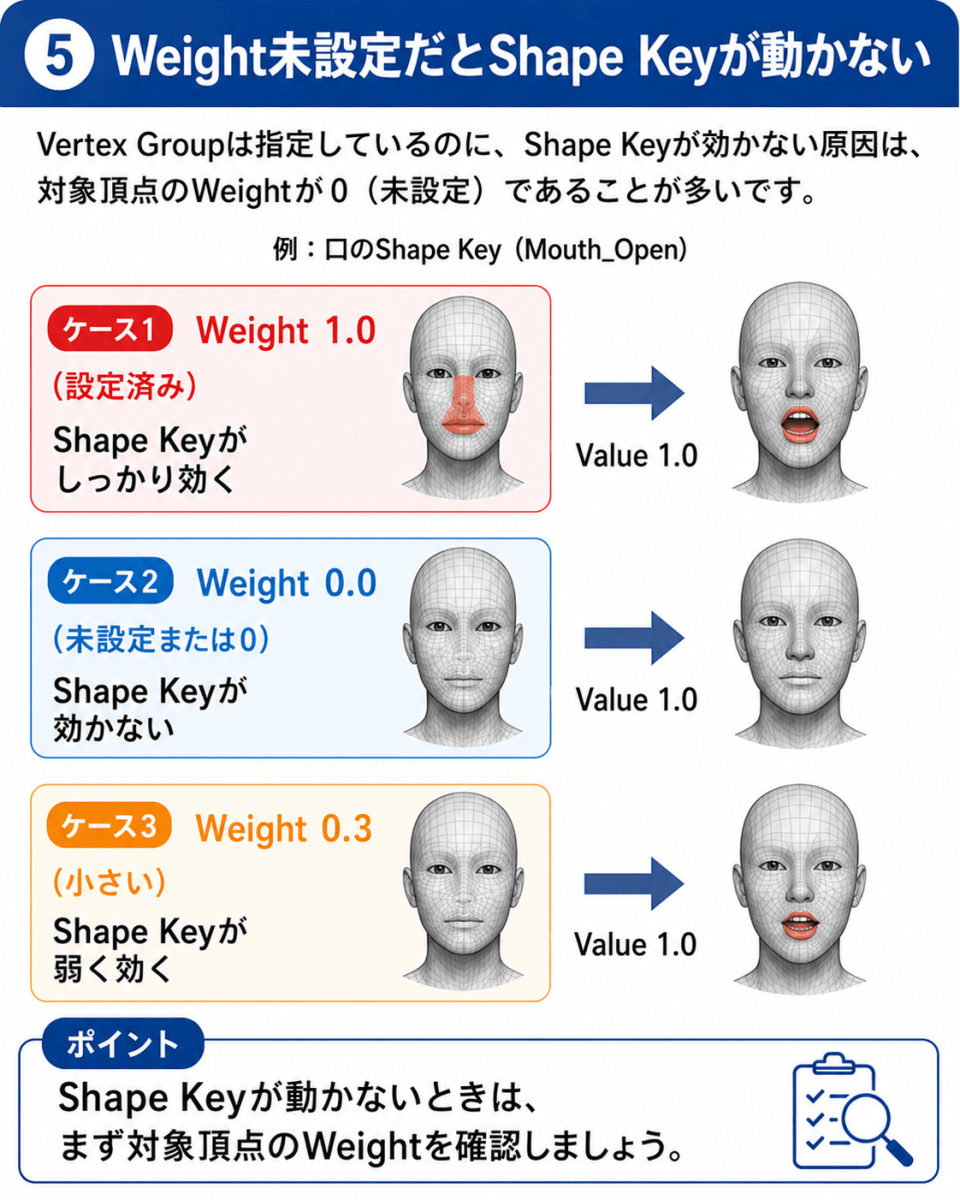
8. 「所属している」と「Weight 1.0」は同じではない
Vertex Groupでは、次の状態を分けて考える必要があります。
| 状態 | 意味 | Shape Keyへの影響 |
|---|---|---|
| 未登録 | そのVertex Groupに属していない | Weight 0相当 |
| 登録済み・Weight 0.0 | 属しているがWeight 0 | 効かない |
| 登録済み・Weight 0.5 | 中間Weight | 半分程度効く |
| 登録済み・Weight 1.0 | 最大Weight | 100%効く |
つまり、Vertex Groupに属しているだけでは不十分です。
Shape Keyを100%効かせたいなら、そのVertexのWeightが1.000である必要があります。
9. Vertex Groupを指定したらShape Keyが効かなくなる理由
Vertex GroupなしでShape Keyを作った後、あとからVertex Groupを指定すると、急に変形しなくなったように見えることがあります。
この場合、よくある原因は次です。
| 原因 | 内容 |
|---|---|
| Weightが0.0 | Vertex Groupに属していてもShape Keyが効かない |
| Weightが小さい | 変形が弱く、動いていないように見える |
| Vertex Group未Assign | Groupを作っただけで、VertexをAssignしていない |
| 別のVertex Groupを指定している | Shape Key欄の指定Groupが違う |
| Shape Key Valueが0 | Object Modeで確認しても変形が見えない |
| Basisを選んでいる | 編集対象Shape KeyではなくBasisを編集している |
| Shape Keyがロックされている | 意図どおり編集できない |
特に多いのは、Vertex Groupに入っているつもりでもWeightが0または小さいケースです。
Shape KeyのValueを動かしても形状が変わらない場合、Shape Key自体が壊れているとは限りません。
Shape Keyに指定したVertex Groupへ対象VertexがAssignされておらず、Weightが未設定または0相当になっている可能性があります。
10. Vertex GroupのWeightを確認する方法
方法1:Nキー > Item > Vertex Weightsで確認する
1. メッシュをEdit Modeにする
2. 確認したいVertexを1つ選択する
3. 3D ViewportでNキーを押す
4. Itemタブを開く
5. Vertex Weightsを確認する
ここに、そのVertexが所属しているVertex GroupとWeight値が表示されます。
例:
SK_Mouth_Area    1.000
Jaw_Area         0.350
この場合、そのVertexは SK_Mouth_Area に100%、Jaw_Area に35%のWeightを持っています。
方法2:Vertex GroupsのSelectで所属を確認する
1. Object Data Properties > Vertex Groupsを開く
2. 対象Vertex Groupを選択
3. Edit ModeでSelectを押す
これで、そのVertex Groupに登録されているVertexが選択されます。
ただし、この方法で分かるのは主に 所属しているかどうか です。
Weight値を確認するには、Nキー > Item > Vertex Weights の方が確実です。
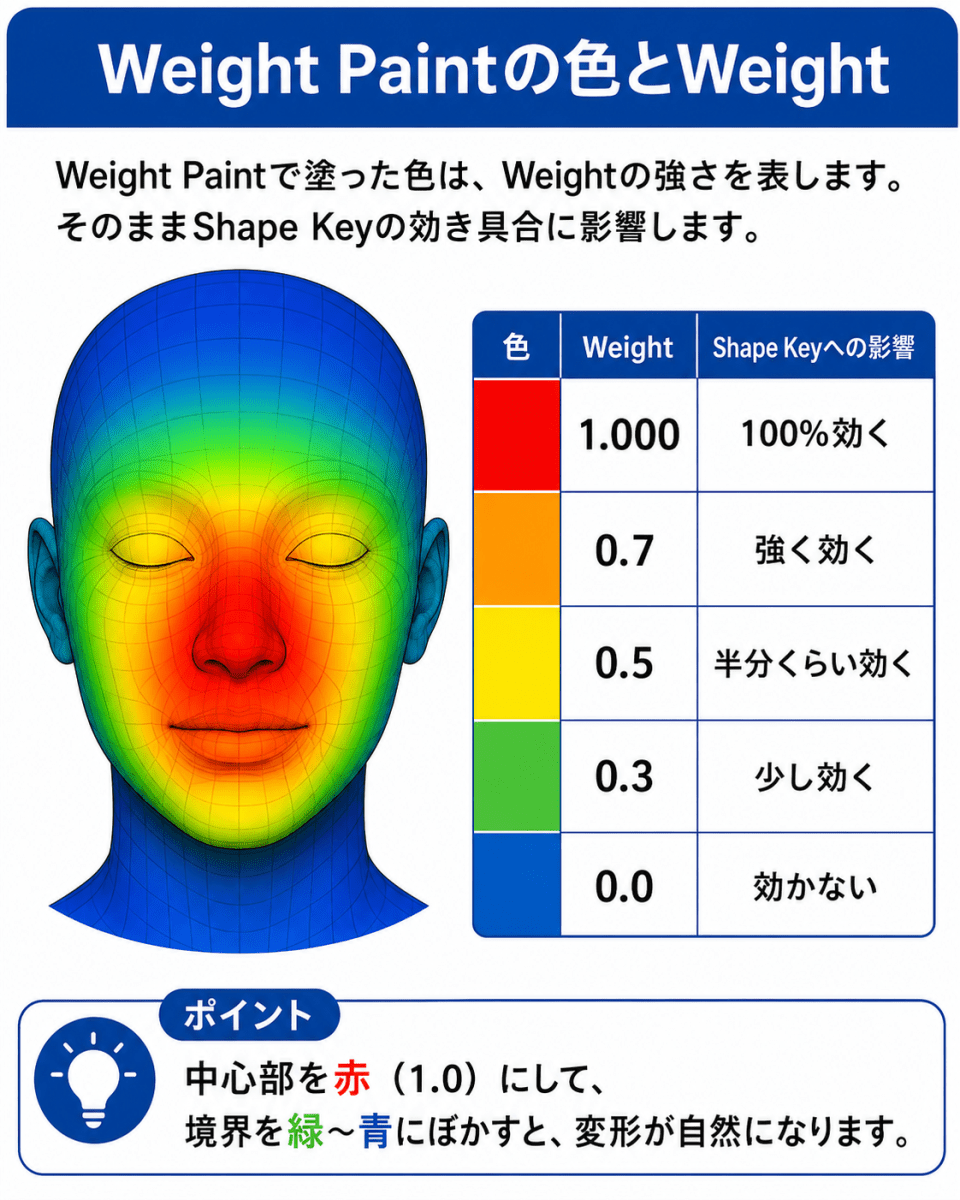
11. Weight Paintでも設定できる
Vertex GroupのWeightは、Weight Paintでも設定できます。
Weight Paintでは、現在選択されているVertex Groupに対して、ブラシでWeightを塗ります。
色の目安は次のとおりです。
| 色 | Weight | Shape Keyへの影響 |
|---|---|---|
| 青 | 0.0 | 効かない |
| 緑〜黄 | 0.3〜0.7 | 部分的に効く |
| 赤 | 1.0 | 最大に効く |
Shape Key用では、まずObject Data Propertiesで対象VertexにWeight 1.000をAssignし、その後、Weight Paintで境界をぼかすと扱いやすいです。
例:
中心部:赤、Weight 1.0
境界部:黄〜緑、Weight 0.3〜0.7
外側:青、Weight 0.0
これにより、Shape Keyの変形範囲を滑らかにできます。
12. Auto NormalizeはONにした方がよいか
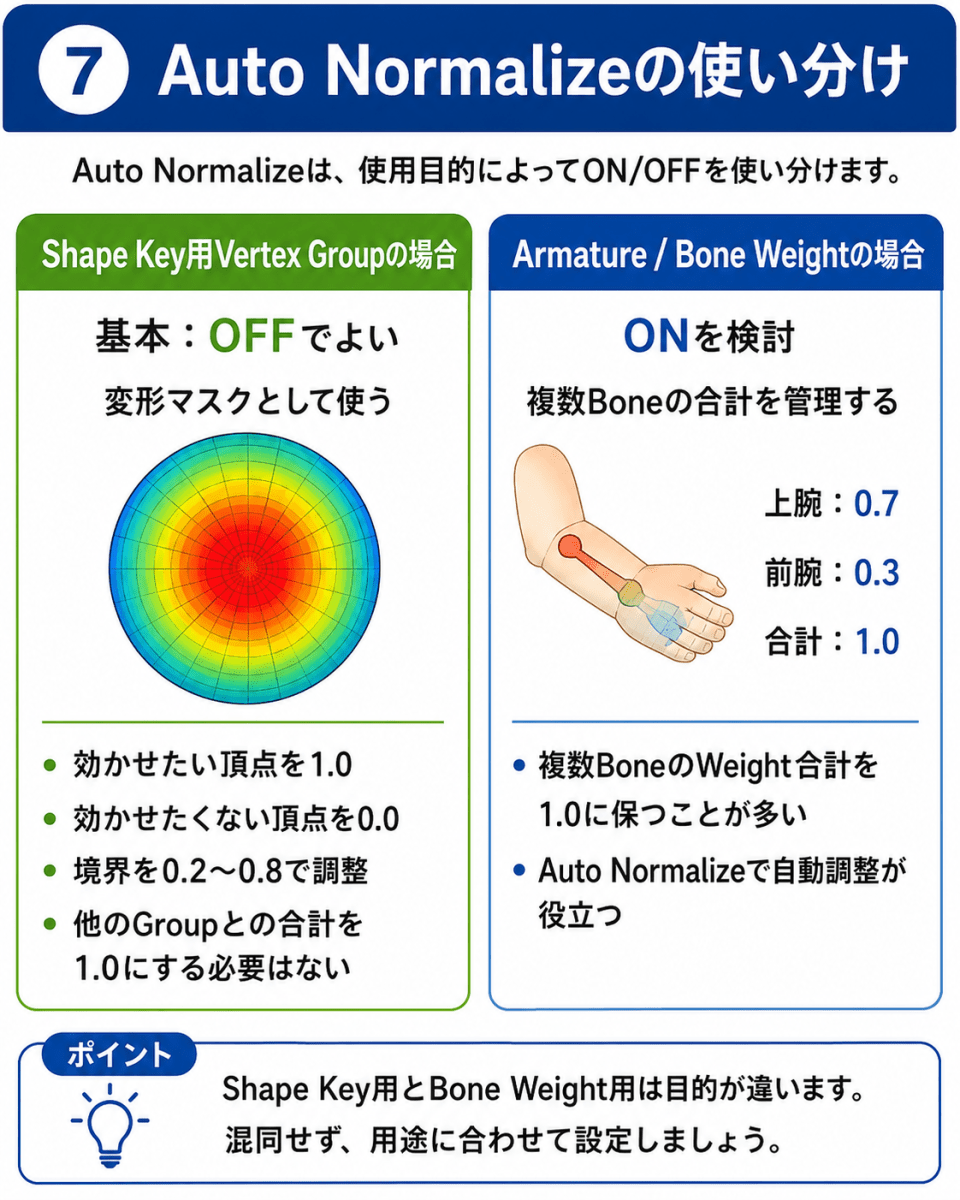
Shape Key用途だけでVertex Groupを使う場合、Auto Normalizeは基本的にOFFでよいです。
Auto Normalizeは、主にArmatureやBone Weightの調整で使う機能です。
複数のBoneに対するWeight合計を1.0に保ちたい場合に役立ちます。
例:
UpperArm.L = 0.7
Forearm.L = 0.3
合計 = 1.0
しかし、Shape Key用Vertex Groupでは、次のような使い方が多いです。
効かせたいVertex:Weight 1.0
効かせたくないVertex:Weight 0.0
境界:Weight 0.2〜0.8
この場合、Auto Normalizeで他のVertex Groupとの関係が自動調整されると、意図しないWeight変更が起きる可能性があります。
したがって、Shape Key用Vertex Groupだけを作る場合は、次の方針が安全です。
Auto Normalize:基本OFFただし、同じメッシュでArmature用のBone Weightも調整している場合は、Auto Normalizeの扱いに注意が必要です。
Bone変形用のWeightとShape Key制限用のWeightを混同しないようにします。
13. Shape Key用Vertex Groupのおすすめ作業手順
Shape Keyの制限用にVertex Groupを使う場合、次の手順が安全です。
1. Vertex GroupなしでShape Keyを作る
2. 対象Shape Keyを選択する
3. Edit ModeでVertexを動かして形状を作る
4. Object ModeでShape Key Valueを0→1に動かして確認する
5. Shape Keyを効かせたい範囲のVertexを選択する
6. Vertex Groupを新規作成する
7. Weight = 1.000でAssignする
8. 必要に応じてWeight Paintで境界をぼかす
9. Shape KeyのVertex Group欄にそのGroupを指定する
10. Shape Key Valueを再確認する
最初からVertex Groupを作って作業しても問題ありません。
ただし初心者の場合は、まずVertex GroupなしでShape Keyが正しく作れているか確認してから、あとでVertex Group制限をかけた方が原因切り分けがしやすいです。
14. トラブルシューティング
Q1. Vertex Groupを指定したらShape Keyが効かなくなった
対象VertexのWeightを確認します。
Edit Mode
↓
対象Vertexを1つ選択
↓
Nキー
↓
Item
↓
Vertex Weights
対象Vertex GroupのWeightが0.000または小さい場合は、Weight 1.000でAssignします。
Q2. Vertex Groupを作ったのに何も起きない
Vertex Groupを作成しただけでは空の入れ物です。
Vertexを選択してAssignする必要があります。
Vertex Group作成
↓
Vertex選択
↓
Weight指定
↓
Assign
Q3. Weight欄に1.000を入れたのに反映されない
Weight欄に数値を入れただけでは反映されません。
必ず Assign を押します。
Q4. Weight Paintで塗ったのにShape Keyに反映されない
Shape KeyのVertex Group欄に指定しているGroupと、Weight Paintで選択しているGroupが同じか確認します。
別のVertex Groupを選択したまま塗っていると、Shape Keyには反映されません。
Q5. Auto NormalizeはONにするべきか
Shape Key用途だけなら、基本OFFでよいです。
ArmatureのBone Weightを調整している場合は、ONを検討します。
15. この記事の要点
- Shape Keyは、メッシュの頂点位置の変化を記録する機能である。
- Basisは基準形状であり、通常は編集対象ではなく基準として扱う。
- Shape KeyのValueは、そのShape Key全体の効き具合を調整する値である。
- Shape KeyのVertex Group欄は、編集対象を指定する機能ではない。
- Shape KeyのVertex Group欄は、変形結果をVertex Group Weightで制限する機能である。
- Vertex Groupを作成しただけでは、Vertexはまだ登録されていない。
- VertexをVertex Groupに登録する操作がAssignである。
- Assignでは、選択Vertexに「所属」と「Weight」が書き込まれる。
- Object Data PropertiesのWeight欄は、Assign時に使う簡易的なWeight設定である。
- Weight 1.000は100%、Weight 0.500は50%、Weight 0.000は0%に相当する。
- Shape Keyに指定したVertex GroupのWeightが0なら、そのVertexは変形しない。
- Vertex Groupに属していることと、Weight 1.000であることは同じではない。
- Shape Keyを操作しても変形しない場合は、まずVertex GroupのWeight未設定を疑う。
- Weight未設定の場合、Vertex GroupにAssignされていない、またはWeightが0相当になっている可能性がある。
- Weightを確認するには、Edit ModeでVertexを1つ選び、Nキー > Item > Vertex Weightsを見る。
- Weightを設定するには、Vertexを選択し、Weight値を指定してAssignを押す。
- Weight欄に数値を入れただけでは反映されず、必ずAssignが必要である。
- Weight PaintでもVertex Group Weightを設定できる。
- Weight Paintは、現在選択中のVertex Groupに対してWeightを塗る。
- Shape Key用途だけなら、Auto Normalizeは基本的にOFFでよい。
- Auto Normalizeは主にArmatureやBone Weightの調整で使う機能である。
- Shape Key用Vertex GroupとBone変形用Vertex Groupは、目的を分けて管理した方が安全である。
16. 操作別まとめ
| やりたいこと | 操作 |
|---|---|
| Vertex Groupを作る | Object Data Properties > Vertex Groups > + |
| VertexをGroupに入れる | Vertexを選択 > Weight指定 > Assign |
| Weightを100%にする | Weight 1.000でAssign |
| Weightを50%にする | Weight 0.500でAssign |
| Groupから外す | Vertexを選択 > Remove |
| Group内のVertexを選択する | Vertex Groupを選択 > Select |
| Weight値を確認する | Edit Mode > Nキー > Item > Vertex Weights |
| Weightを塗る | Weight Paint Modeで対象Groupを選択して塗る |
| Shape KeyにGroupを指定する | Shape Keys > 対象Key > Vertex Group欄で指定 |
17. Shape Keyが動かないときの最短チェックリスト
Shape KeyのValueを動かしても形状が変わらない場合は、次の順で確認します。
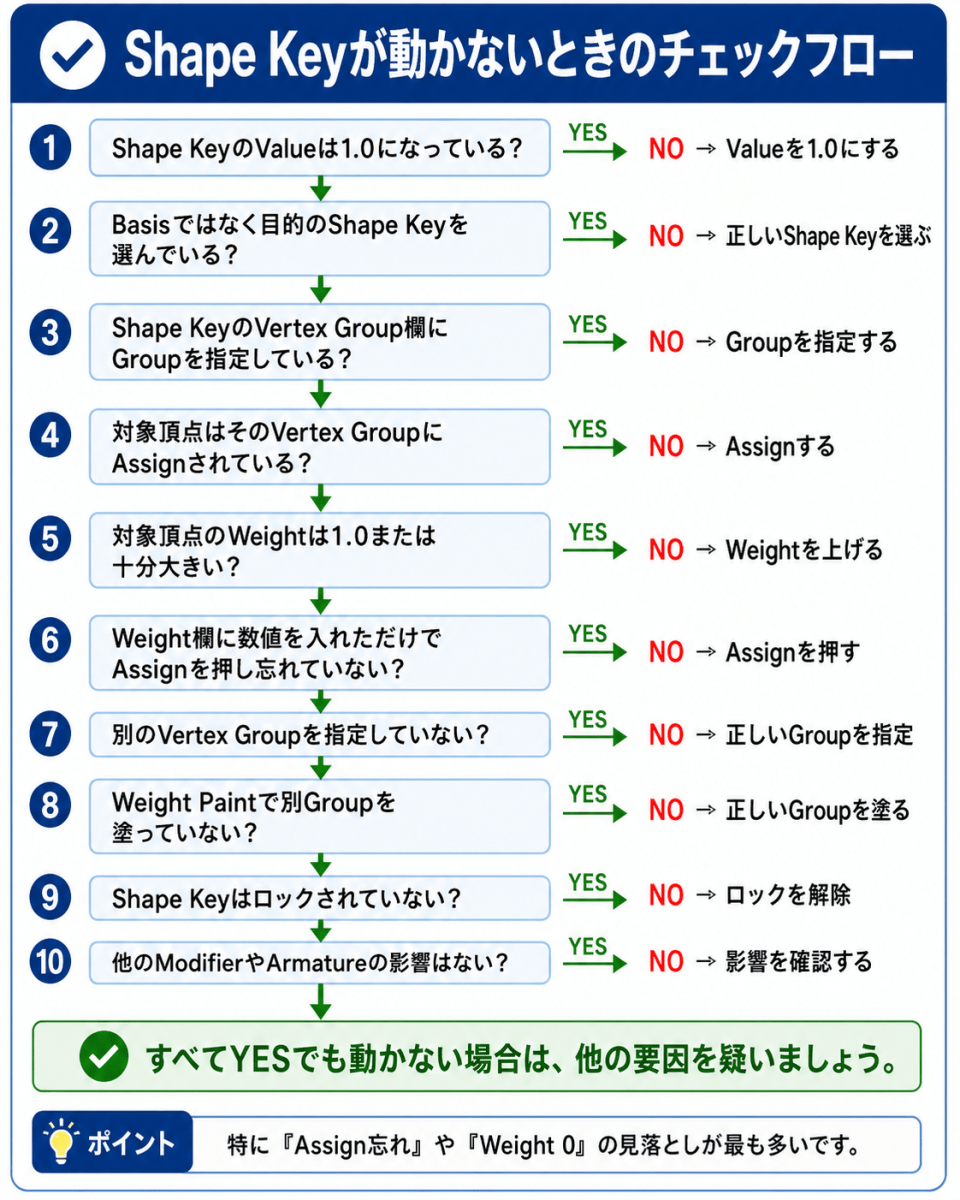
- 対象Shape KeyのValueが1.000になっているか。
- Basisではなく、目的のShape Keyを選択しているか。
- Shape KeyのVertex Group欄にGroupが指定されているか。
- 指定したVertex Groupに対象VertexがAssignされているか。
- 対象VertexのWeightが1.000、または十分大きい値か。
- Weight欄に数値を入れただけで、Assignを押し忘れていないか。
- 別のVertex GroupをShape Key欄に指定していないか。
- Weight Paintで別のVertex Groupを塗っていないか。
- Shape Keyの鍵アイコンがロックされていないか。
- Armatureや他のModifierの影響で見え方が変わっていないか。
特に重要なのは次です。
Vertex Groupを指定したShape Keyが動かない場合は、
まず対象VertexにWeightがAssignされているかを確認する。
18. Weightのまとめ
| Weight | 意味 | Shape Keyへの影響 |
|---|---|---|
| 0.000 | 0% | 効かない |
| 0.250 | 25% | 少し効く |
| 0.500 | 50% | 半分効く |
| 0.750 | 75% | 強く効く |
| 1.000 | 100% | 最大に効く |
Shape Key用途では、まず Weight 1.000でAssign して動作確認し、その後でWeight Paintを使って境界をぼかすと扱いやすいです。
19. Auto Normalizeのまとめ
| 用途 | Auto Normalize |
|---|---|
| Shape Key用Vertex Group | 基本OFF |
| Armature / Bone Weight調整 | ONを検討 |
| Shape KeyとBone Weightを同じメッシュで扱う場合 | 混同に注意 |
Shape Key用Vertex Groupでは、Auto Normalizeによって他のVertex GroupのWeightが意図せず変わる可能性があるため、基本的にはOFFが安全です。
20. 最終まとめ
Shape KeyのVertex Group指定は、編集対象を限定する機能ではありません。
指定したVertex GroupのWeightに応じて、Shape Keyの変形結果を制限する機能です。
そのため、Vertex Groupを使ったShape Keyが動かない場合は、まず次を確認します。
Vertex Groupを作っただけで終わっていないか
対象VertexをAssignしているか
Weightが1.000または十分大きい値になっているか
Vertex Groupを作成しただけでは、Vertexは登録されていません。
Vertexを選択してAssignした時点で、所属とWeightが設定されます。
Shape Key用のVertex Groupでは、まずWeight 1.000でAssignして動作確認し、必要に応じてWeight Paintで境界をぼかす方法が分かりやすいです。
また、Shape Key用途だけなら、Auto Normalizeは基本OFFでよいです。
Auto Normalizeは主にArmatureやBone Weightの調整で使う機能なので、Shape Key制限用のVertex Groupとは目的を分けて考えるのが安全です。
【根拠】
Blender公式マニュアルでは、Shape KeyのVertex Groupは、Shape Keyの変形をVertex Groupに制限する項目として説明されています。また、Vertex GroupのWeightは、Edit ModeやWeight Paint Modeで確認・編集できる情報です。
【注意点・例外】
この記事ではShape Key用途を中心に説明しています。Armature ModifierやBone Weight調整では、Auto NormalizeやNormalize Allの扱いが重要になる場合があります。リギング用途では、Shape Key用Vertex GroupとBone変形用Vertex Groupを分けて管理する方が安全です。複雑なキャラクターリグでは、専門家に確認が必要な場合があります。
【出典】
Blender Manual — Shape Keys Panel
https://docs.blender.org/manual/en/latest/animation/shape_keys/shape_keys_panel.html
Blender Manual — Vertex Groups
https://docs.blender.org/manual/en/latest/modeling/meshes/properties/vertex_groups/index.html
Blender Manual — Vertex Weights
https://docs.blender.org/manual/en/latest/modeling/meshes/properties/vertex_groups/vertex_weights.html
Blender Manual — Weight Paint Introduction
https://docs.blender.org/manual/en/latest/sculpt_paint/weight_paint/introduction.html