
はじめに
今年2025年も今日で終わりとなり2026年への抱負も浅はかながらも考えているが,昨年の11月からblenderで3Dデザインをしようと思い立ってはや1年が過ぎてしまった.やっと全体像が分かってきたが,当初はこんなの理解できるのかと呆然としていた.
この投稿記事では,blenderをやりたいと思っている方,まだ,操作法がよく理解できないと思っている方に対して道しるべを示したいと思う.
blenderは迷路なので先ずは編集できるまでの最短コースとしての流れを理解しよう.以下の手順はblenderのインストールから3Dデザインをしてファイルの保存までの大まかな流れを示している.
blender ダウンロード
[1] インストーラーやポータブルをダウロードする.
[2] 現在の最新は5.0.1
[3] 全て展開
[4] blenderのショートカットをデスクトップに置く
■ 起動する
[1] ショートカットファイルをダブルクリックして起動する
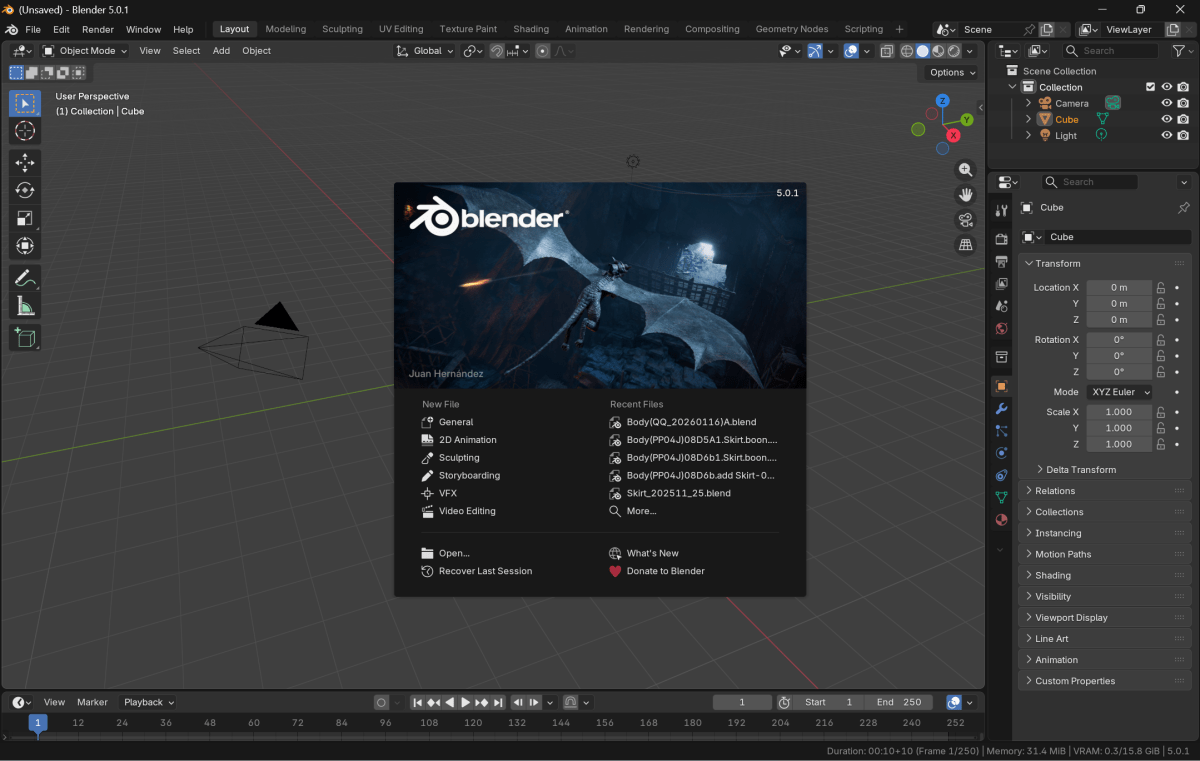
[2] 初期画面では,3つの画面がタイルで表示される.
[3] 左の多きな領域は,<Edit Type>画面の1つである3D Viewport画面,その中にはタイトルが表示されたSplash Screeが現れ,ヒストリカルにファイルを選択して開くことができる.普通にファイルを開く場合は,左したのOpenをクリックしてファイルを開く方法もある.
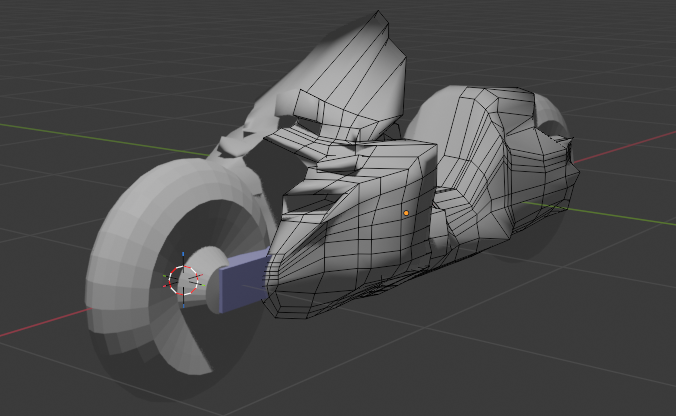
[4] 3D Viewportでは,objectの追加とMesh構造に対する編集により3Dデザインを行う,
■Outliner
[2] 右上には,<Edit Type>画面の1つである編集中のobjectを表示するOutliner画面,
[4] Outlinerには,3D Vieportで追加されたobjectリストが表示される.
[5] Outlinerは,3D ViewportでLMB(右マウスボタン)でクリックして選択されているObject名がオレンジ色で表示される.
[9] 右下には,<Edit Type>画面の1つであるProperties画面が表示される.
■Properties
[1] Propertiesでは,Outliner/3D Viewportで選択しているobjectの各種属性の設定ができる.
[2] 人体などのシンメトリな3Dデザインの場合,objectの見た目左側半分を削除したあと,ModifierのMirror(X軸)して見た目左側半分を表示さたりする.
[3] objectの色や質感などを指定するMaterialsでは,色素材(通常はBSDF priciple)を指定して好きな色を設定する.
[解説] 以上,初期の知識として十分で以下詳細を説明していく.
■Objectを追加し編集する
[1] 3D Viewportで作業する.
[2] Meshとは,点(vertex),線(edge),面(face)を単位として編集される対象である.
[3] 下図は「ギズモ」と呼ばれ,視覚的操作ハンドルである.
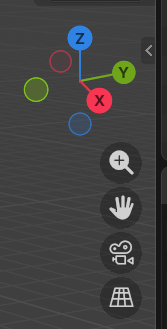
[4] ギズモ(x,y,z)の何れかをLMBクリックすると側面(右/左),正面(前/後),上/下からの表示に切り替えることができるし,そのギズモの領域をLMBでクリック・移動でもそれは可能.マウスの中ボタンに割り当てることもできる.
[5] Meshの追加は,Shift A -> Mesh -> cube : 正方形が追加される.
[4] Mesh選択状態でEdit Modeにする.
[5] 左測のアイコンメニューから<Loop Cut>を選ぶ.
[6] マウスカーソルをobjectのEdgeに合われるとカット(実際にはedgeの追加)のガイドがでるので,それで良ければLMBをクリック.
[7] <1 key>を押してvertexモードにする.マウスカーソル(MC)でvertexに位置合わせしてLMBクリックでつかんで移動して放すことで3D編集していく.操作の影響範囲を周辺何mで指定できるので,それらを活用して編集を進めていく.
[8] 途中,edge(線といっても独立線ではなく面などに属するしわのようなものと理解しておく)が必要なときは随時Loop cutで足すことも可能で,Loop cutできな場合は<knife>を選択して1本ずつedge(しわ)を追加する.
[解説] “cut”というワードが使われているが,リンゴをカットするような切る機能ではなく,線(しわ)を引くイメージ.
[解説] MC: Mouse Cursor
■ Objectのメッシュを半分削除してMirrorする
[1] object選択状態でEdit Modeにする.しわも表示される.
[2] ギズモで-yをLMBクリック.blenderでは,正面が-y, 後ろがy氏左は-x,右はx, 下は-z,上はzとそれぞれどこから見るかの視点となっている.
[3] vertex選択(<1 key>)の場合は,objectの中心以外の左側に位置するvertexをLMBで範囲指定し,<x>key, <v>keyの連続で点を削除する(が少しトリッキーな挙動.ご自分で確かめてね).
[4] この際,透過モード(右上のアイコンon)にしておくとマウスの範囲指定で裏側も範囲として選択できる.
[5] 以上,中心にあるvertexを残して見た目左側のmeshを完了した.
[6] Object Modeにする.
[6] PropertiesのModifiersでmirrorを検索・選択すると削除した見た目左側の削除領域にミラー表示される.Axisのx,y,zのボタンでどちら側にmirrorするか指定ができる.
コメントを残す