
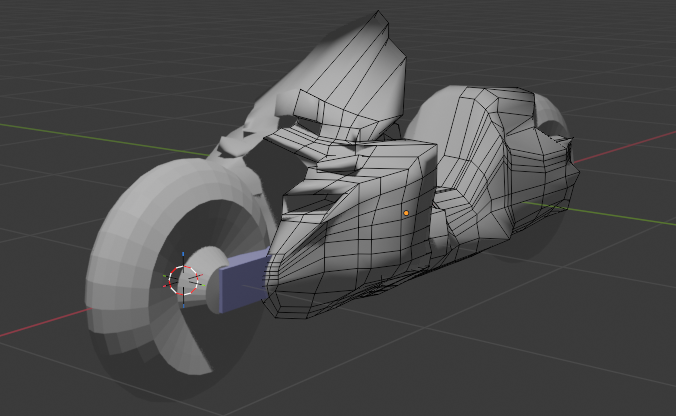
■Mirrorへの編集
[1] 以降の編集は,見た目右側に対して行えばよい.
[2] 最終的にmirrorのままでもいいし,”v”:折り畳みアイコンを開いてmirrorをapply(適用)してmirrorを解除することもできる.
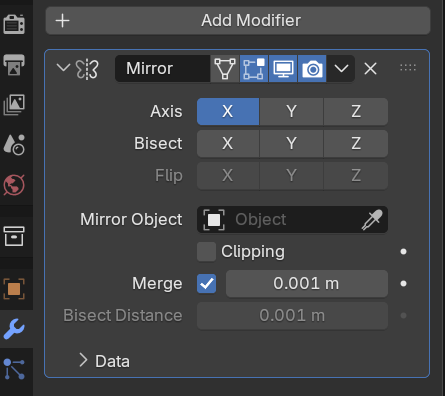
[3] その他は,Objectを選択し,Properties画面のModifiersタグを開きMirrorを確認する.
[4] タイトルMirrorの右にアイコンがあるのが見える.以下のアイコン説明の機能(表示)を切り替えながら見やすくして編集を進めていく.
[5] ×は,ミラーmodifierを削除(片方のみ残る,これはあまり使わない).
[6] カメラアイコン(Render)は,Render時にMirrorを使用/不使用.
[7] ディスプレイアイコン(Real time)は,3D Viewport(作業画面)でMirrorを表示/非表示(通常表示にしておく).
[8] メッシュアイコン(Edito Mode)は,3D Viewportの作業時にメッシュを表示/非表示.
[9] オンケージ(On Cage)は,編集モード(Edit Mode)で頂点やエッジを操作する際に、モディファイア適用後の“結果形状(ケージ)”を直接編集対象として扱う機能(見ためどおりのObjectにMesh(しわ)がよりそう).
ObjectへのMatrial割り当て
[1] Objectを選択する.
[2] PropertiesのMaterialsを開く.
[3] “+”をクリックしてマテリアルリストを追加する.
[4] “New”をクリックして,実態を作成する.
[5] 3D VeiwportでEdit Modeに切り替える.
[6] <A key>で全vertexを選択する(部分選択も可能).
[7] Proterties.MaterialsのAsignをクリックしobject(または部分mesh)にMaterialを適用する.
[8] あとは,そのMatrialの色を好きに調整する.
[9] 以上.
■.blenderファイルの保存
[1] <Ctrl + S> /<Shirt Ctrl + S> keyで保存する.
[2] 以上
良く使う画面
ある程度理解して使っているもには解説を付けている.初学の場合はこれで十分.
トップメニューに表示されるWork Space名にはLayout, Modelingなどがある.先ずは,Work Space名であるModelingをクリックして3Dモデリングをしていくことになる.
主な画面

<Work Space> :最初の作業では,主にmodelingを使う.
Layout
Modeling : 3Dモデリングでvertex/edge/faceの編集に主に使う画面
Sculpting : 3Dモデリングを粘土遊びで行う.
UV Editing
texture paint
Shading
Animation : boneやshape keyをframeに落とし込み編集する画面
Rendering
Compositing
Geometry Nodes
Scripting : Edit画面.python codeの編集.ファイル名は.pyとする.
2D Animation
2D Full Canvas
StoryBoarding
Video Editing
Masking
Motion Tracking
<<Edit Type>> : 3D Viewport,Outliner, Propertiesを主に使う.
<General>
3D Viewport
Image Editor
UV Editor
Geometry Node Editor
Compositor
Shader Editor
Texture Node Editor
Video Sequencer
<Data>
Movie Clip Editor
Outliner : objectリストの表示など.内部設定ファイル(materialなど)を表示させて削除などの操作.
Properties
File Browser
<Animation>
Spreadsheet
Preferences
Dope Sheet : Animaion編集におけるメイン画面.objectとframe>
Timeline
<scripting> : クリックするとText Editorが拓く.
Graph Editor : key frameに設定したShape Keyの補間(F-curve)を調整.
Drivers : objectに式を設定しある何かに追随させる.
Nonlinear Animation
Text Editor : Python codeを書く.
Python Console
Info
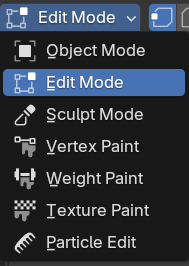
<Set the object interaction mode> : Object Mode, Edit Modeを交互に切り替えて作業する.Boneを入れたらWeight paintも使う.
Object Mode
Edit Mode
Sculpt Mode
Vertex Paint
Weight paint
Texture paint
Particle Edit
Pose : bone選択で表示される.
<Properties> : Outlinerに表示されるobjectをまとめるためにCollection(フォルダー)を使う.
Tool
Render
Output
View Layer
Scene
World
Collection : Outlinerに表示されるobjectをまとめる.
Object : Objectの主だった一部の設定
Modifier : Objectにmodifierを使いしたり,設定などする.
Particles
Physics : Objectに物理演算を設定する.
Constraints : 棒あめを手に付けたり,口にくわえたりなどの設定
Data : Shape Keyの設定によりObjectのMeshを変形させるなど.
Materials : 色,材質などの追加・調整.
コメントを残す