

8. 実務的な考え方
Armature付きメッシュの編集では、次の考え方を持っておくと作業しやすくなります。
- メッシュ編集は、元の形状を整える作業
- Weight Paintは、ボーンで動かしたときの変形を整える作業
- Armature有効時の見た目は、元メッシュとWeightの合成結果
- Armature有効時だけおかしい場合は、すぐに頂点位置を直さず、Weightを確認する
- Armature無効時にもおかしい場合は、メッシュ形状を修正する
つまり、メッシュ編集とWeight Paintは別工程として考える必要があります。
まとめ
BlenderでArmature付きメッシュを編集する場合、重要なのは、メッシュそのものの形状と、ArmatureやWeight Paintによる変形結果を分けて確認することです。
純粋なメッシュ形状を確認したいときは、Armature Modifierの表示を一時的にOFFにする、またはEdit Mode表示をOFFにすることで、ボーン変形の影響を外して確認できます。
一方、Armatureを有効にしたときだけ一部の頂点が飛び出したり、周囲と整合しない変形をする場合は、Weight Paintの不整合が原因である可能性があります。
この場合、Edit Modeで頂点を無理に移動するのではなく、まず該当頂点のVertex GroupとWeight値を確認し、周囲の頂点と自然につながるように修正します。
作業の基本的な流れは、次の通りです。
メッシュ形状の作成 → Armature設定 → Weight Paint → Pose確認 → 原因切り分け → 必要に応じてメッシュまたはWeightを修正
この順序を意識することで、メッシュそのものを崩さず、自然な変形を得やすくなります。
【根拠】
Blender公式マニュアルでは、Armature ModifierはArmatureによってメッシュを変形させるためのModifierとして説明されています。また、Weight Paintではボーンの動きに対して頂点がどの程度動くかを調整する用途が説明されています。Auto Normalizeについても、変形用Vertex GroupのWeight合計を調整する機能として説明されています。
【注意点・例外】
Armature有効時の不自然な変形は、Weight Paintだけでなく、Modifierの順序、Shape Key、Corrective Smooth、Mirror Modifier、未適用Scale、BoneのDeform設定、Pose Position / Rest Positionの違いなどでも発生します。したがって、実際の原因は.blendファイルの状態を見ないと断定できません。商用レベルのキャラクターリギングでは、Weight Paintだけでなく補正Shape Keyや追加の補正Modifierを併用することもあります。
【出典】
Blender Manual: Armature Modifier
Blender Manual: Weight Paint Options / Auto Normalize
Blender Manual: Weight Paint / Using Vertex Groups
【確実性: 高】
6章ある全部に必要ではないが,要点として必要となる場合のイラストを示せるかThought for 1m 59s
示してくれた3つのイラストについて,それぞれ解説文を作って思考時間: 4s
【結論】
2026-05-08 JST 現在。
以下に、先ほどの3つのイラストに対応するブログ掲載用の解説文を示します。画像の直下に配置するキャプションとして使えるように、やや短めで整理しています。
イラスト1
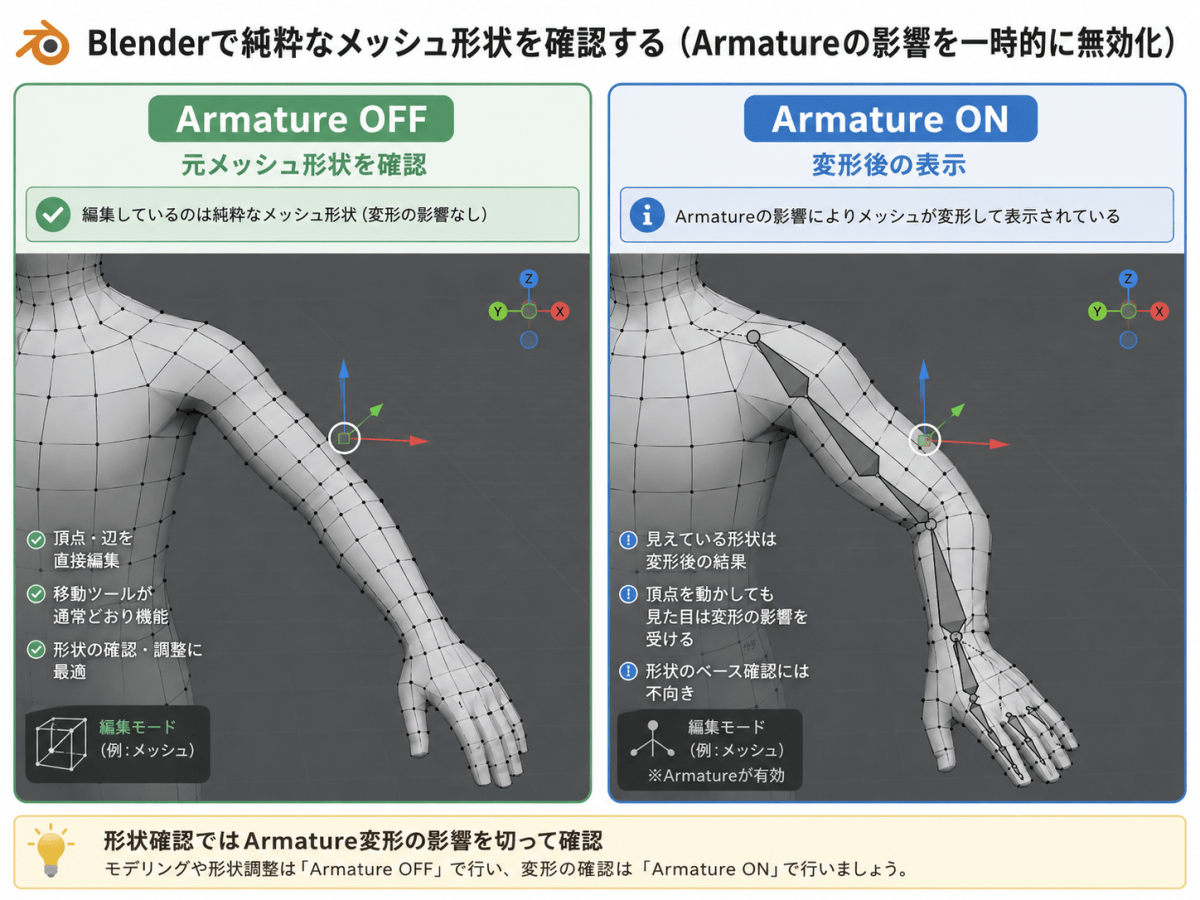
Armature OFF / Armature ON の比較
解説文
この図は、Armatureの影響を一時的に無効化した状態と、有効化した状態の違いを示しています。
ArmatureをOFFにした状態では、メッシュ本来の頂点位置や面の流れを確認できます。一方、ArmatureをONにした状態では、ボーンやWeight Paintの影響を受けた「変形後の表示」を見ていることになります。
そのため、メッシュ形状そのものを修正したい場合は、まずArmatureの影響を切って確認することが重要です。Armature有効時の見た目だけを基準に頂点を動かすと、元のメッシュ形状をかえって崩してしまう場合があります。
キャプション
Armature OFFでは元メッシュ形状を確認し、Armature ONでは変形後の結果を確認します。メッシュ形状の修正と変形結果の確認を分けることが重要です。
イラスト2
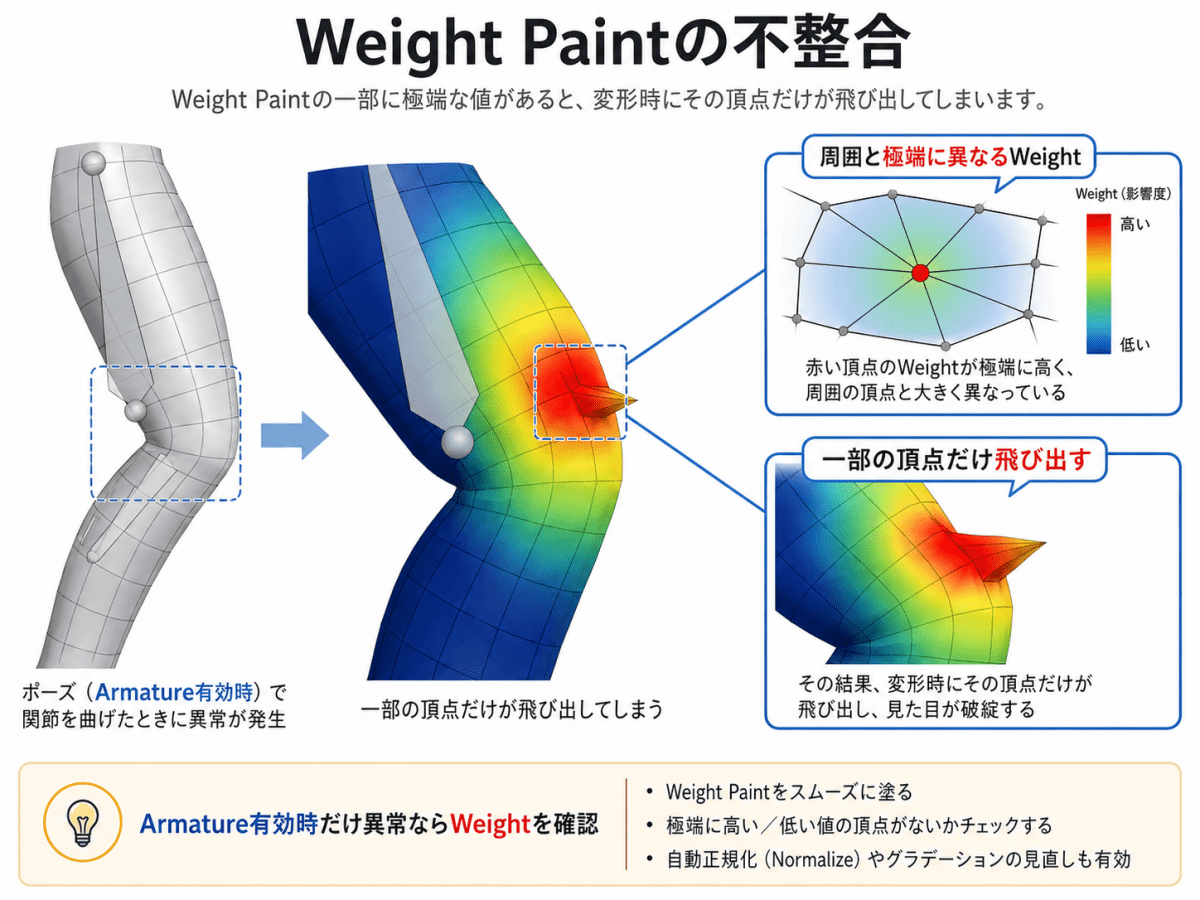
Weight Paintの不整合による頂点の飛び出し
解説文
この図は、Weight Paintの値が周囲の頂点と大きく異なる場合に、一部の頂点だけが不自然に飛び出す例を示しています。
Armatureを有効にしてポーズを付けたとき、特定の頂点だけが別の方向へ強く引っ張られると、メッシュ表面に突起や凹凸が発生します。
このような異常がArmature有効時だけに見られる場合、まず疑うべきなのはメッシュ形状ではなく、Weight Paintの割り当てです。該当頂点がどのVertex Groupに属しているか、周囲と比べてWeight値が極端に違っていないかを確認します。
キャプション
Armature有効時だけ一部の頂点が飛び出す場合、Weight Paintの値が周囲と極端に異なっている可能性があります。
コメントを残す