

イラスト3
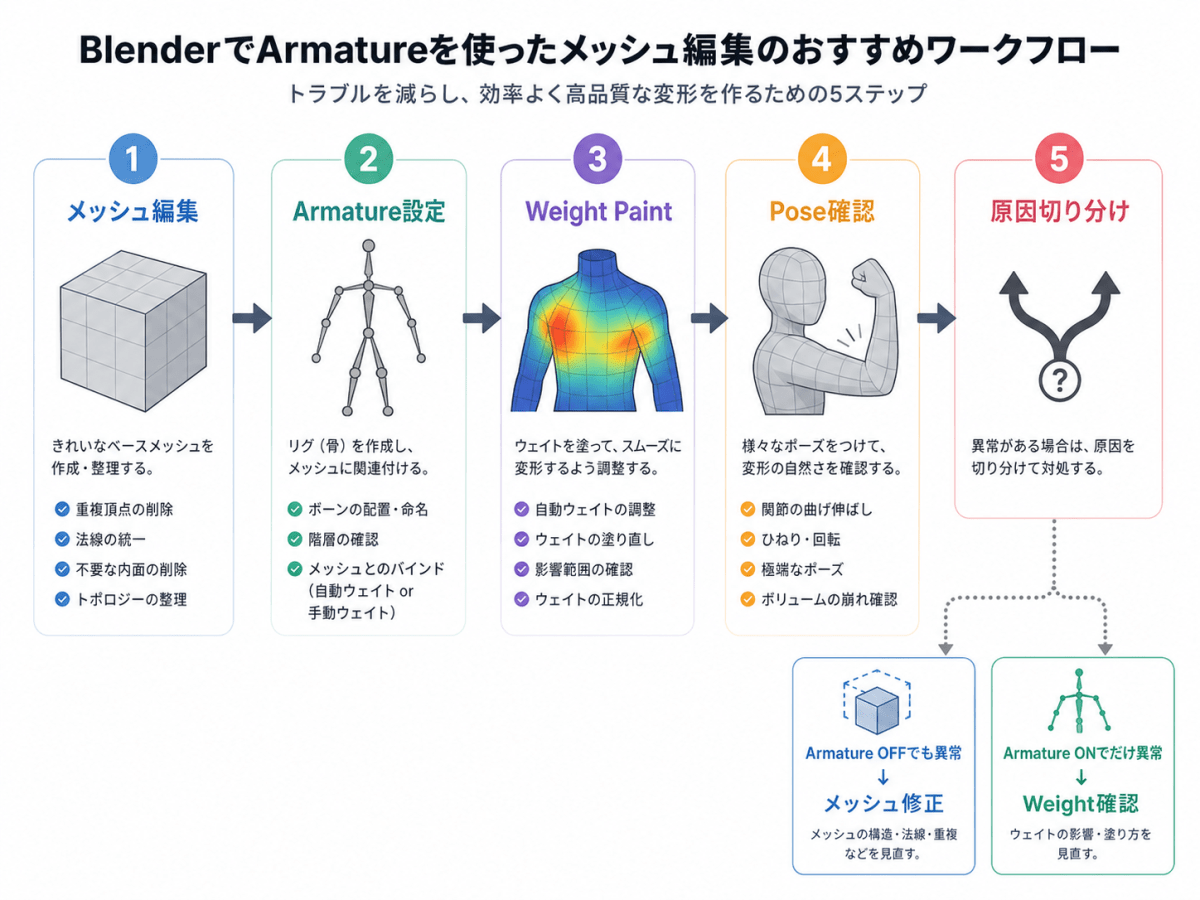
Armature付きメッシュ編集の基本ワークフロー
解説文
この図は、Armatureを使ったメッシュ編集の基本的な作業順序を示しています。
まずメッシュ形状を整え、その後にArmatureを設定し、Weight Paintでボーンの影響範囲を調整します。次にPose Modeで実際にポーズを付け、変形が自然かどうかを確認します。
異常が見つかった場合は、すぐに頂点を動かすのではなく、原因を切り分けます。ArmatureをOFFにしても形状がおかしい場合はメッシュそのものを修正し、ArmatureをONにしたときだけ異常が出る場合はWeight PaintやArmature設定を確認します。
この流れを意識することで、メッシュ形状の問題と変形設定の問題を混同せず、効率よく修正できます。
キャプション
メッシュ編集、Armature設定、Weight Paint、Pose確認、原因切り分けの順で進めると、形状問題とWeight問題を整理しやすくなります。
【根拠】
Blenderでは、Armature Modifierによりメッシュがボーンの影響を受けて変形します。また、Weight Paintは各ボーンが頂点に与える影響度を調整する仕組みです。そのため、Armature有効時の異常変形は、メッシュ形状そのものではなくWeightやModifier設定に起因する場合があります。
【注意点・例外】
実際の異常変形の原因は、Weight Paintだけとは限りません。Modifier順序、未適用Scale、Shape Key、Mirror設定、Corrective Smooth、BoneのDeform設定なども確認対象になります。
【出典】
Blender Manual: Armature Modifier
https://docs.blender.org/manual/en/latest/modeling/modifiers/deform/armature.html
Blender Manual: Weight Paint
https://docs.blender.org/manual/en/latest/sculpt_paint/weight_paint/index.html
【確実性: 高】
コメントを残す