

Face・Material Slot・Outliner表示の関係を整理する
Blenderでキャラクターや小物を作っていると、1つのObjectに複数のMaterialを設定する場面がよくあります。
例えば、1つのキャラクターObjectの中に、
- 肌用Material
- 服用Material
- 目用Material
- 靴用Material
- 装飾用Material
などを設定することがあります。
このとき、OutlinerやMaterial Propertiesを見ると、Objectの下に複数のMaterialが並んで表示されます。ここで誤解しやすいのが、
Objectに複数Materialが見える
= 1つのFaceに複数Materialが重なっている
と考えてしまうことです。
しかし、BlenderのMaterial割り当ては、そのような構造ではありません。
1. Objectには複数のMaterialを登録できる
Blenderでは、1つのMesh Objectに複数のMaterialを持たせることができます。
このMaterialの並びは、一般的には Material Slot として管理されます。
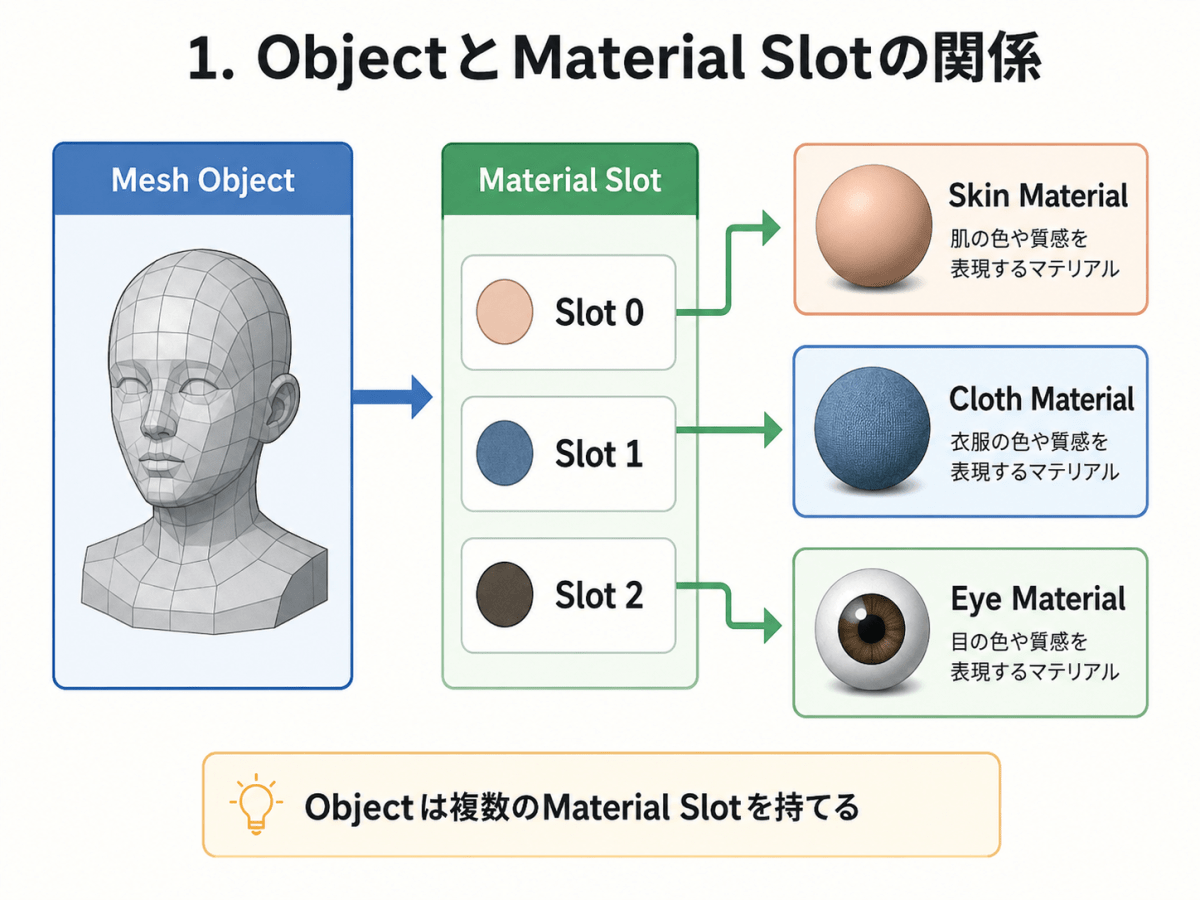
イメージとしては、次のような構造です。
Object: Character
 └─ Mesh Data
     ├─ Material Slot 0 : Skin
     ├─ Material Slot 1 : Shirt
     ├─ Material Slot 2 : Eye
     └─ Material Slot 3 : Shoes
このリストは、「このObjectで使えるMaterialの候補リスト」と考えると理解しやすいです。
Outlinerで複数Materialが見えるのは、Objectが複数のMaterial Slotを持っているためです。
2. 1つのFaceが参照できるMaterialは基本的に1つ
重要なのはここです。
Object全体では複数Materialを持てますが、1枚のFaceが直接参照するMaterial Slotは基本的に1つです。
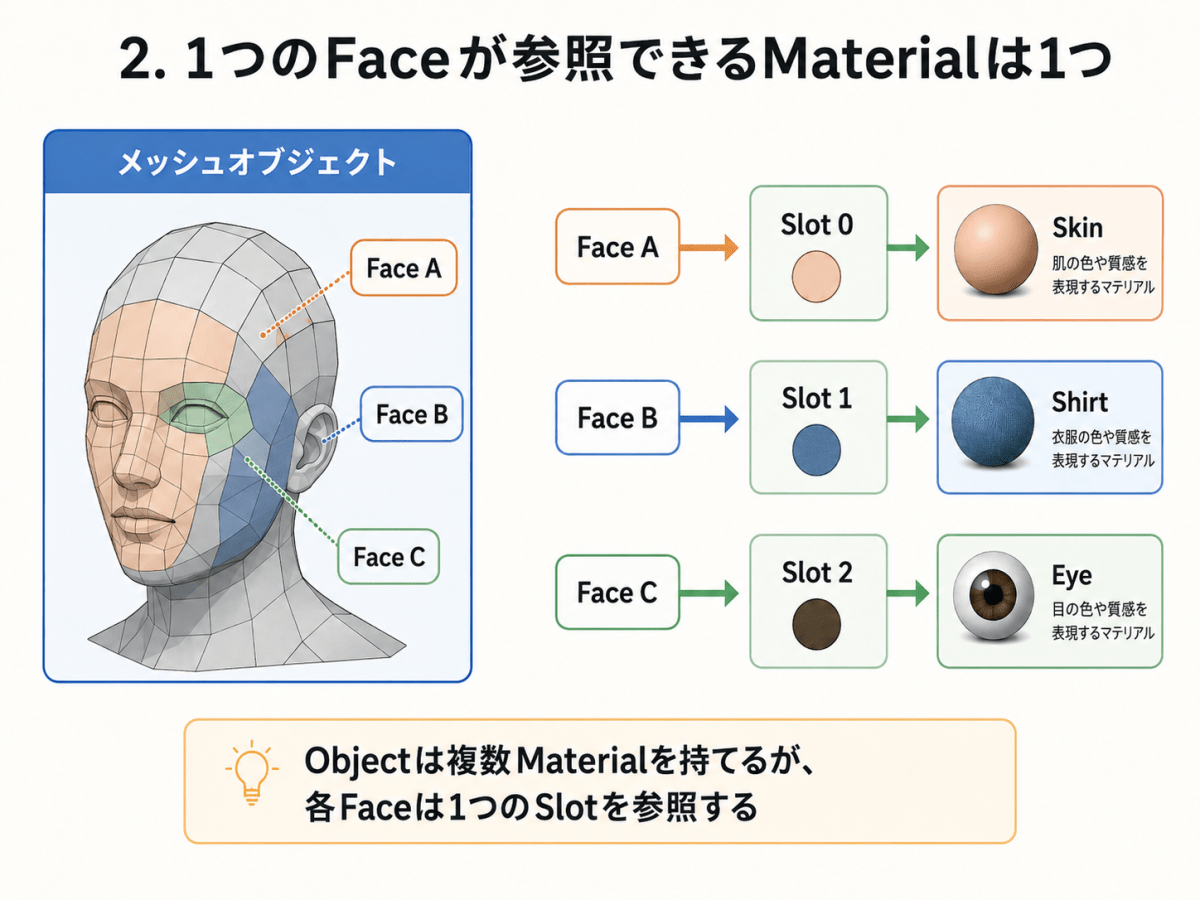
例えば、Faceごとの割り当ては次のようになります。
Face 1 → Material Slot 0 → Skin
Face 2 → Material Slot 0 → Skin
Face 3 → Material Slot 1 → Shirt
Face 4 → Material Slot 2 → Eye
Face 5 → Material Slot 3 → Shoes
つまり、Objectには複数Materialが登録されていても、Faceごとには「どのSlotを使うか」が決まっているだけです。
Blender Python API上でも、MeshPolygon、つまりFaceに相当する要素には material_index があり、これはMaterial Slotのインデックスを示します。
3. 「MaterialをVertexに割り当てる」という理解は少し危険
BlenderのEdit Modeでは、Vertex選択、Edge選択、Face選択を切り替えられます。
そのため、Vertexを選択してMaterialをAssignしたように見えることがあります。
しかし、Materialの割り当てを実務上正確に扱うなら、Face単位で考える方が安全です。
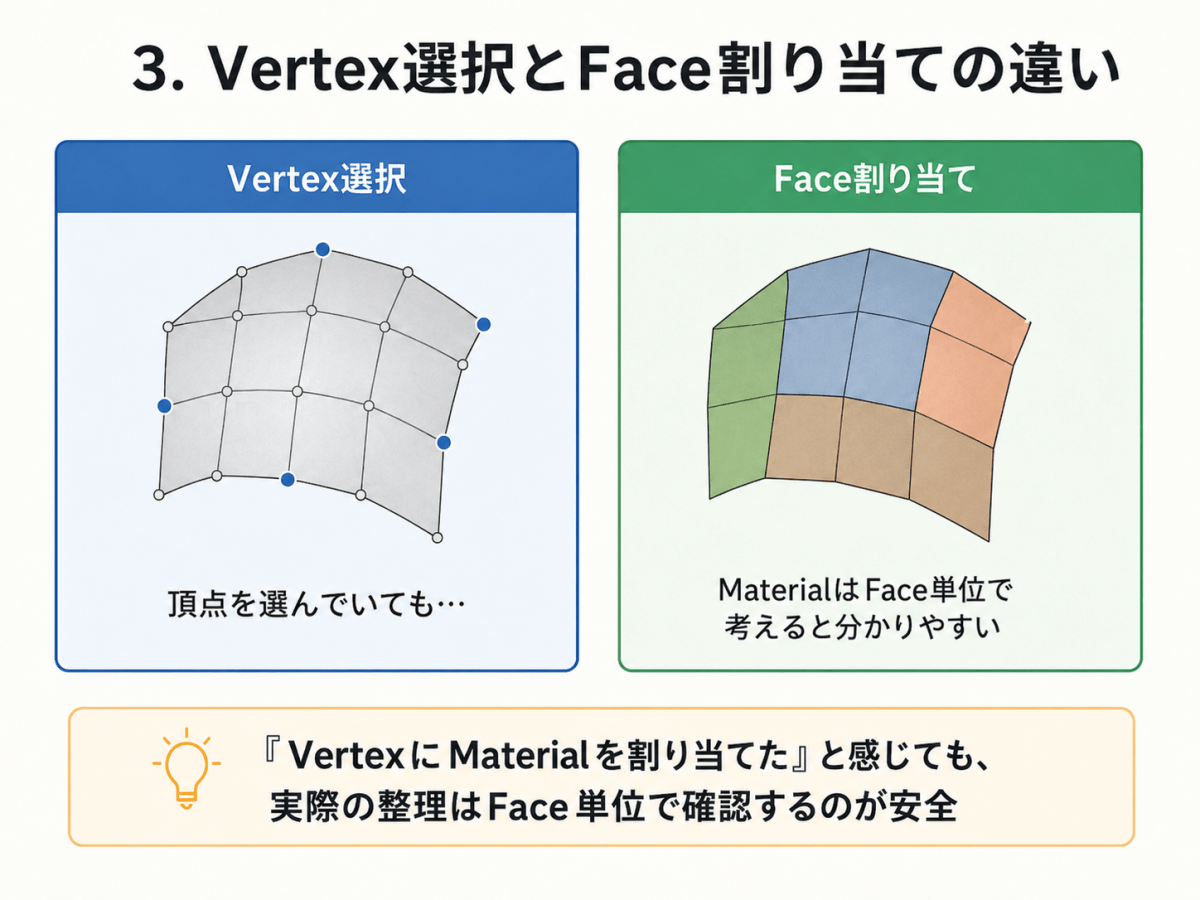
特に次のような作業では、Face Selectモードで確認するのがよいです。
- 服の一部だけMaterialを変える
- 肌の一部だけ別Materialにする
- 余計なMaterial範囲を除外する
- Materialを元に戻す
- どのFaceがどのMaterialを使っているか確認する
Material設定の基本操作として、Blender ManualではEdit Modeで対象部分を選び、Material SlotからAssignする流れが説明されています。
4. OutlinerにMaterialが残っている意味
OutlinerにMaterialが残っている場合、必ずしもそのMaterialが現在のFaceで使われているとは限りません。
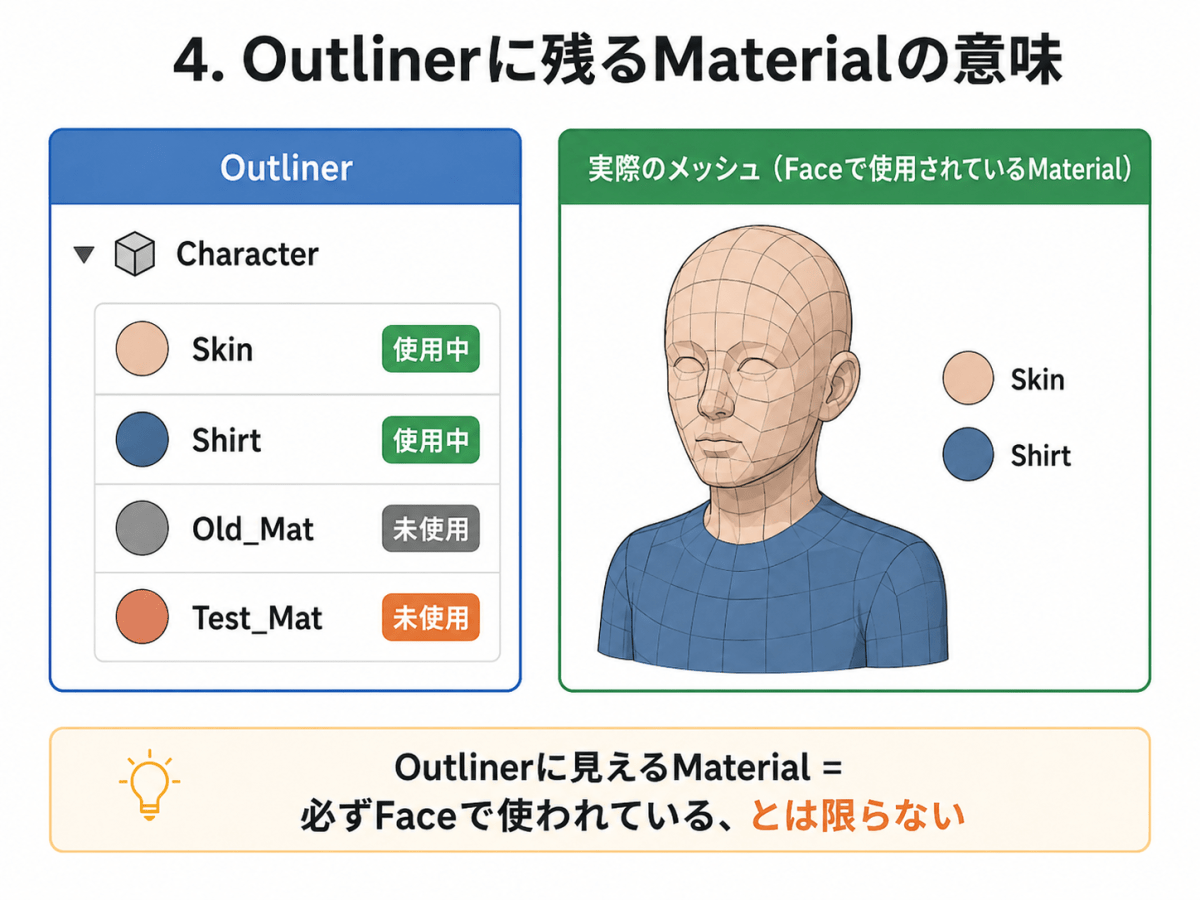
例えば、次のような状態があります。
Material Slot 0 : Skin      ← 使用中
Material Slot 1 : Shirt     ← 使用中
Material Slot 2 : Old_Mat   ← どのFaceも使っていない
Material Slot 3 : Test_Mat  ← どのFaceも使っていない
この場合、OutlinerやMaterial Propertiesには Old_Mat や Test_Mat が見えることがあります。
しかし、実際にはどのFaceも参照していない可能性があります。
この状態を放置すると、Materialがどんどん増えて、どれが本当に使われているのか分かりにくくなります。
5. Materialを「解除する」という考え方
Material作業でよく出てくる疑問に、
FaceからMaterialを解除できないのか?
というものがあります。
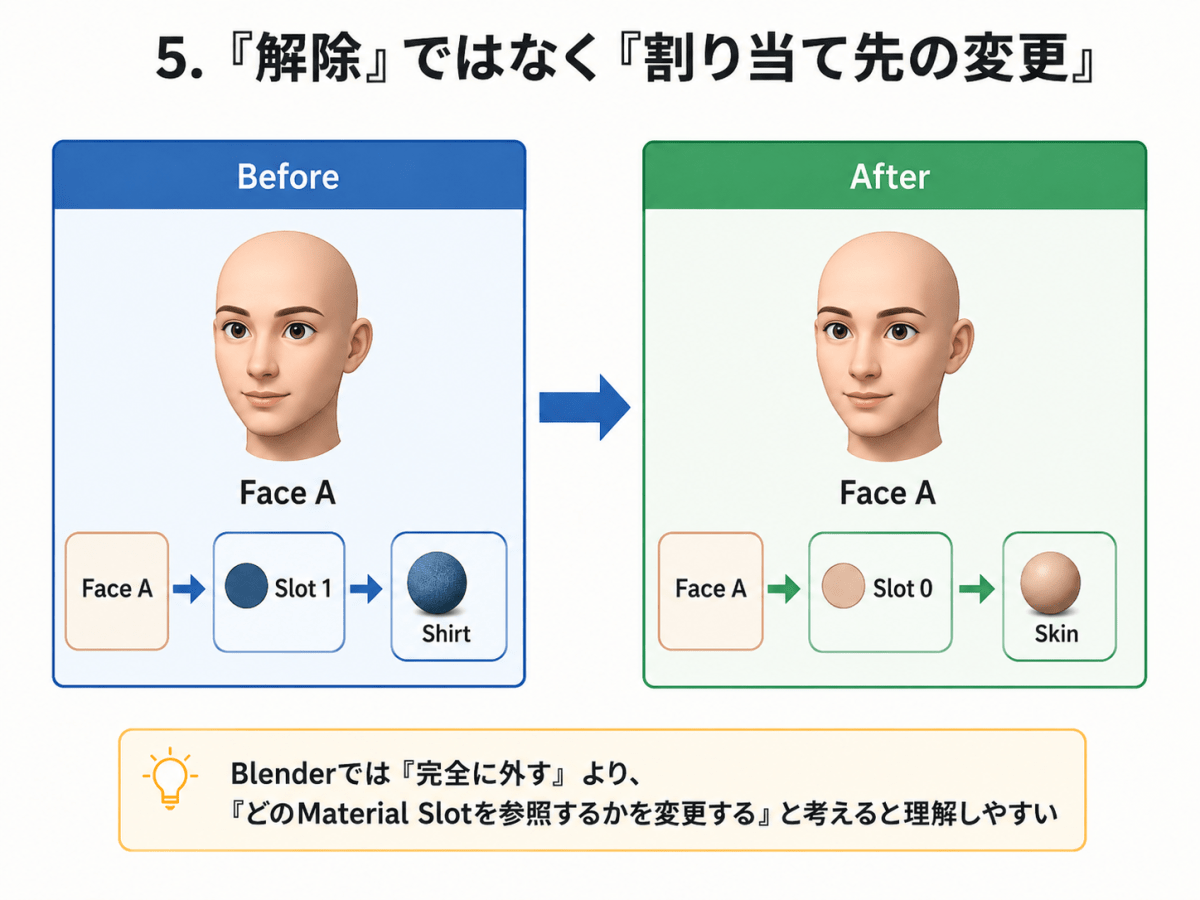
これは直感的には自然な考え方です。
しかし、Blenderでは通常操作として、Faceを完全に「Materialなし」にするというより、Faceが参照しているMaterial Slotを別のSlotへ変更すると考える方が実態に近いです。
例えば、服Materialを解除して肌Materialに戻したい場合は、
変更前:
Face A → Material Slot 1 → Shirt

変更後:
Face A → Material Slot 0 → Skin
という処理になります。
つまり、「解除」というより、割り当て先を変更するという理解です。
コメントを残す