

6. Materialが増え続ける原因
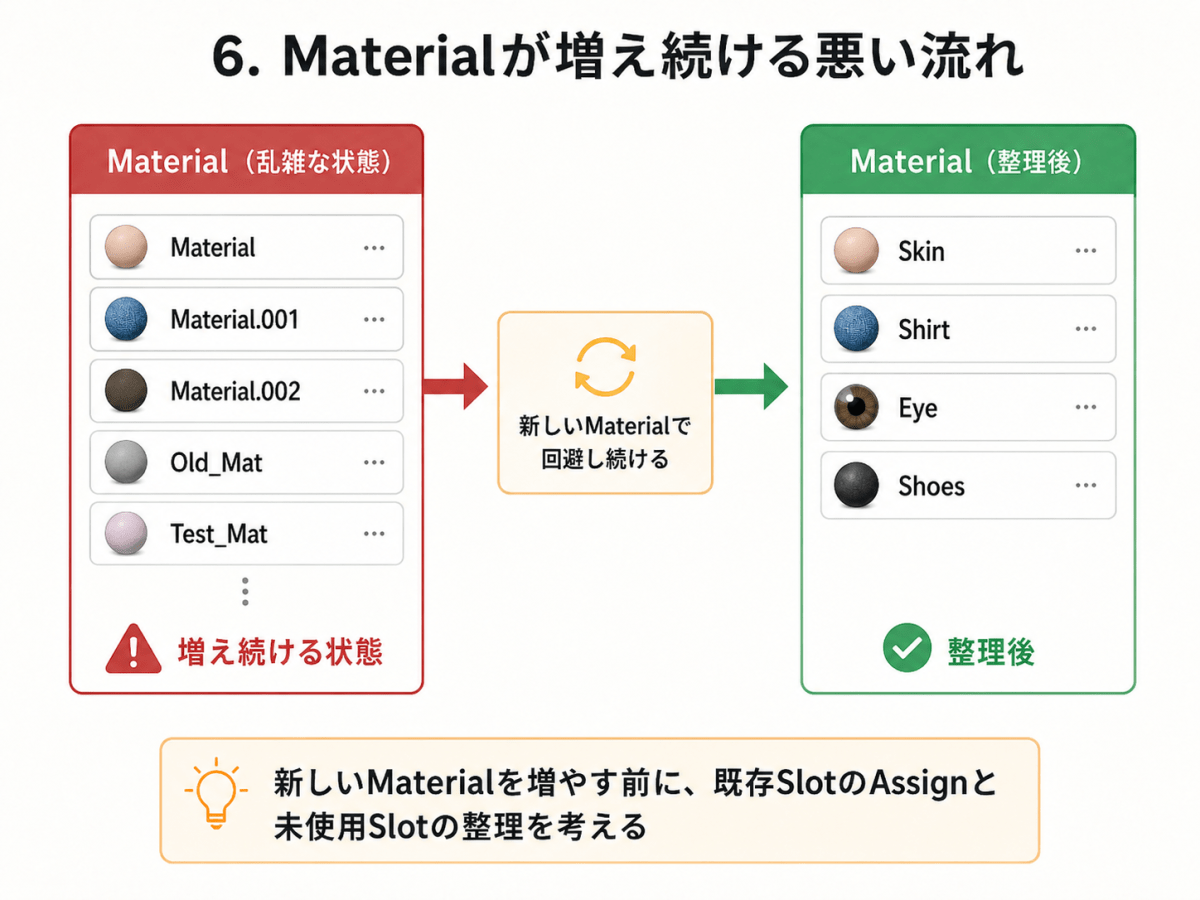
Materialが増え続ける典型的な原因は、次のような作業です。
- あるFace範囲のMaterialを変えたい
- 元Materialに戻せない
- 新しいMaterialを作ってAssignする
- 古いMaterial Slotが残る
- さらに新しいMaterialを作る
Material.001、Material.002のように増えていく
この状態になると、見た目は一応整っていても、Object内部には未使用Materialや不要Slotが残ります。
この問題を避けるには、新しいMaterialを増やす前に、
- 既存Material SlotへAssignし直す
- どのFaceがどのMaterial Slotを使っているか確認する
- 未使用Material Slotを削除する
という整理が必要です。
7. Material SlotのSelectで確認する
Materialの割り当て確認には、Material Propertiesの Select が便利です。
手順は次の通りです。
- Objectを選択する
- Edit Modeに入る
- Face Selectモードにする
- Material Propertiesを開く
- 確認したいMaterial Slotを選ぶ
- Select を押す
すると、そのMaterial Slotを使っているFaceが選択(強調表示)されます。
これにより、
- 本当にそのMaterialが使われているか
- どのFaceに割り当てられているか
- 使っていないMaterial Slotが残っていないか
を確認できます。
8. 未使用Material Slotを削除する
Materialを整理する場合、使っていないMaterial Slotは削除できます。
Blender 5.1 Manualには、ObjectのClean Up機能として Remove Unused Material Slots が記載されています。これは、未使用Material Slotの整理に関係する機能です。
実務では、次の順番で整理すると安全です。
- Edit ModeでMaterial割り当てを確認
- 必要なFaceを正しいMaterialへAssign
- 使っていないMaterial Slotを削除
- 必要に応じてUnused DataをPurgeする
ここで注意したいのは、Material Slotの削除とMaterialデータそのものの削除は別の作業だという点です。
9. Material SlotとMaterialデータの違い
Material Slotは、Object側にあるMaterialの参照枠です。
Materialデータは、実際の色、Shader Node、Texture設定などを持つデータブロックです。
簡単に言うと、次の違いがあります。
| 項目 | 意味 |
|---|---|
| Material Slot | Objectが持つMaterialの参照枠 |
| Materialデータ | 実際のMaterial設定本体 |
| Faceのmaterial_index | FaceがどのMaterial Slotを使うかを示す番号 |
そのため、Material Slotを削除しても、Materialデータが他のObjectで使われていれば、そのMaterialデータ自体は残ります。
逆に、どこからも参照されなくなったMaterialデータは、Unused Dataとして整理対象になります。
10. 実務でおすすめのMaterial整理手順
Materialが混乱したObjectでは、次の手順が分かりやすいです。
手順1:残したいMaterialを決める
まず、最終的に使うMaterialを決めます。
例:
Skin
Shirt
Eye
Shoes
不要なテストMaterialや重複Materialは、この時点で候補から外します。
手順2:Face Selectで割り当て直す
Edit Modeに入り、Face Selectモードで作業します。
- 肌のFaceを選択 →
SkinにAssign - 服のFaceを選択 →
ShirtにAssign - 目のFaceを選択 →
EyeにAssign - 靴のFaceを選択 →
ShoesにAssign
このように、Faceごとに正しいMaterial Slotへ割り当て直します。
手順3:Material SlotのSelectで確認する
各Material Slotを選び、Selectを押して確認します。
SkinをSelect  → 肌だけ選ばれる
ShirtをSelect → 服だけ選ばれる
EyeをSelect   → 目だけ選ばれる
ShoesをSelect → 靴だけ選ばれる
想定外のFaceが選ばれる場合は、そのFaceのMaterial割り当てを修正します。
手順4:未使用Material Slotを削除する
どのFaceにも使われていないMaterial Slotは削除します。
この作業により、OutlinerやMaterial Propertiesの表示が整理されます。
11. Add-on化すると便利な機能
このMaterial整理は、標準操作だけでも可能です。
しかし、繰り返し行う場合はAdd-on化するとかなり楽になります。
特に便利なのは、次のような機能です。
| 機能 | 内容 |
|---|---|
| 選択FaceのMaterial一覧表示 | 選択Faceに含まれるMaterial Slotを一覧表示する |
| MaterialごとのFace数表示 | 選択範囲内で各Materialが何Face使われているか表示する |
| 選択Materialを解除 | 指定Materialを使う選択Faceを空Slotや基準Materialへ移す |
| 選択FaceをActive Materialへ変更 | 選択FaceのMaterial Indexを現在のMaterial Slotへ変更する |
| 未使用Material Slot削除 | どのFaceにも使われていないSlotを削除する |
このようなAdd-onがあると、「どのMaterialがどこに使われているのか」を確認しながら整理できます。
コメントを残す