
はじめに
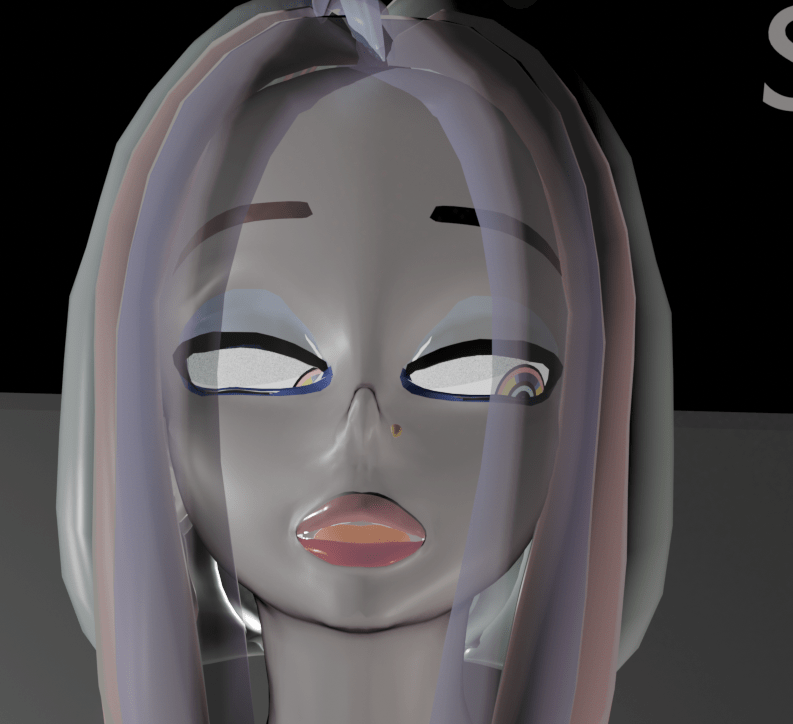
キャラクターデザインが完したら,色をつけよう.いろは,マテリアル(material)で管理される.主な作業場所であるmaterial propertiesには,図のようにリスト(material slot ),既に作成されたmaterialを検索する窓,それより下がが色を作る作業場(下図の左).右のキャラクターの配色は,textureを使わずmaterialのみで行っている.
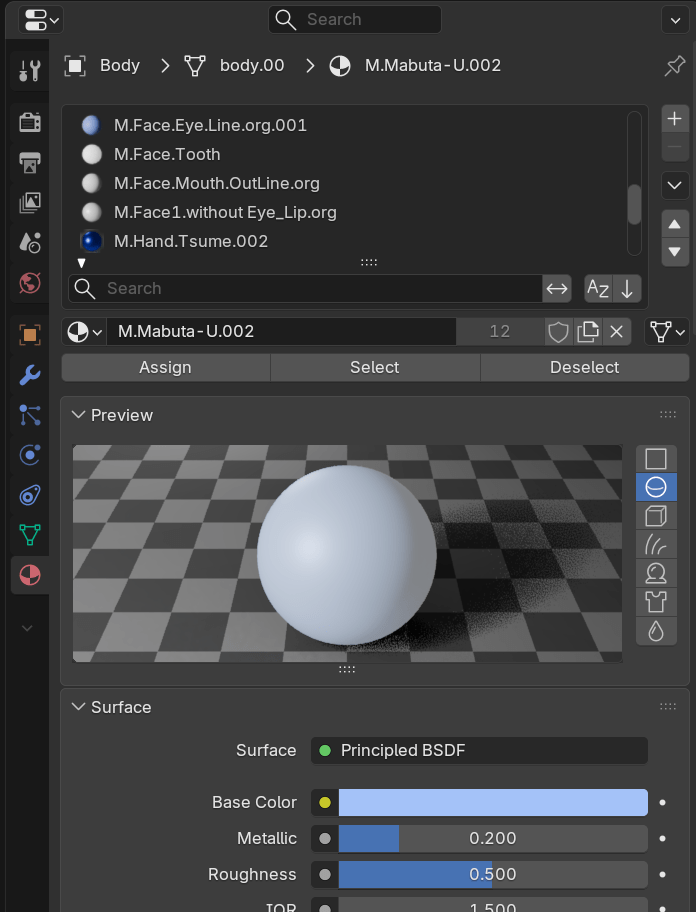
「+」「Browse Material to be Linked」「Assign」はそれぞれ何をしているのか
BlenderでMaterialを設定していると、次のような現象に出会うことがあります。
「Material PropertiesのMaterial Slot ListにあるSlotを選択し、Browse Material to be Linked から別のMaterialを選んだだけなのに、FaceのMaterialが勝手に置き換わった」
一見すると、Assignボタンを押していないのにFaceへMaterialが割り当てられたように見えます。しかし、これはBlenderのMaterial管理の仕組みを考えると自然な挙動です。
ポイントは、BlenderのFaceが「Material名そのもの」を直接覚えているのではなく、基本的には どのMaterial Slotを見るか を記録している、という点です。
1. Material Slotとは何か
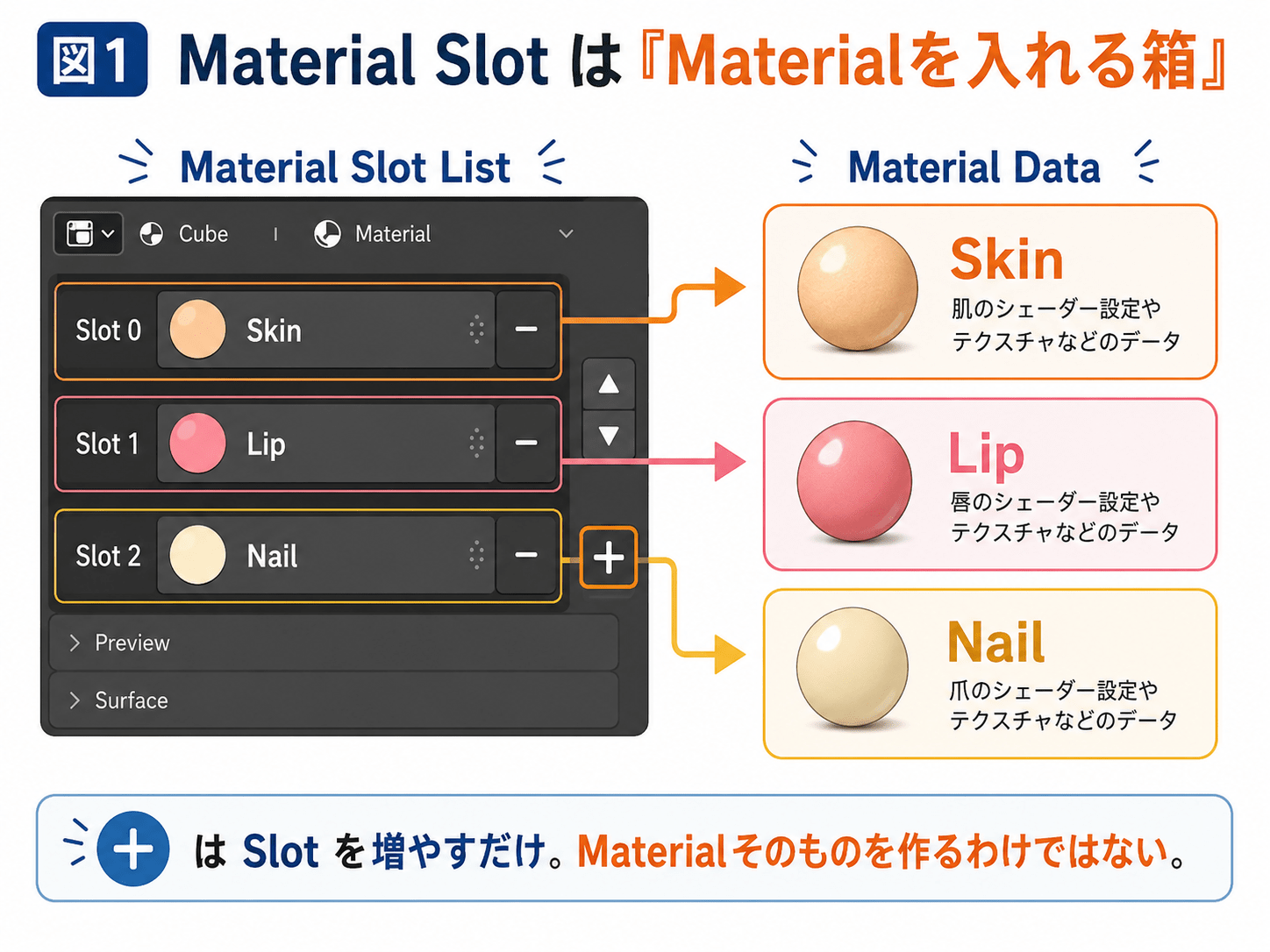
Material Slotは、ObjectやMeshにMaterialを関連付けるためのリストです。Blender公式マニュアルでも、Material SlotはObjectやMeshにMaterialをリンクする仕組みとして説明されています。
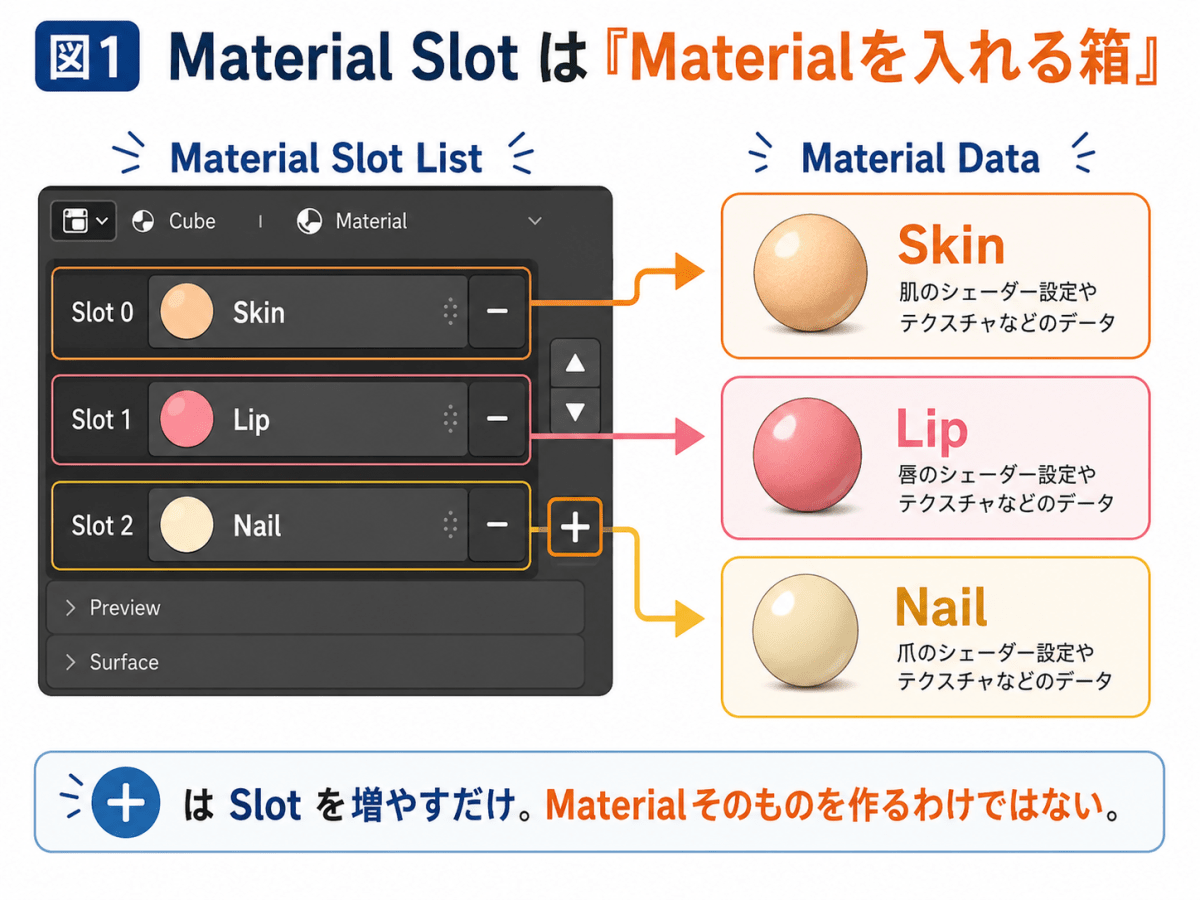
たとえば、あるObjectに次のようなMaterial Slotがあるとします。
Slot 0 : Skin
Slot 1 : Lip
Slot 2 : Nail
このとき、Face側では次のように記録されています。
Face A : material_index = 0
Face B : material_index = 1
Face C : material_index = 2
つまり、Face Bは「Lip」というMaterial名を直接覚えているのではなく、Slot 1を使う という情報を持っています。
そのため、Slot 1の中身を Lip から EyeShadow に変更すると、Face BはSlot 1を参照したままですが、見た目は EyeShadow に変わります。
変更前:
Slot 1 : Lip
Face B : Slot 1を見る → Lipで表示

変更後:
Slot 1 : EyeShadow
Face B : Slot 1を見る → EyeShadowで表示
これが、Assignを押していないのにFaceのMaterialが変わったように見える理由です。
2. Material Propertiesの「+」は何をするのか
Material PropertiesのMaterial Slot List右側にある 「+」 は、Materialそのものを作るボタンではありません。
これは、選択中Objectに 新しいMaterial Slotを1つ追加するボタン です。
+を押す前:
Slot 0 : Skin
Slot 1 : Lip

+を押した後:
Slot 0 : Skin
Slot 1 : Lip
Slot 2 : None
この時点では、Slot 2は空です。
Material Dataはまだ作られていませんし、Faceにもまだ割り当てられていません。
つまり、「+」を押した瞬間に起きていることは、内部的には次のような処理です。
Object / Meshが持つMaterial Slot配列に、空の参照枠を1つ追加するFace側の material_index は変わりません。
したがって、「+」を押しただけでは、既存FaceのMaterialは通常変わりません。
3. 「+」を押した後、次に何をするのか
「+」を押した直後は、空のMaterial Slotが1つ増えただけです。
そのため、次に行う操作は目的によって分かれます。
| 目的 | 次の操作 |
|---|---|
| 既存Materialを使いたい | Browse Material to be Linked からMaterialを選ぶ |
| 新しいMaterialを作りたい | New を押す |
| 特定Faceに割り当てたい | MaterialをSlotに入れた後、Faceを選んで Assign を押す |
一般的な流れは次の通りです。
1. Material Slot Listの「+」を押す
2. 新しく追加された空Slotを選択する
3. Browse Material to be Linkedから既存Materialを選ぶ
   または Newで新しいMaterialを作る
4. Edit Modeで対象Faceを選択する
5. Assignを押す
この手順であれば、既存SlotのMaterialを誤って置き換える可能性を減らせます。
4. Browse Material to be Linkedを選ぶと何が起こるのか
Browse Material to be Linked は、Materialを「見るだけ」の操作ではありません。
これは、現在選択されているMaterial Slotに、選んだMaterialをリンクする操作です。
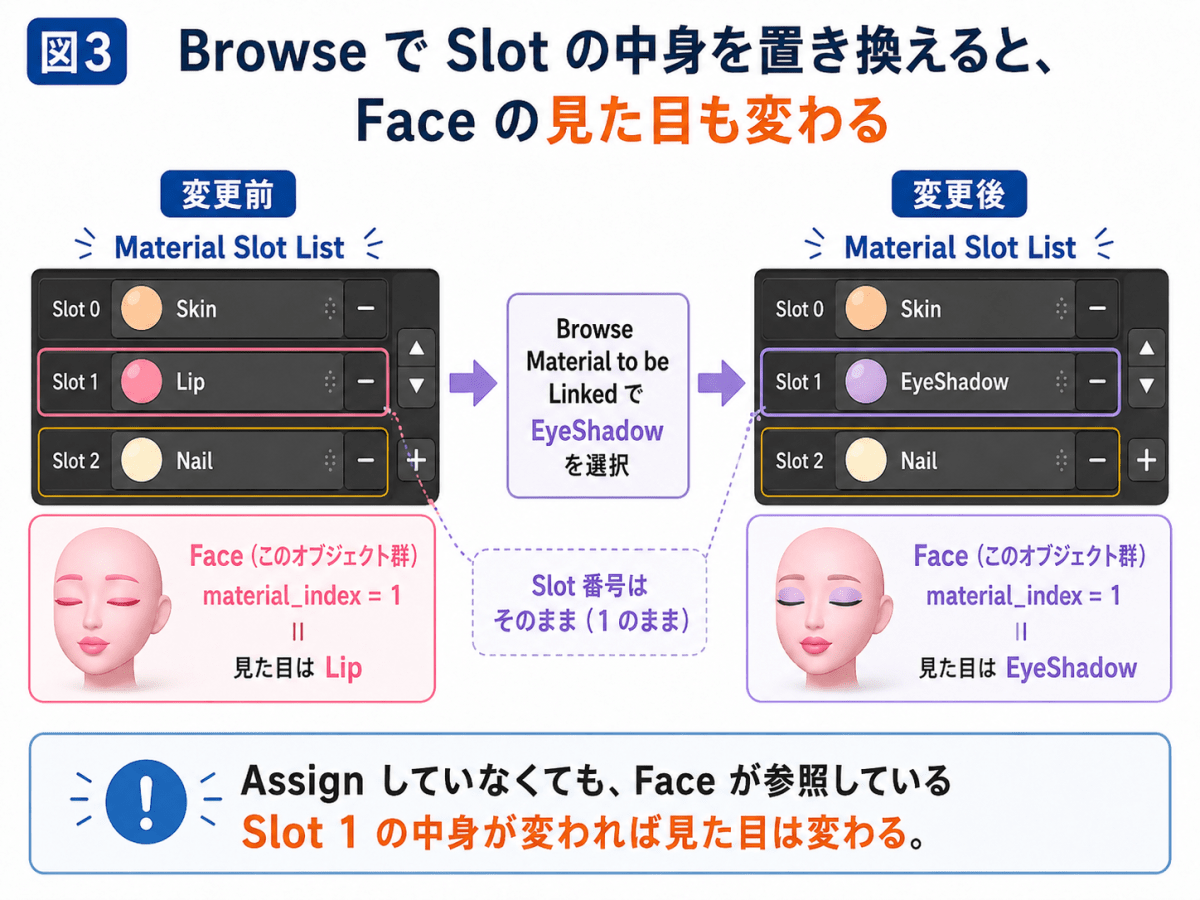
たとえば、現在このようなSlot構成だとします。
Slot 0 : Skin
Slot 1 : Lip
Slot 2 : Nail
ここで、Slot 1を選択した状態で Browse Material to be Linked から EyeShadow を選ぶと、Slot 1の中身が置き換わります。
変更前:
Slot 1 : Lip

変更後:
Slot 1 : EyeShadow
このとき、Slot 1を使っていたFaceは、Face側の番号としては変わっていません。
Face B : material_index = 1しかし、Slot 1の中身が Lip から EyeShadow に変わったため、Face Bの見た目は EyeShadow になります。
これは、Faceへ新しくAssignされたのではありません。
Faceが参照していたSlotの中身が置き換わった ということです。
コメントを残す