
5. Assignボタンは何をするのか
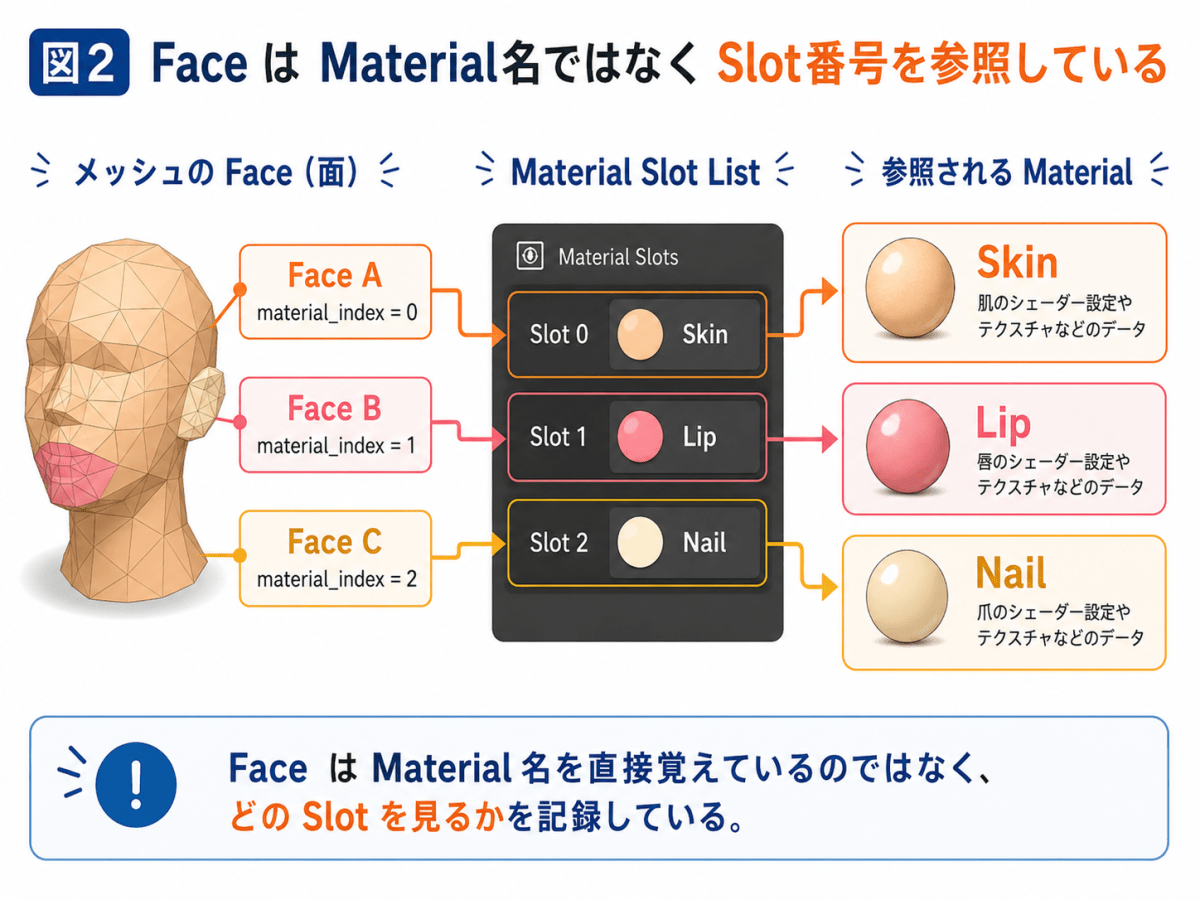
Assignは、選択中のFaceに対して、現在選択されているMaterial Slotを割り当てる操作です。BlenderのMaterial Assignmentでは、Material SlotにあるMaterialを選択Faceへ割り当てる流れが説明されています。
たとえば、Slot 2に Nail が入っているとします。
Slot 2 : NailEdit ModeでFaceを選択し、Slot 2を選んだ状態でAssignを押すと、そのFaceの material_index が2になります。
Face C : material_index = 2その結果、Face CはSlot 2を参照し、Nail として表示されます。
つまり、Assignとは次の操作です。
選択Faceに「このSlot番号を使いなさい」と設定する操作Browseとは役割が違います。
Browse:
現在のSlotの中身を変える

Assign:
選択Faceが参照するSlot番号を変える
6. よくある勘違い
勘違い1:BrowseはMaterialを表示するだけの操作である
実際には違います。Browse Material to be Linked からMaterialを選ぶと、現在選択されているSlotの中身がそのMaterialに変わります。
そのため、既存Slotを選択した状態でBrowseから別Materialを選ぶと、そのSlotを使っているFaceのMaterialも変わります。
勘違い2:「+」はMaterialを新規作成するボタンである
これも違います。
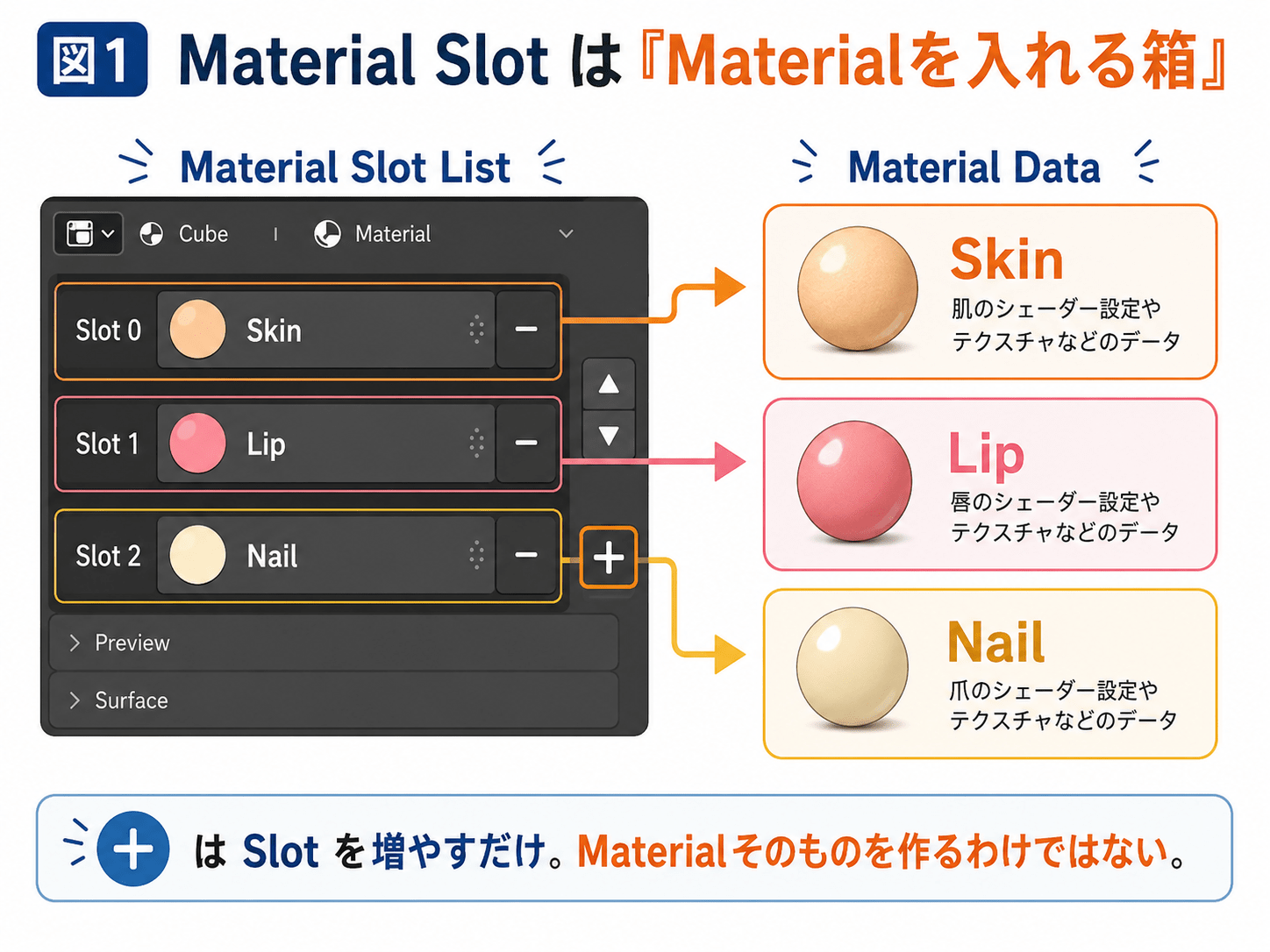
「+」はMaterial Slotを増やすボタンです。
新しいMaterial Dataを作るには、空Slotを作った後に New を押します。
+
= Slotを増やす

New
= 新しいMaterial Dataを作る
勘違い3:Assignを押していないのにFaceへMaterialが割り当てられた
これは、多くの場合、Assignされたのではありません。
Faceが参照していたMaterial Slotの中身が、Browse操作によって別Materialに置き換わっただけです。
FaceはSlot 1を見ていた
↓
Slot 1の中身を変更した
↓
Faceの見た目が変わった
このように理解すると、Blenderの挙動がかなり整理できます。
7. 安全なMaterial設定手順
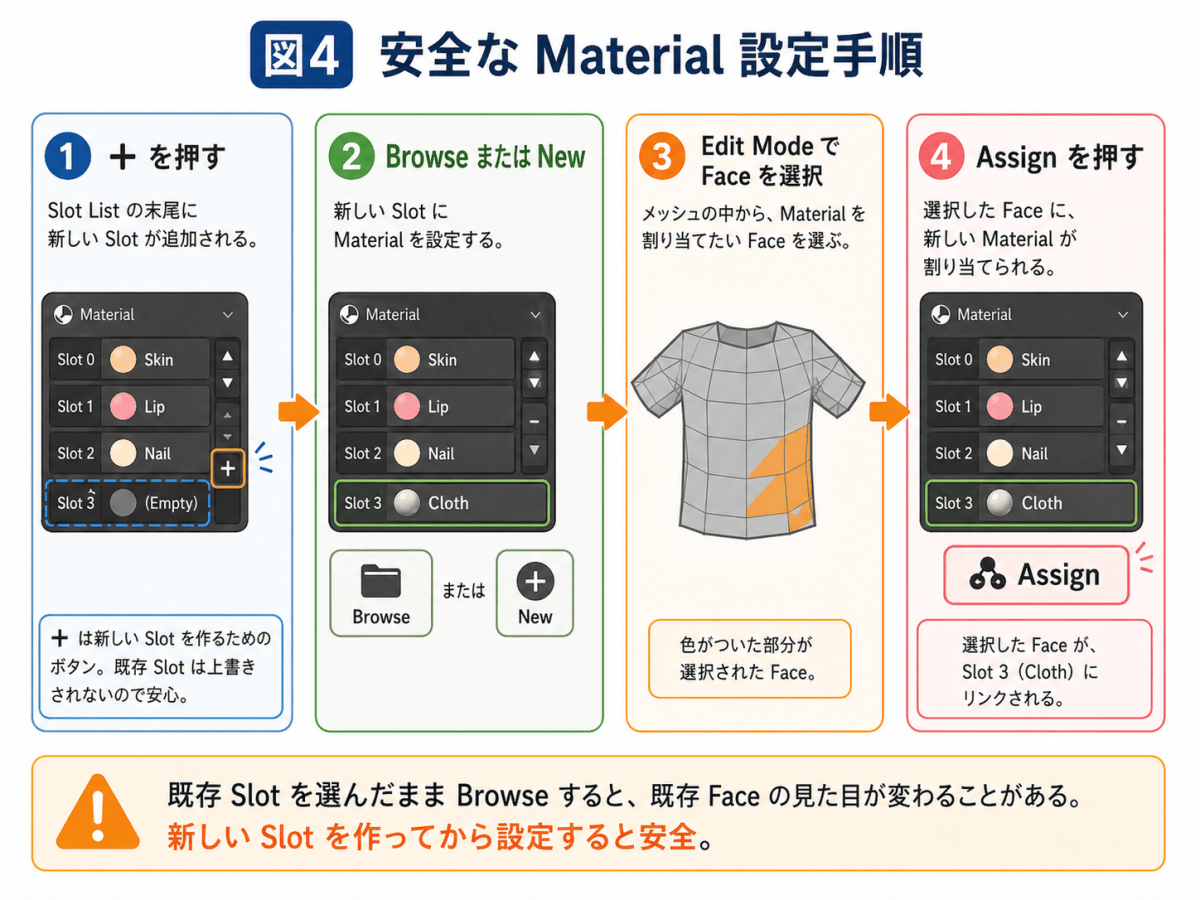
既存FaceのMaterialを壊したくない場合は、次の手順を基本にすると安全です。
1. Objectを選択する
2. Material Propertiesを開く
3. Material Slot List右側の「+」を押す
4. 新しく追加された空Slotが選択されていることを確認する
5. Browse Material to be Linkedから既存Materialを選ぶ
   または Newで新規Materialを作る
6. Edit Modeに入る
7. Objectの対象Faceを選択する
8. Assignを押す
この手順では、既存Slotの中身を直接置き換えないため、既に設定済みのFace Materialを壊しにくくなります。
8. 既存Materialを一括置換したい場合
一方で、既存SlotのMaterialをまとめて置き換えたい場合は、今まで混乱の原因になっていた操作が有効です。
1. 置き換えたいMaterial Slotを選択する
2. Browse Material to be Linkedから別Materialを選ぶ
これにより、そのSlotを参照しているFaceはすべて、新しいMaterialで表示されます。
これは、悪い操作ではありません。
Slot単位でMaterialを一括置換する操作 として使えば便利です。
9. Material Dataが消えたように見える場合
Material Slot ListからMaterialが消えても、Browse Material to be Linked の一覧に残っている場合があります。
これは、Material Slotから外れただけで、Material Data本体がBlendファイル内にまだ存在しているためです。
Blenderでは、Materialはデータブロックとして管理されます。Material Slotは、そのMaterial Dataを参照する枠です。
Material Slotから外れた
= Objectからの参照が外れた

Material Dataが消えた
= bpy.data.materials などから本当に削除された
この2つは別です。
また、Material Dataが他Objectで使われていたり、Fake Userが付いていたり、まだPurgeされていない場合は、Slotから消えてもBrowse一覧に表示されることがあります。
まとめ
BlenderのMaterial設定で重要なのは、次の3つを分けて理解することです。
Material Slot
= Materialを入れる参照枠

Material Data
= 実際のMaterial本体

Assign
= FaceにどのSlotを見るかを指定する操作
Material Propertiesの「+」は、Material Slotを増やす操作です。Browse Material to be Linked は、現在選択中のSlotにMaterialを入れる、または既存Slotの中身を置き換える操作です。Assign は、選択Faceに現在のSlot番号を割り当てる操作です。
したがって、Assignを押していないのにFaceのMaterialが変わった場合は、多くの場合、Faceに新しくMaterialが割り当てられたのではなく、Faceが参照しているMaterial Slotの中身が置き換わった と考えると理解しやすくなります。
この仕組みを理解しておくと、Blenderで複数Materialを扱うときに、意図しないMaterial置換を避けやすくなります。
【根拠】
Blender公式マニュアルでは、Material SlotはObjectやMeshにMaterialをリンクする仕組みであり、Materialを選択Faceへ割り当てるにはAssign操作を使う流れが説明されています。
【注意点・例外】
Material Slotの見え方や挙動は、Object Mode / Edit Mode、選択中Object、Object Dataへのリンク状態、Add-onによる自動処理の有無によって変わることがあります。この記事はBlender 5.1の一般的なMaterial Slot操作を前提にしています。厳密な内部動作やスクリプト処理を扱う場合は、Blender Python APIも併せて確認する必要があります。
【出典】
Blender 5.1 Manual – Material Assignment
https://docs.blender.org/manual/en/latest/render/materials/assignment.html
Blender 5.1 Manual – Materials
https://docs.blender.org/manual/en/latest/render/materials/index.html
【確実性: 高】思考時間: 1 秒
【結論】
2026-05-13 JST 現在、「bk」は “blog記事をバックアップ用に短縮版で整える” という意味でしょうか。
推測ですが、前後の流れからは、以下のどちらかの意図に見えます。
- 「ブログ記事をバックアップしておきたい」
- 「blog記事として使える完成版をもう一度出して」
【根拠】
直前までBlenderのMaterial Slotに関するブログ記事案を作成していたため、「bk」は「backup」または「blog keep」の略として入力された可能性があります。
【注意点・例外】
意図が違う場合は、例えば「短縮版」「完成版」「WordPress用HTML」「見出し付きMarkdown」などに合わせて整えられます。
コメントを残す