

7. Object Data PropertiesのWeight欄とは何か
Vertex Groupsに表示される Weight欄 は、選択VertexをAssignするときの簡易Weight設定です。
Weight = 1.000 → 100%
Weight = 0.500 → 50%
Weight = 0.000 → 0%
Shape Key用に使う場合、このWeight値がそのままShape Keyの効き具合に使われます。
たとえば、Shape KeyのVertex Group欄に SK_Mouth_Area を指定している場合、次のようになります。
| Weight | Shape Keyへの効き方 |
|---|---|
| 1.000 | 100%効く |
| 0.500 | 50%効く |
| 0.000 | 効かない |
重要なのは、Weight欄に数値を入れただけでは反映されないという点です。
必ず Assign を押す必要があります。
すでに登録済みのVertexに対して、別のWeight値でAssignすると、そのVertexのWeightは上書きされます。
例:
最初:Weight 1.000でAssign
後から:Weight 0.500でAssign
結果:そのVertexのWeightは0.500になる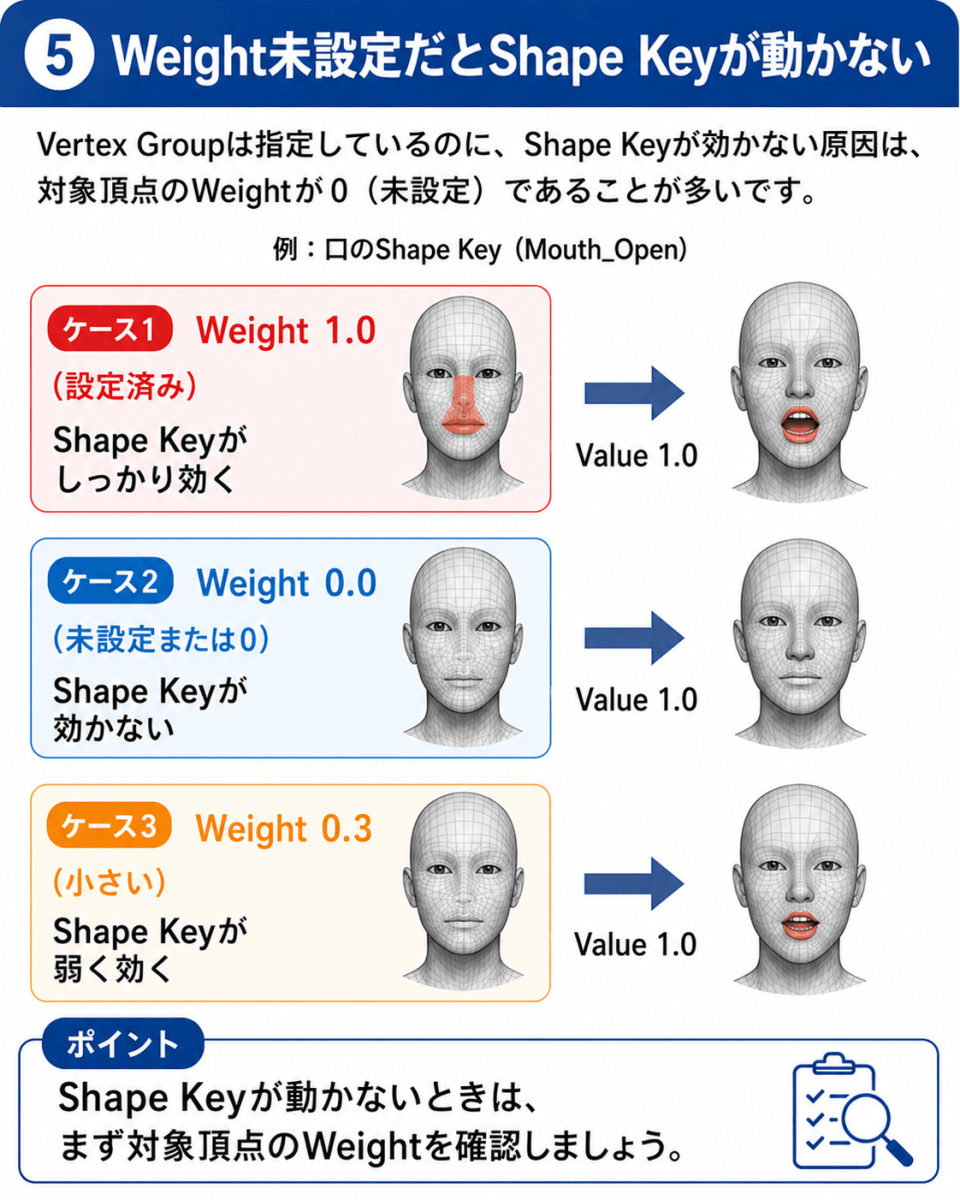
8. 「所属している」と「Weight 1.0」は同じではない
Vertex Groupでは、次の状態を分けて考える必要があります。
| 状態 | 意味 | Shape Keyへの影響 |
|---|---|---|
| 未登録 | そのVertex Groupに属していない | Weight 0相当 |
| 登録済み・Weight 0.0 | 属しているがWeight 0 | 効かない |
| 登録済み・Weight 0.5 | 中間Weight | 半分程度効く |
| 登録済み・Weight 1.0 | 最大Weight | 100%効く |
つまり、Vertex Groupに属しているだけでは不十分です。
Shape Keyを100%効かせたいなら、そのVertexのWeightが1.000である必要があります。
9. Vertex Groupを指定したらShape Keyが効かなくなる理由
Vertex GroupなしでShape Keyを作った後、あとからVertex Groupを指定すると、急に変形しなくなったように見えることがあります。
この場合、よくある原因は次です。
| 原因 | 内容 |
|---|---|
| Weightが0.0 | Vertex Groupに属していてもShape Keyが効かない |
| Weightが小さい | 変形が弱く、動いていないように見える |
| Vertex Group未Assign | Groupを作っただけで、VertexをAssignしていない |
| 別のVertex Groupを指定している | Shape Key欄の指定Groupが違う |
| Shape Key Valueが0 | Object Modeで確認しても変形が見えない |
| Basisを選んでいる | 編集対象Shape KeyではなくBasisを編集している |
| Shape Keyがロックされている | 意図どおり編集できない |
特に多いのは、Vertex Groupに入っているつもりでもWeightが0または小さいケースです。
Shape KeyのValueを動かしても形状が変わらない場合、Shape Key自体が壊れているとは限りません。
Shape Keyに指定したVertex Groupへ対象VertexがAssignされておらず、Weightが未設定または0相当になっている可能性があります。
10. Vertex GroupのWeightを確認する方法
方法1:Nキー > Item > Vertex Weightsで確認する
1. メッシュをEdit Modeにする
2. 確認したいVertexを1つ選択する
3. 3D ViewportでNキーを押す
4. Itemタブを開く
5. Vertex Weightsを確認する
ここに、そのVertexが所属しているVertex GroupとWeight値が表示されます。
例:
SK_Mouth_Area    1.000
Jaw_Area         0.350
この場合、そのVertexは SK_Mouth_Area に100%、Jaw_Area に35%のWeightを持っています。
方法2:Vertex GroupsのSelectで所属を確認する
1. Object Data Properties > Vertex Groupsを開く
2. 対象Vertex Groupを選択
3. Edit ModeでSelectを押す
これで、そのVertex Groupに登録されているVertexが選択されます。
ただし、この方法で分かるのは主に 所属しているかどうか です。
Weight値を確認するには、Nキー > Item > Vertex Weights の方が確実です。
11. Weight Paintでも設定できる
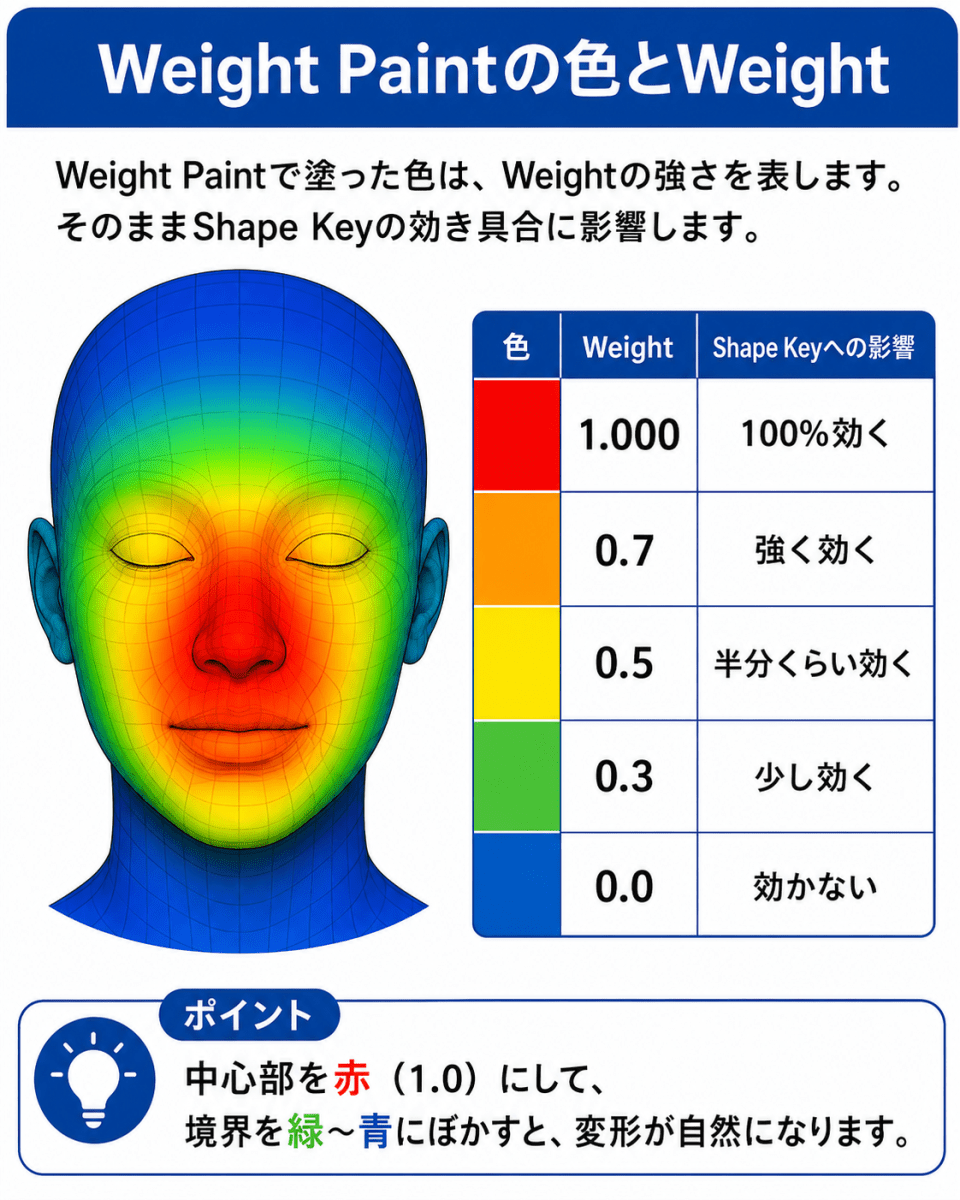
Vertex GroupのWeightは、Weight Paintでも設定できます。
Weight Paintでは、現在選択されているVertex Groupに対して、ブラシでWeightを塗ります。
色の目安は次のとおりです。
| 色 | Weight | Shape Keyへの影響 |
|---|---|---|
| 青 | 0.0 | 効かない |
| 緑〜黄 | 0.3〜0.7 | 部分的に効く |
| 赤 | 1.0 | 最大に効く |
Shape Key用では、まずObject Data Propertiesで対象VertexにWeight 1.000をAssignし、その後、Weight Paintで境界をぼかすと扱いやすいです。
例:
中心部:赤、Weight 1.0
境界部:黄〜緑、Weight 0.3〜0.7
外側:青、Weight 0.0
これにより、Shape Keyの変形範囲を滑らかにできます。
コメントを残す