
はじめに
Blenderの作業では,操作が軽く見通しのいいsolid画面で行いますが,その他にもMatrial画面とRender画面があります.これまでは,Material画面の存在意義が良く分からずデフォルトでは明るすぎてあまり自分の好みに合わないので使っていませデした.
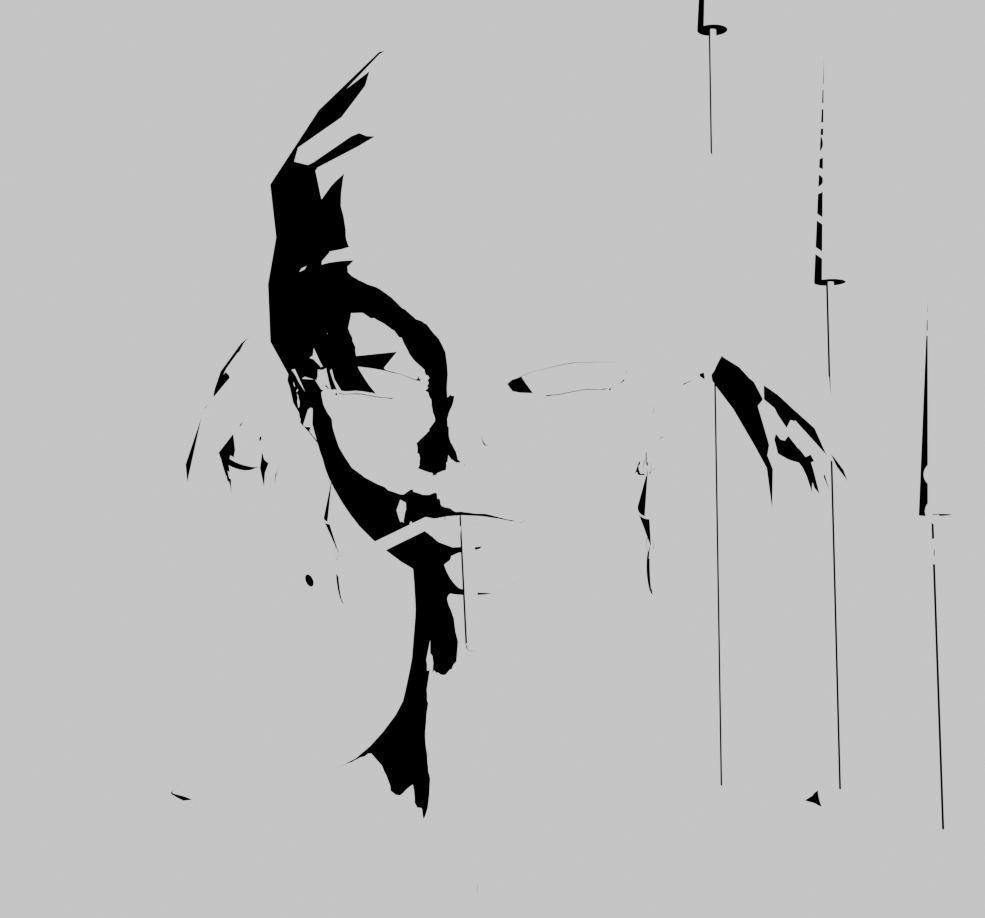
Material画面の設定項目をいじってみると,3Dモデルを絵画として見ることができ,なかなか面白いことに気が付きました.もっとも本来の目的は,Materialの確認することのようです.
今回は,Material画面(3D Viewport右上の球アイコン)にある設定項目(Render Pass)の威力を確認してみました.
写実,抽象,モダン芸実などの雰囲気を表現できそうです.
実際,これらの設定項目がなにをしているか? そう,Emissionを多用している僕としてRender PassをEmissionにした時に気が付きました.内部処理は、レンダー成分を切り替えているようですね。
記事の末尾には,グッと来たRender Passの設定で実際の3Dモデルの表示例を示しました.その違いを確認してみてください.
以下の3分類が用意されています。
| 分類 | 実在する項目 |
|---|---|
| General | Combined / Emission / Environment / Ambient Occlusion / Shadow / Transparent |
| Light | Diffuse Light / Diffuse Color / Specular Light / Specular Color / Volume Light |
| Data | Position / Normal / Mist / CryptoObject / CryptoAsset / CryptoMaterial |
Glossy、Z / Depth、Transmission、Bloom、Diffuse Direct / Indirect、Specular Direct / Indirect などは、ありません。
操作方法
Blenderの3D Viewportでは、右上のViewport Shadingから表示方法を切り替えることができます。
通常は以下の表示を使います。
| 表示モード | 主な目的 |
|---|---|
| Solid | 形状、選択、編集状態の確認 |
| Material Preview | マテリアルの色・質感の確認 |
| Rendered | ライト、影、ワールドを含めたレンダーに近い確認 |
Material PreviewやRendered表示では、Viewport Shadingの設定内に Render Pass という項目があります。
Render Passは、完成画像を構成する要素を切り替えて表示する機能です。
通常の見た目だけでなく、発光、影、拡散反射、鏡面反射、法線、位置情報、Mist、Cryptomatte用情報などを確認できます。
Blender 5.1のViewport Shadingで表示されるRender Pass一覧
提示いただいた画面では、Render Passは以下の3グループに分かれています。
General
Generalには、完成表示や基本的な見た目の要素が含まれます。
| 項目 | 意味 | 主な確認用途 |
|---|---|---|
| Combined | 通常の合成表示 | 最終的な見た目の確認 |
| Emission | 発光成分 | 発光マテリアルの確認 |
| Environment | 環境・ワールド由来の成分 | 環境光や背景の影響確認 |
| Ambient Occlusion | 接触部・奥まった部分の陰影 | 接地感、くぼみ、隙間の確認 |
| Shadow | 影 | 影の濃さ、方向、出方の確認 |
| Transparent | 透明成分 | アルファ、透明素材、抜き表現の確認 |
Combined
Combinedは、通常の完成画像に最も近い表示です。
マテリアルの色、ライト、影、反射、発光、環境光などが合成された状態で表示されます。
通常の作業ではCombinedを使います。
ただし、Combinedだけでは、見た目の問題が「色」なのか「ライト」なのか「影」なのか「法線」なのかを判断しにくい場合があります。
そのような場合に、他のRender Passへ切り替えて原因を分解します。
Emission
Emissionは、発光マテリアルの成分を確認するRender Passです。
たとえば、以下の確認に使えます。
| 対象 | 例 |
|---|---|
| 発光オブジェクト | LED、ネオン、発光ライン |
| エフェクト | 光る模様、魔法表現、発光パーツ |
| マテリアル確認 | Emission ColorやStrengthの確認 |
Combinedでは、発光部分がライトや背景と混ざって見えることがあります。
Emissionを見ると、発光成分だけを切り分けて確認しやすくなります。
Environment
Environmentは、ワールドや環境由来の影響を確認するRender Passです。
Material Previewでは、シーンのライトだけでなくプレビュー用の環境が見た目に影響することがあります。
そのため、モデルの色や明るさが想定と違う場合、Environmentを確認すると、環境光の影響を切り分けやすくなります。
Ambient Occlusion
Ambient Occlusionは、物体同士が近い部分、奥まった部分、隙間、接地部などに出る陰影です。
たとえば、以下のような部分で重要です。
| 場所 | AOの見え方 |
|---|---|
| 足と床の接地部 | 接地感が出る |
| 服のしわ | 立体感が出る |
| パーツの隙間 | 奥行き感が出る |
| 顔や体のくぼみ | 形状が強調される |
AOが強すぎると、汚れたように見えることがあります。
逆に弱すぎると、物体が浮いているように見えることがあります。
Shadow
Shadowは、影の成分を確認するRender Passです。
以下の確認に使います。
| 問題 | 確認内容 |
|---|---|
| 影が濃すぎる | ライト強度、距離、影設定の影響 |
| 影が薄すぎる | ライトや環境光の影響 |
| 影が変な方向に出る | ライト方向やオブジェクト配置 |
| 接地感がない | ShadowとAOの不足 |
影の問題は、ShadowだけでなくAmbient OcclusionやDiffuse Lightと合わせて確認すると分かりやすくなります。
Transparent
Transparentは、透明・アルファに関係する成分を確認するRender Passです。
以下のようなマテリアルで役立ちます。
| 対象 | 例 |
|---|---|
| 透明素材 | ガラス、薄いフィルム |
| 半透明素材 | 布、膜、エフェクト |
| アルファ抜き | 髪カード、葉、レース |
| UI的表現 | 透明パーツ、半透明オーバーレイ |
透明表示は、マテリアルノードだけでなく、Blend Mode、Alpha設定、Backface、表示順の影響も受けます。
Transparentは、その切り分けに使えます。
コメントを残す