
トラブル別:どのRender Passを見るか
この記事では,絵画の雰囲気を味わえる設定項目として紹介しましたが,本来の使い方は,以下にまとめた表のとおりです.
| 困っていること | 確認するRender Pass |
|---|---|
| 普通の見た目を確認したい | Combined |
| マテリアル色が違う | Diffuse Color |
| ライトの当たり方がおかしい | Diffuse Light |
| 反射・ハイライトが強すぎる | Specular Light |
| 反射の色が不自然 | Specular Color |
| 発光が効いているか確認したい | Emission |
| 影が濃い・薄い | Shadow |
| 接地感がない | Ambient Occlusion / Shadow |
| 透明部分がおかしい | Transparent |
| 霧・煙・ボリュームを確認したい | Volume Light |
| 表面がまだら | Normal |
| 奥行き・霧表現を確認したい | Mist |
| 位置情報を確認したい | Position |
| オブジェクト単位で識別したい | CryptoObject |
| アセット単位で識別したい | CryptoAsset |
| マテリアル単位で識別したい | CryptoMaterial |
前回記事から修正すべき表現
blender 5.1に存在しないMaterial画面のRender Pass項目ついては,存在する項目を使った組合せで実現できるようですが,今回の記事では紹介に止めます.
| Blender 5.1に存在しない | 既存での組合せで表現するとしたら |
|---|---|
| Glossy | Specular Light / Specular Color |
| Z / Depth | Position / Mist |
| Transmission | Viewport Shadingの実在項目としては扱わない |
| Bloom | Render Passとして扱わない |
| Diffuse Direct / Indirect | Diffuse Light / Diffuse Color |
| Specular Direct / Indirect | Specular Light / Specular Color |
| Volume Direct / Indirect | Volume Light |
まとめ
Blender 5.1の3D ViewportにあるViewport Shadingの設定項目Render Passは、3Dモデルの構成要素を分解して確認するための表示切替装置であり,それが本来の目的機能ですが,今回は,作った3Dモデルを絵画として見るための変換装置として紹介しました。
提示いただいた画面では、Render Passは以下の項目で構成されています。
| 分類 | 項目 |
|---|---|
| General | Combined / Emission / Environment / Ambient Occlusion / Shadow / Transparent |
| Light | Diffuse Light / Diffuse Color / Specular Light / Specular Color / Volume Light |
| Data | Position / Normal / Mist / CryptoObject / CryptoAsset / CryptoMaterial |
本来の使い方では、Combinedで全体を見た後、問題に応じてDiffuse Color、Diffuse Light、Specular Light、Shadow、Ambient Occlusion、Normalなどへ切り替え・確認することで,問題となっている原因を確認することです。
たとえば、色が違うならDiffuse Color、ライトの当たり方ならDiffuse Light、反射ならSpecular Light、表面のまだら表示ならNormal、影や接地感ならShadowやAmbient Occlusionを見る、という使い方になります。
今回は,Render Passの機能を、見た目を美しくする機能として紹介しました.
参考文献・出典
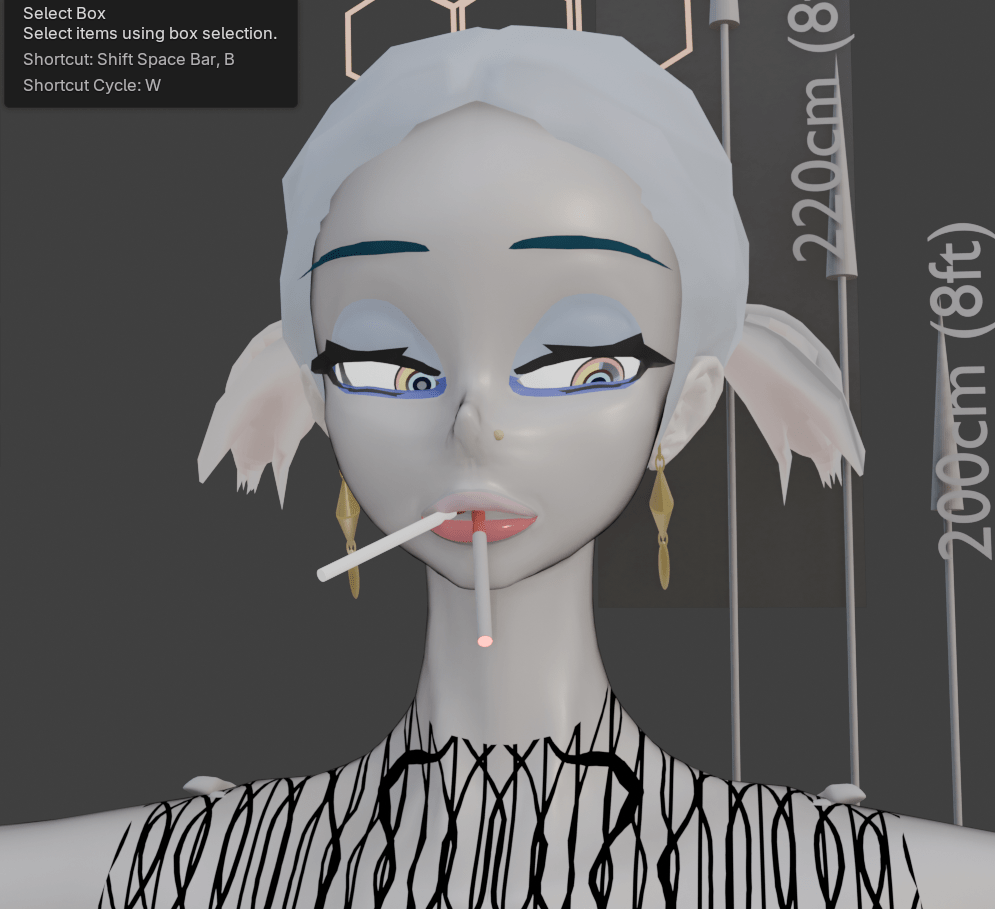
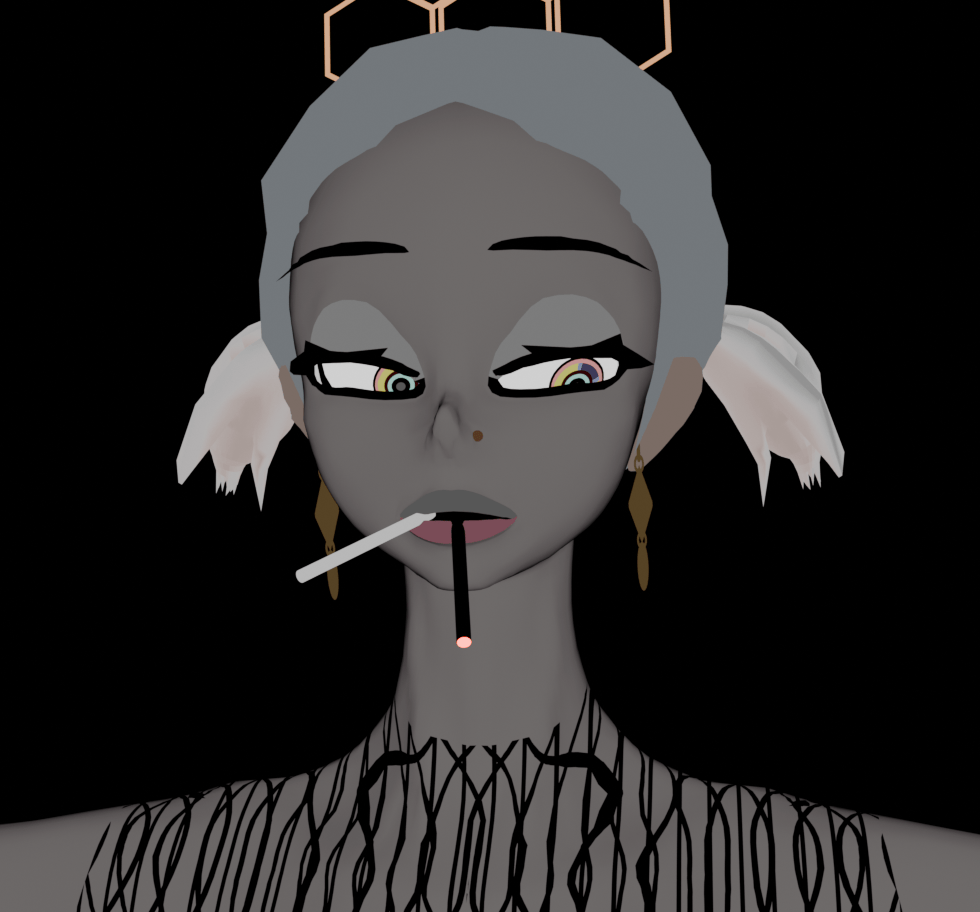
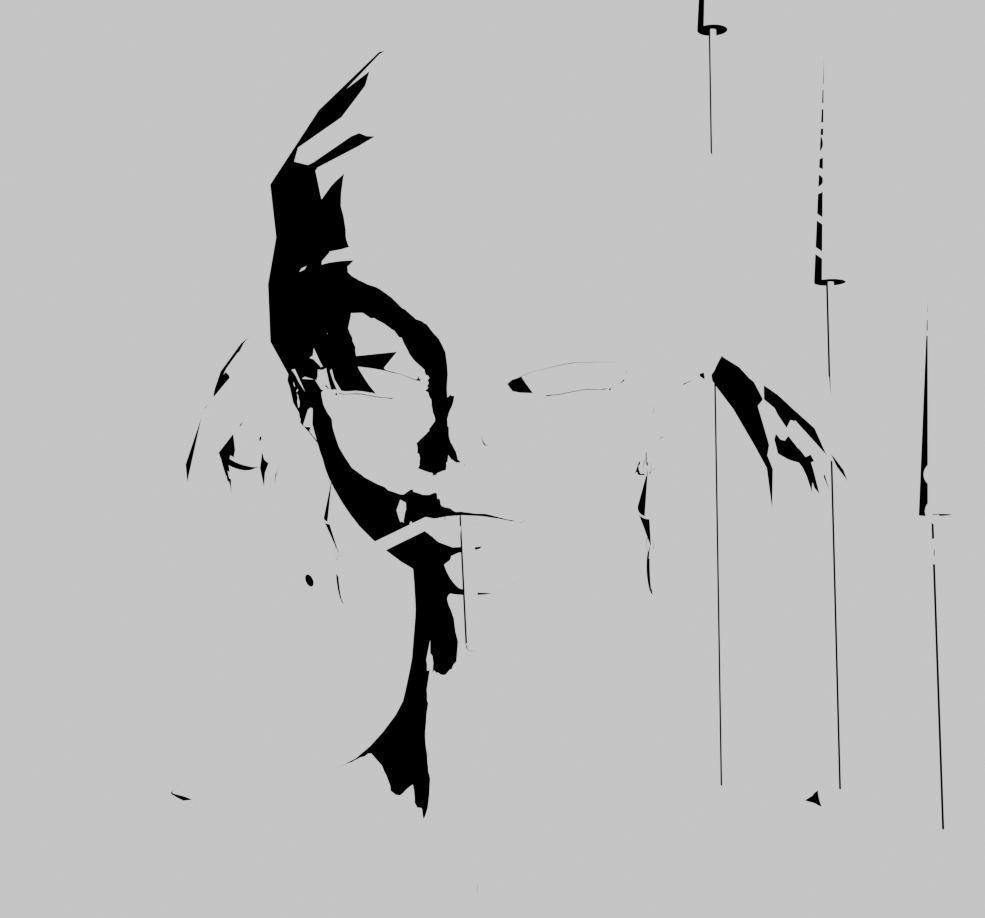
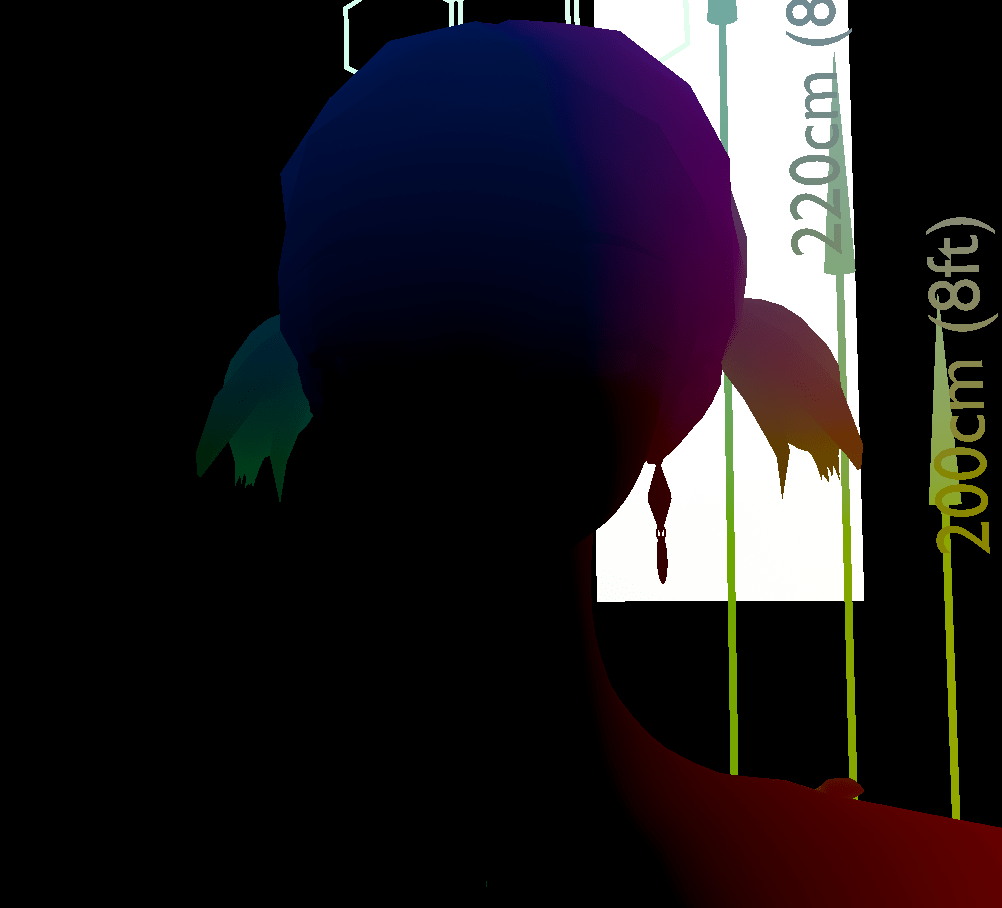
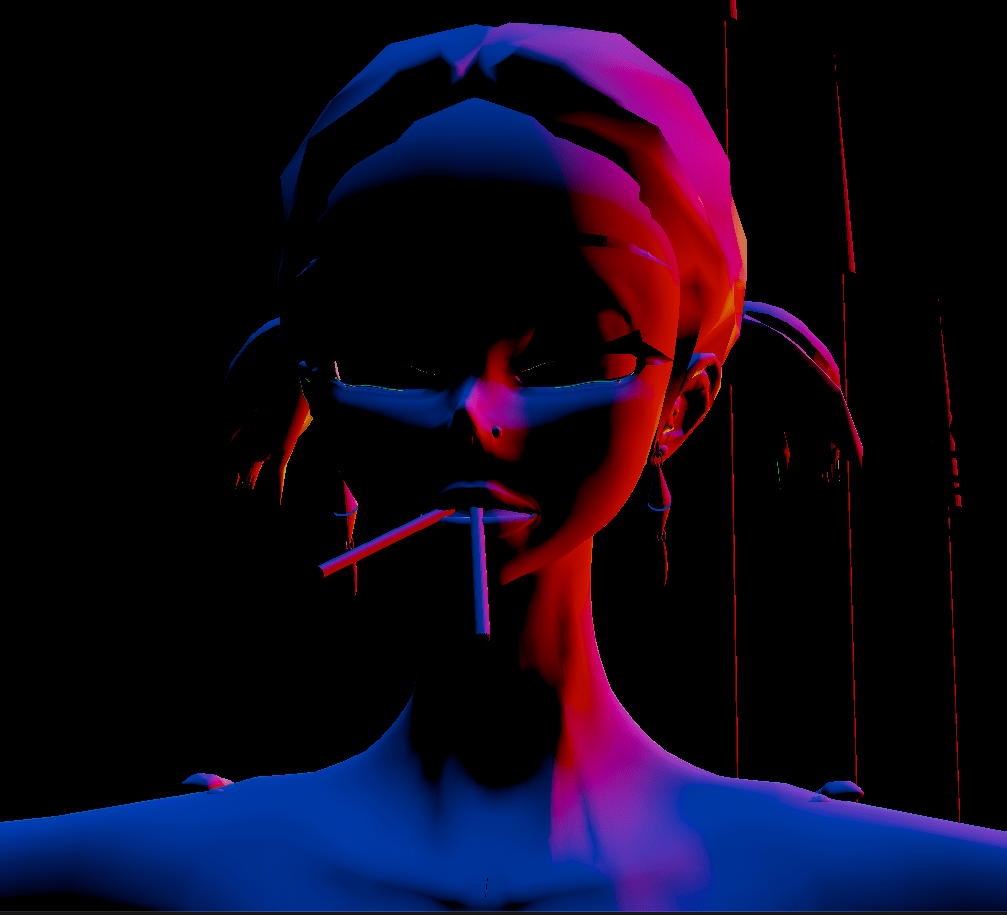
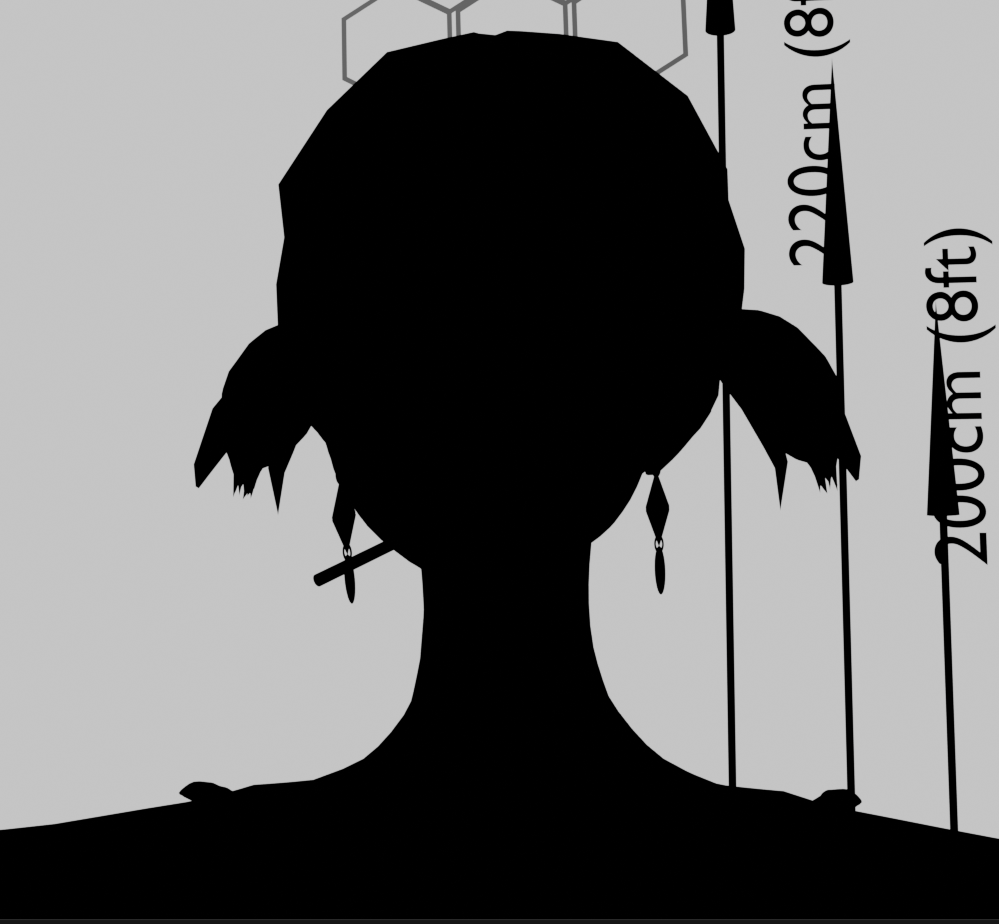
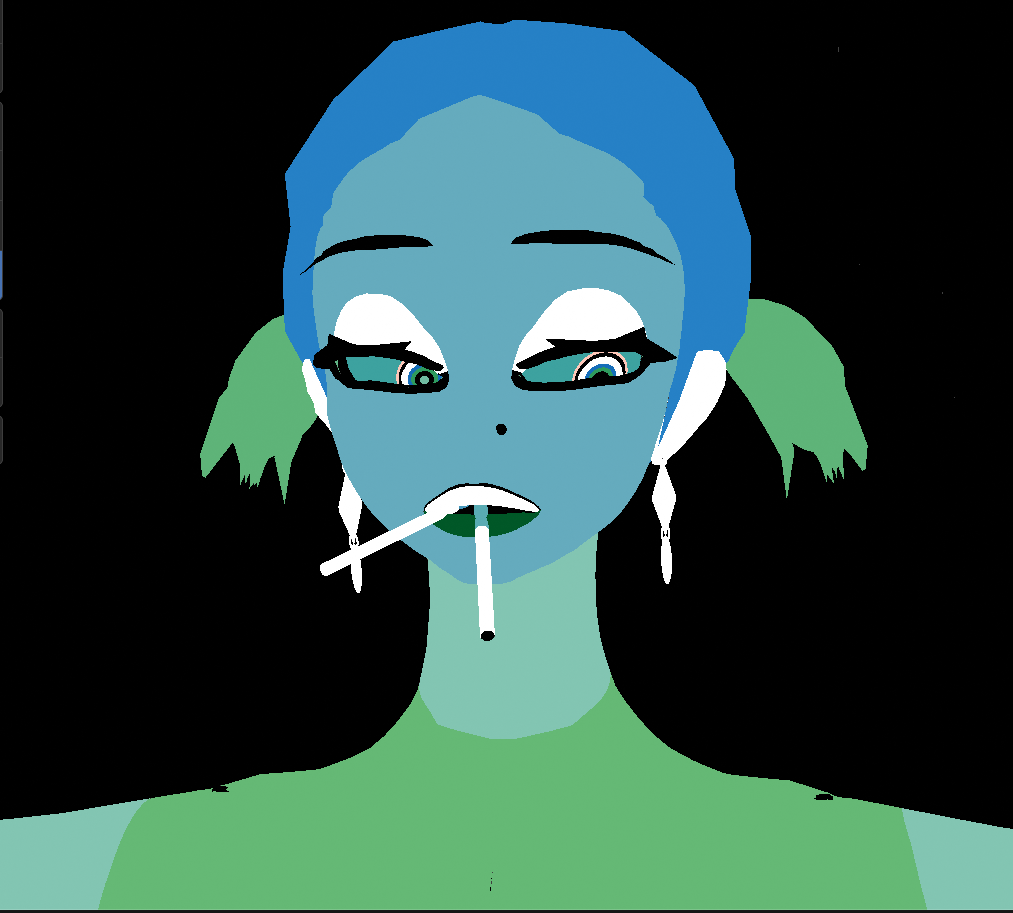
気に入ったRender Pass(例)
2026/06/06, Mr.KenJin
コメントを残す