
はじめに
blenderでオブジェクトを作成できたら,オブジェクトを好きな角度でディスプレイしたくなります.そこにひと手間かけて背景の設定でグッといい感じになってきます.
Blenderで背景を設定するとき、「World背景」「Solid表示の背景色」「Material Previewの背景」「Rendered表示の背景」が混同されやすいです。
特に、Material PreviewやRenderedでは画像をWorld背景にできますが、Solid表示では基本的に色だけの背景になります。
この記事では、Blender 5.1を前提に、World背景の設定方法、Solid表示との違い、背景画像の明るさ調整、Mappingノードによる背景回転アニメーションについて整理します。
World背景とは何か
BlenderのWorld背景は、シーン全体を包む背景・環境の設定です。
Worldに色を設定すれば単色背景になり、Environment Textureを使えばHDRI画像や360度画像を背景として使えます。
World背景は、単に見た目の背景になるだけではありません。Environment Textureを使った場合、背景画像は環境光としても使われるため、オブジェクトの明るさや反射にも影響します。
Material Preview / Renderedでは画像をWorld背景にできる
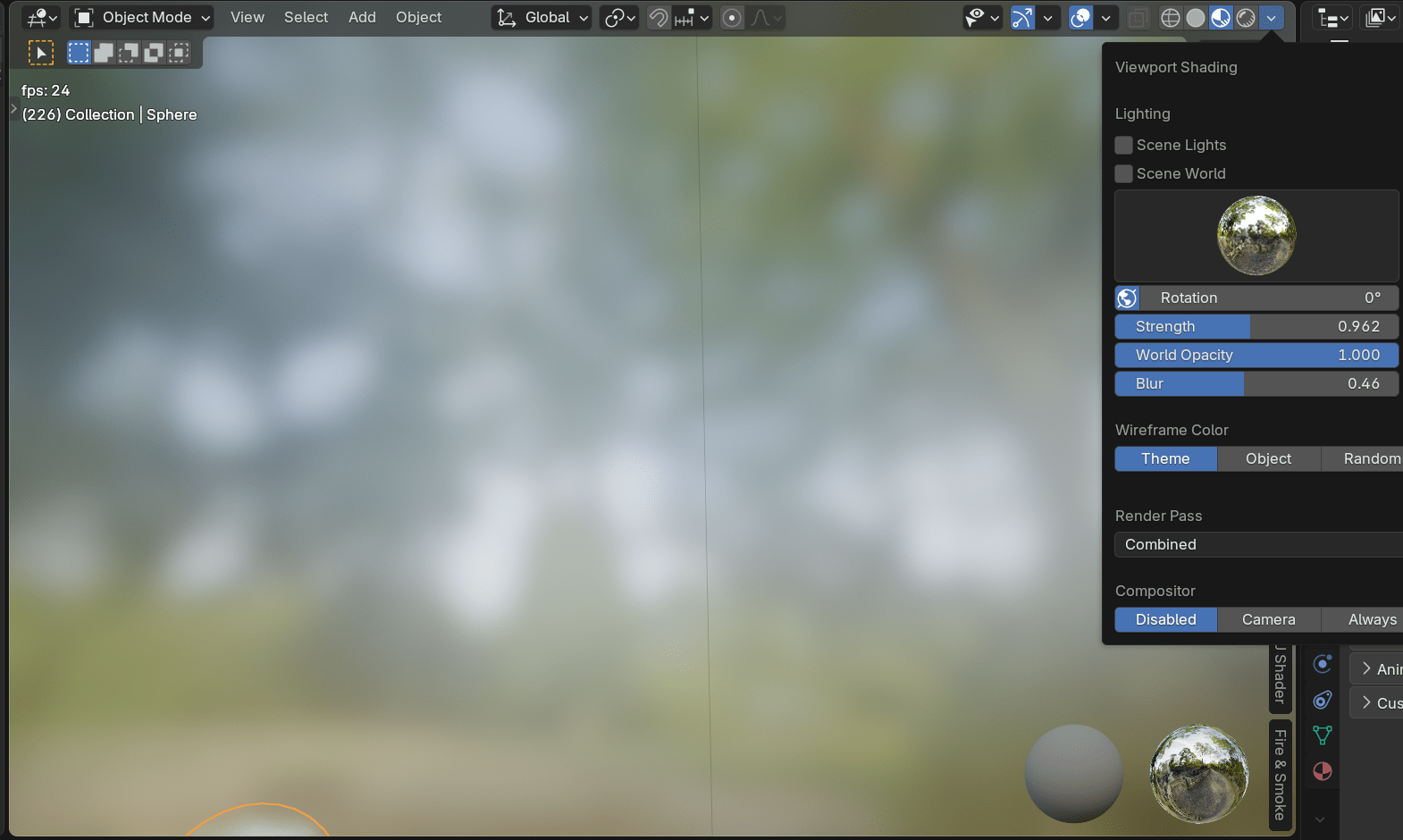
World背景に画像を設定したい場合は、Material PreviewまたはRendered表示で確認します。
手順は次の通りです。
- 右側のPropertiesで、地球アイコンのWorld Propertiesを開く
- SurfaceのColor横にある丸ボタンを押す
- Environment Textureを選択する
- OpenからHDRI画像や背景画像を読み込む
- Strengthで背景と環境光の明るさを調整する
Shader Editorで設定する場合は、左上の対象をObjectではなくWorldに切り替えます。
基本的なノード構成は次の形です。
Texture Coordinate → Mapping → Environment Texture → Background → World Output
この構成にすると、画像の向きや回転をMappingノードで調整できるようになります。
Solid表示では画像のWorld背景は表示されない
重要なのは、これはworkspaceの違いではなく、Viewport Shadingの表示モードの違いだという点です。
Material workspaceやRender workspaceだから画像背景が使えるのではなく、その3D ViewportがMaterial PreviewまたはRendered表示になっているから、Worldの画像背景が見えます。
一方、Solid表示では、Environment Textureに設定した画像やHDRIは通常表示されません。
Solid表示で使える背景は、基本的に色です。
Solid表示のBackground設定:Theme / World / Customの違い
Solid表示のViewport Shading設定には、背景としてTheme、World、Customを選べます。
| 設定 | 意味 |
|---|---|
| Theme | Blenderのテーマに基づく背景色を使う |
| World | Properties > World > Viewport Display > Color の色を使う |
| Custom | Viewport Shading内で指定した任意の色を使う |
ここでいうWorldは、Environment Textureの画像背景ではありません。
Solid表示でBackgroundをWorldにした場合に参照されるのは、基本的に次の設定です。
Properties > World > Viewport Display > Color
つまり、Solid表示でのWorld背景とは、画像ではなくWorldのViewport表示用カラーです。
整理表:表示モードごとの背景の違い
| 表示モード | 画像のWorld背景 | 色の背景 | 主な用途 |
|---|---|---|---|
| Solid | 基本的に不可 | 可 | モデリング、形状確認 |
| Material Preview | 可 | 可 | マテリアル確認、簡易プレビュー |
| Rendered | 可 | 可 | 実際のレンダーに近い確認 |
厳密にはworkspaceではなく、3D Viewportの表示モードで挙動が決まります。
たとえばLayout workspaceでも、Material Previewに切り替えればWorld画像背景を確認できます。逆にShading workspaceでも、Solid表示にしていれば画像背景は見えません。
World背景画像が上方で切れる理由
World背景に普通の写真を使うと、背景を回転させたときに、上方や真上の画像が足りなくなることがあります。
これは、画像そのものに真上方向の情報が含まれていないためです。
WorldのEnvironment Textureは、通常、360度環境画像やEquirectangular画像を想定しています。普通の横長写真を入れると、球状の環境として貼られるため、上下の不足や歪みが目立ちます。
特に、下方には画像があるのに上方で切れる場合は、元画像に空や天頂方向の情報が足りない可能性があります。
対策は次の通りです。
- 360度HDRI画像を使う
- 2:1比率のEquirectangular画像を使う
- 普通の写真を使う場合はWorldではなくImage Planeとして背景に置く
- 画像編集ソフトで上方向の空を補完する
コメントを残す