
普通の写真を背景にしたい場合
普通の写真を背景として見せたいだけなら、World背景よりも別の方法が向いています。
作業用の参照画像にしたい場合
Add > Image > Reference を使います。
これはモデリング時の下絵や参照画像に向いています。
レンダーに写る背景板として使いたい場合
Add > Image > Mesh Plane を使います。
画像の比率に合った平面が作成され、その画像がマテリアルとして設定されます。
カメラビューだけに背景を表示したい場合
CameraのBackground Imagesを使います。
これは、カメラから見たときだけ背景画像を表示したい場合に便利です。
World背景が暗い場合の明るくする方法
World背景が暗い場合は、まずWorldのBackground Strengthを上げます。
手順は次の通りです。
- World Propertiesを開く
- SurfaceのBackgroundを確認する
- Strengthを上げる
目安は次の通りです。
| Strength | 見え方 |
|---|---|
| 1.0 | 標準 |
| 2.0 | 少し明るい |
| 3.0〜5.0 | かなり明るい |
ただし、Strengthを上げると背景だけでなく、環境光も強くなります。つまり、オブジェクトも明るくなり、反射も変わる可能性があります。
背景だけを明るくし、照明としての影響は変えたくない場合は、Light Pathノードなどを使って、カメラに見える背景と照明用の背景を分ける必要があります。
Material PreviewでWorld背景が見えない場合
Material PreviewでWorld背景を設定しても見えない場合は、Viewport Shadingの設定を確認します。
3D Viewport右上のMaterial Previewアイコン横のメニューを開き、Scene WorldをONにします。
- Scene World OFF:Material Preview用の標準HDRIを使う
- Scene World ON:SceneのWorld設定を使う
World背景画像を確認したい場合は、Scene WorldをONにします。
MappingノードでWorld背景を回転させる
World背景画像は、Mappingノードを使うことで回転できます。
基本構成は次の通りです。
Texture Coordinate → Mapping → Environment Texture → Background → World Output
この状態で、MappingノードのRotationを変更すると、World背景の向きを変えられます。
MappingのX / Y / Z Rotationの使い方
World背景でよく使うのはZ Rotationです。
| Rotation | 主な見え方 |
|---|---|
| X Rotation | 背景を上下方向に傾ける |
| Y Rotation | 背景を別方向に上下傾斜させる |
| Z Rotation | 背景を水平方向に回転させる |
実務上は、まずZ Rotationだけを使うのが安全です。
XやYを大きく回すと、空や地面の不足部分が見えやすくなります。特に、普通の写真や上下方向の情報が足りない画像では、背景の切れや歪みが目立ちます。
StrengthとWorld Opacity
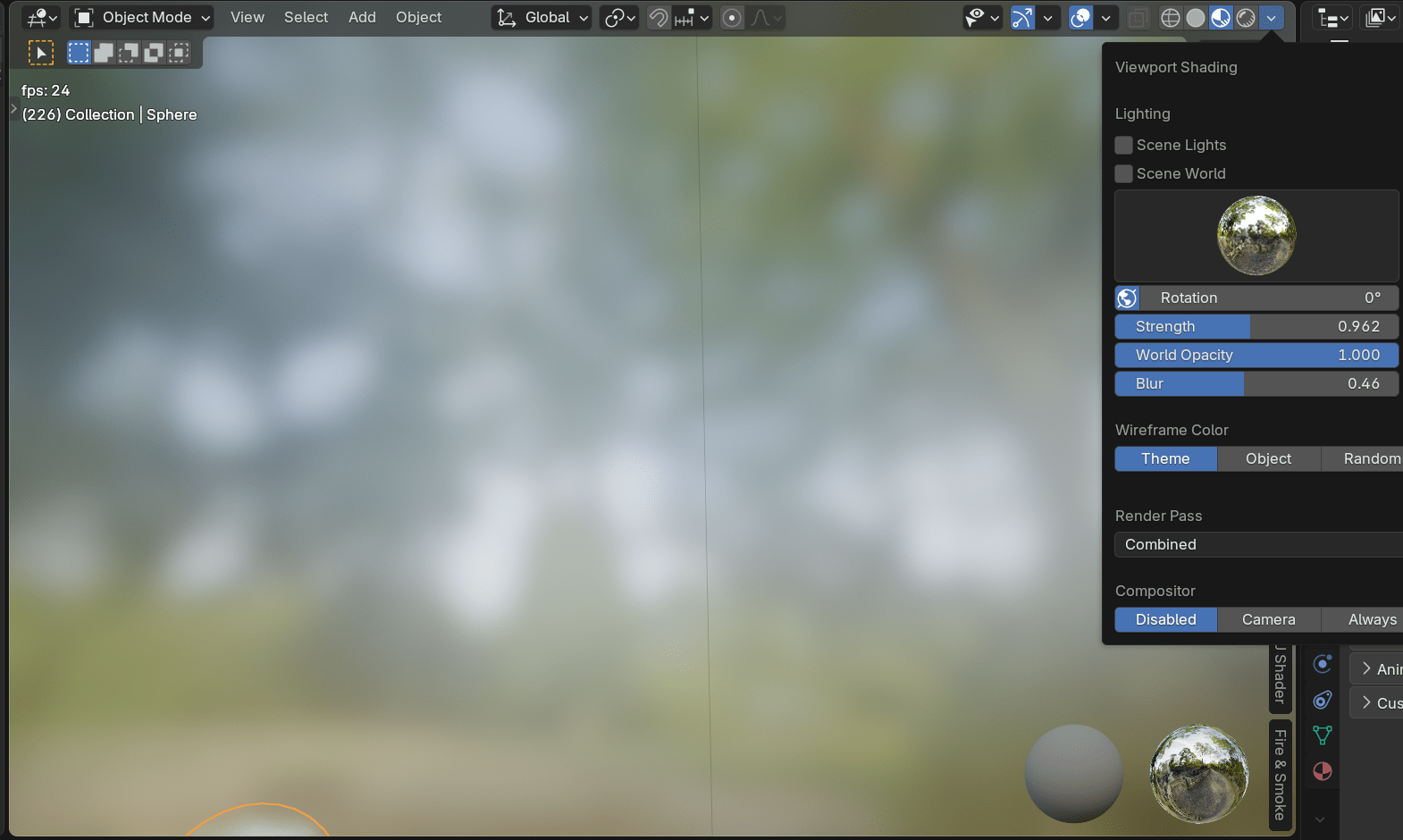
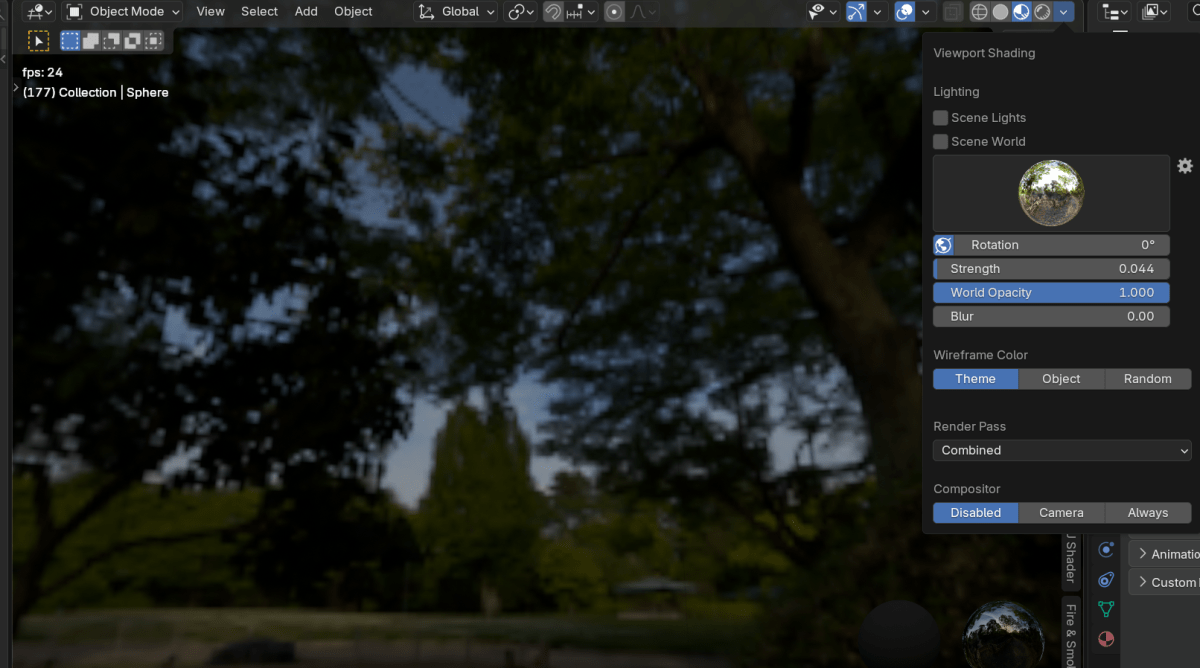
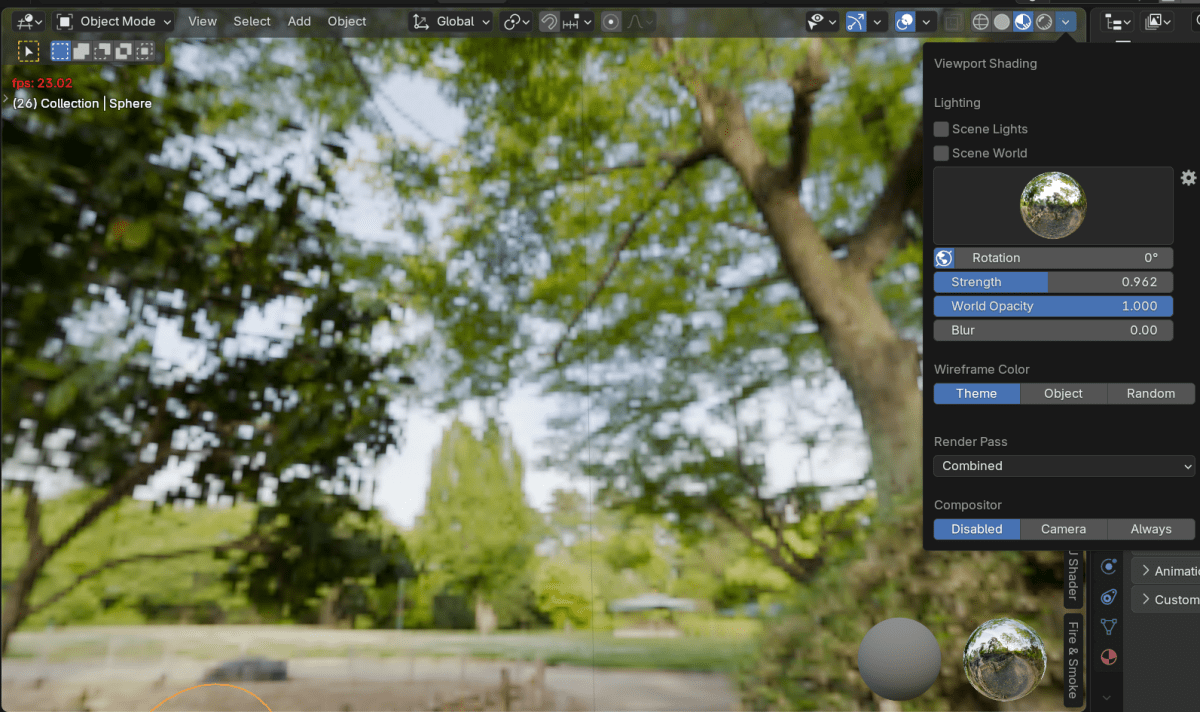
StrengthはWorld Opacityの上位,各値は,それぞれで0でworldが暗くなり,1で明るくなる.Strengthが優先.
Blur
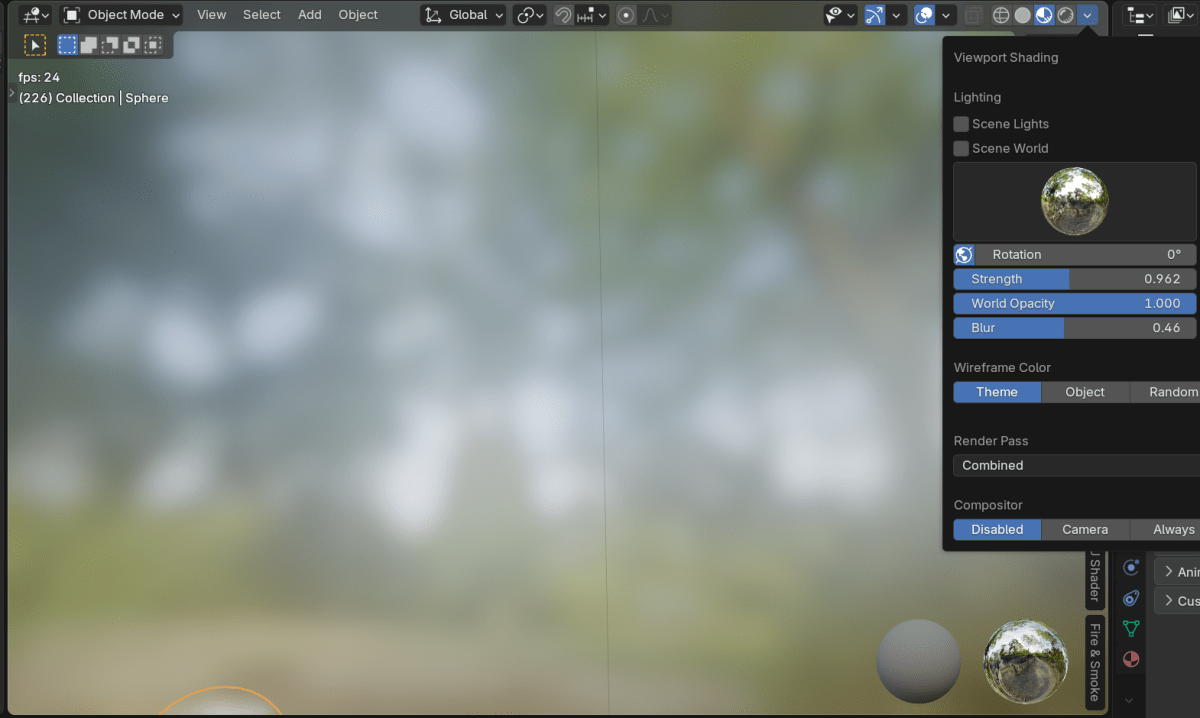
Blurの値は,0でworldに設定している写真のピンとが合った状態で,1がピントがずれてい状態に設定できる.
World背景をアニメーションで動かす方法
MappingノードのRotation値は、キーフレームを設定してアニメーションできます。
手順は次の通りです。
- Shader EditorをWorldに切り替える
- Mappingノードを用意する
- RotationのX、Y、Zのいずれかに値を入れる
- 値の上でIキーを押してキーフレームを挿入する
- 別のフレームに移動する
- Rotation値を変更する
- 再度Iキーでキーフレームを挿入する
たとえば、背景を横方向に回したい場合は、Z Rotationにキーフレームを打ちます。
例:
- Frame 1:Z Rotation = 0
- Frame 120:Z Rotation = 360度相当
これにより、背景が水平方向に回転するアニメーションになります。
背景を動かすと照明も動く
Environment TextureをWorld背景に使っている場合、背景画像は環境光としても働きます。
そのため、Mappingノードで背景を回転させると、見た目の背景だけでなく、ライティングや反射も変わります。
これは不具合ではなく、World背景の仕様として自然な挙動です。
背景だけを動かし、照明は固定したい場合は、カメラに見える背景と照明用の背景を分けるノード構成が必要です。
まとめ
Blender 5.1で背景を設定するときは、workspaceではなくViewport Shadingの表示モードを基準に考えると整理しやすくなります。
- Solid表示では、基本的に色の背景だけを使う
- Solid表示のWorldは、WorldのViewport Display Colorを参照する
- Material PreviewとRenderedでは、Worldに画像やHDRIを設定できる
- Material PreviewでWorld画像を表示するには、Scene WorldをONにする
- 普通の写真をWorld背景にすると、上下の不足や歪みが出やすい
- World背景画像はMappingノードのRotationで回転できる
- MappingのZ Rotationをアニメーションさせると、背景を横方向に動かせる
- Environment Textureを回転させると、背景だけでなく環境光も変わる
World背景は便利ですが、普通の写真をそのまま使う場合には注意が必要です。360度HDRIやEquirectangular画像を使うのが基本で、通常の写真を背景にしたい場合はImage PlaneやCamera Background Imagesを使う方が自然です。
コメントを残す