

Extrude Region
Extrude Region(押し出し:領域)は、BlenderのEdit Modeで、選択した頂点・辺・面をひとかたまりの領域として複製し、元の形状と新しい形状の間に側面を作る機能です。
たとえば、立方体の上面を選んで E を押して上に動かすと、上面が上方向に伸び、側面が自動生成されます。単なる移動ではなく、新しい面・辺・頂点を作りながら形を伸ばす操作です。
方法
Blender 5.1 Manualでは、Extrude Regionは Edit Mode で使うMesh編集ツールとして説明されています。選択した面が複製され、新しく作られた面と元の面が接続される、という趣旨の説明があります(この説明はおそらく原理であり,その結果で押し出される)。
基本操作は次の通りです。
| 操作 | 内容 |
|---|---|
| Edit Modeに入る | Object Modeではなく、Meshを編集する状態にする |
| 面・辺・頂点を選択 | Face Select / Edge Select / Vertex Selectのいずれでも可 |
| E (又は,左にあるExrude Regionアイコン,Alt E > Extrude Faces | Extrude Faces Along Normals | Extrude Individua Faces | Extrude Manifold | Extrude Repeat | Spin) | Extrude Regionコマンドの開始宣言または実行 |
| マウス移動 | 押し出し方向と距離を決める |
| X / Y / Z | 軸方向に制限して押し出す |
| 数値入力(未確認) | 例:E → Z → 1 でZ方向に1押し出し |
| 左クリック / Enter | 確定 |
【Extrude Regionの考え方】
Extrude Regionは、選択範囲を一体の領域として扱います。
たとえば、隣接した複数の面を選択してExtrude Regionすると、それらはバラバラではなく、つながった一枚の領域のように押し出されます。そのため、箱、柱、壁、腕、脚、建物の張り出しなど、連続した形を作るときに使いやすいです。
一方、各面を別々に押し出したい場合は、Extrude Individual Facesを使います。Extrude Individual Facesは、選択した面をそれぞれ独立して押し出す用途です。
【Extrude Regionと他のExtrudeの違い】
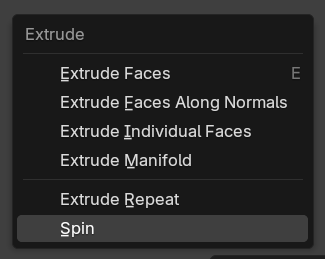
| 図のコマンド | ショートキー | 意味 |
|---|
| Extrude Faces | E | 通常の押し出し。面を押し出して側面を作る |
| Extrude Faces Along Normals | Alt + E から選択 | 各面の法線方向に押し出す |
| Extrude Individual Faces | Alt + E から選択 | 複数面をそれぞれ個別に押し出す |
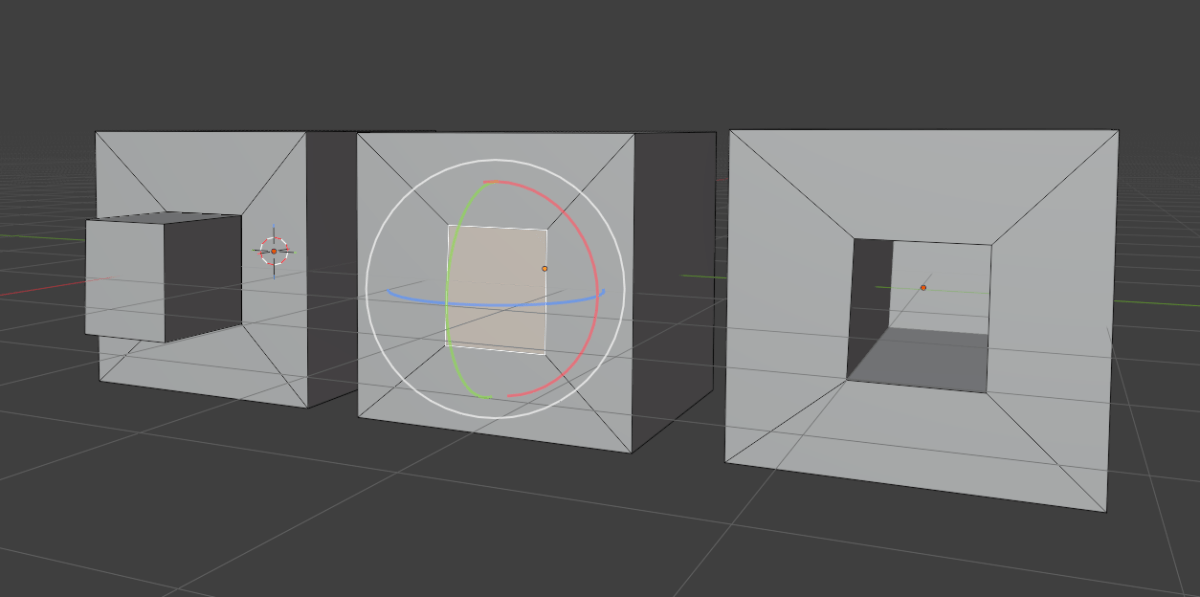
| Extrude Manifold | Alt + E から選択 | 不要な直交エッジを整理しながら押し出す |
| Extrude Repeat | Alt + E から選択 | 押し出しを繰り返す |
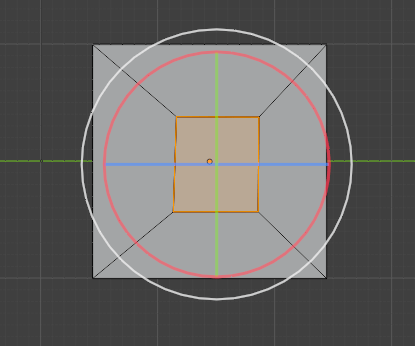
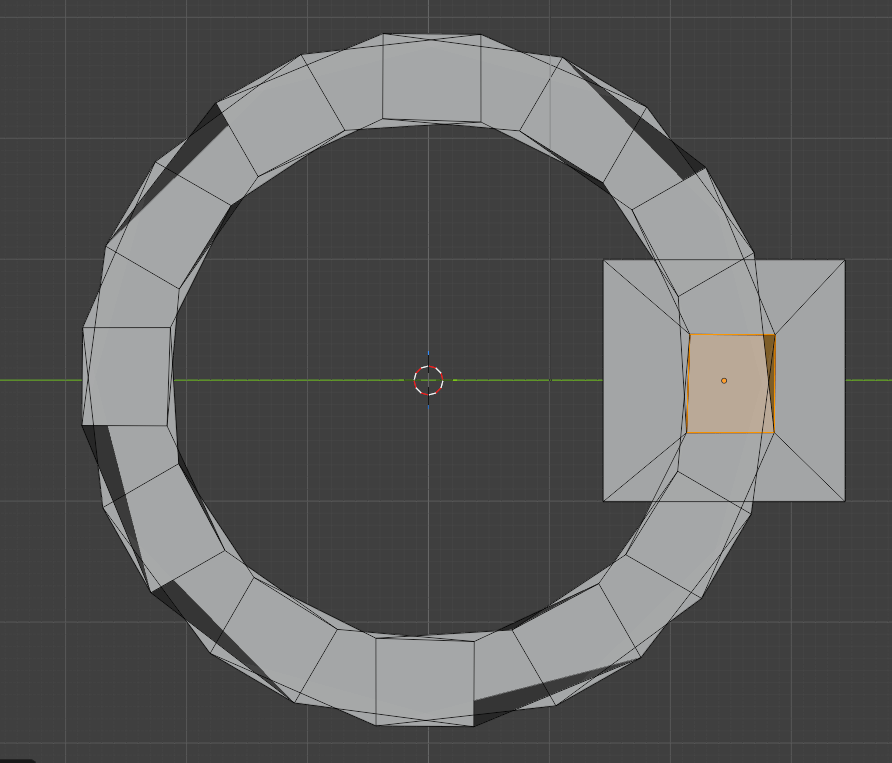
| Spin | Alt + E から選択 | 1. 面を選ぶ. 2. 選択要素を回転複製して形状を作る. 3. 回転複製は,視点面を並行に処理される.従って視点が違えば「Spin」形状は異なる. |
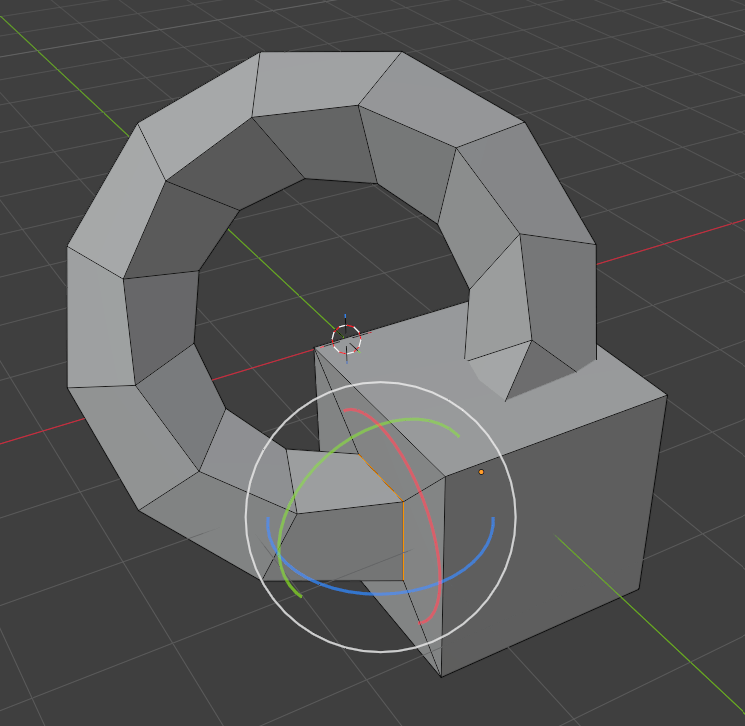
Extrude ManifoldはExtrude Facesに似ていますが、Dissolve Orthogonal Edgesが有効で、隣接面の分割・削除を自動的に行う説明があります。
Extrude Faces Along Normalsは、全頂点を同じ軸に動かすのではなく、それぞれの法線方向に沿って動かす機能として説明されています。
【実例】
1. 立方体から柱を伸ばす
- Cubeを選択
- TabでEdit Mode
- 上面を選択
E→Z→2- 上方向に2単位押し出される
これはExtrude Regionの最も基本的な使い方です。
2. 顔・体のモデリング
キャラクターモデリングでは、口、鼻、耳、腕、脚などの形を作るときに使います。たとえば、顔の一部の面を押し出して鼻の土台を作る、胴体から腕の付け根を伸ばす、といった使い方です。
3. 穴や壁の厚み作成
面を内側にInsetしてからExtrude Regionで奥へ押し込むと、窓枠、くぼみ、穴、パネル構造などを作れます。
【注意点・例外】
Extrude Regionでよく起きる失敗は、Eを押したあとに移動せずキャンセルして、同じ場所に重複頂点・重複面が残ることです。
これが起きると、面が黒く見える、法線がおかしい、押し出しが変になる、Mergeが効かない、などの原因になります。
実務上は、失敗したらすぐ Ctrl+Z で戻すのが安全です。重複が疑われる場合は、Edit Modeで全選択して Merge by Distance を使います。この重複ジオメトリ問題は、Blender利用者のQ&Aでも典型的な原因として指摘されています。
また、押し出し方向が思った方向にならない場合は、法線方向・軸制限・Transform Orientation・Pivot設定を確認します。特に斜面や曲面では、単純なExtrude Regionよりも Extrude Along Normals の方が自然な結果になる場合があります。
コメントを残す