
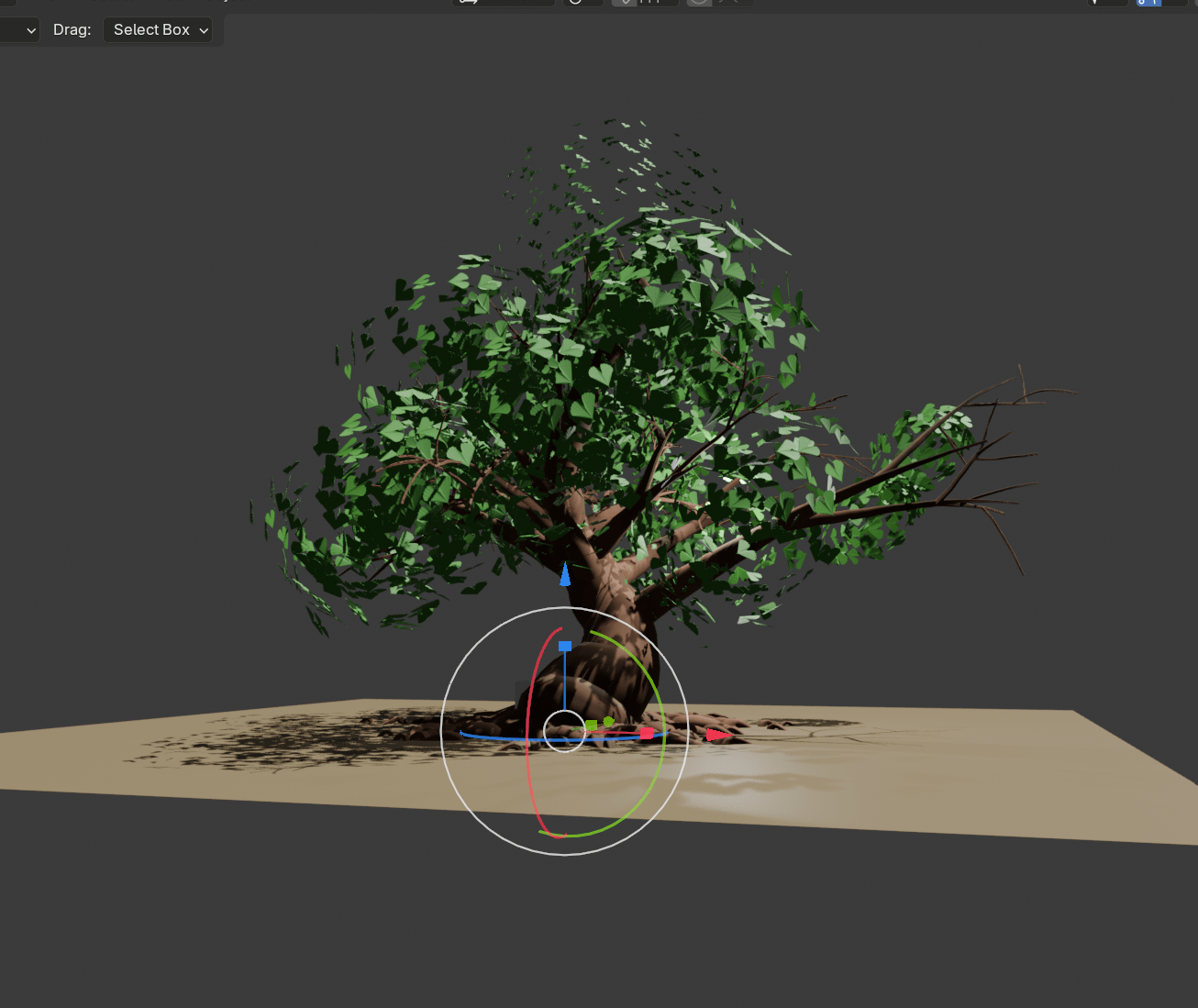
樹皮の編集
樹皮はLive GN Controls側で調整します。
Bark Displacement
Enable Bark Geometry
Bark Strength
Ridge Strength
Detail Strength
Crack Strength| 項目 | 内容 |
|---|---|
| Enable Bark Geometry | 樹皮凹凸のON/OFF |
| Bark Strength | 大きな凹凸の高さ |
| Ridge Strength | 縦筋の強さ |
| Detail Strength | 細かな凹凸の強さ |
| Crack Strength | 割れ目・溝の強さ |
Bark Pattern
Bark Scale
Vertical Stretch
Ridge Frequency
Detail Scale
Longitudinal Subdivisions| 項目 | 内容 |
|---|---|
| Bark Scale | 模様の大きさ・密度 |
| Vertical Stretch | 縦方向への伸び |
| Ridge Frequency | 縦筋の本数 |
| Detail Scale | 細部模様の密度 |
| Longitudinal Subdivisions | 樹皮変位用の長手方向分割数 |
ScaleやFrequencyは、凹凸の高さではなく模様の密度や方向を変える項目です。変化が見えにくい場合は、先にBark StrengthやRidge Strengthを大きくして確認してください。
マテリアル編集
Live Bark Materialでは、樹皮の色や質感を調整できます。
Bark Color
Dark Groove Color
Roughness
Bump Strength
Color Variation| 項目 | 内容 |
|---|---|
| Bark Color | 樹皮の基本色 |
| Dark Groove Color | 溝部分の暗い色 |
| Roughness | 表面の粗さ |
| Bump Strength | マテリアル上の凹凸感 |
| Color Variation | 色ムラの強さ |
地面追従
Groundでは、根を地形へ合わせる設定を行います。
Ground Mode
Ground Z
Ground Object| 項目 | 内容 |
|---|---|
| Flat Ground | 指定したZ高さを地面として使う |
| Ground Object | 指定オブジェクトに根を追従させる |
| Ground Z | 平面地面の高さ |
| Ground Object | 地形として使うMeshオブジェクト |
地形オブジェクトを使う場合は、根の位置計算時に下向きRaycastで地表高さを取得します。
Live GN Controlsの使い方
Live GN Controlsは、Geometry Nodesで表示中の樹木に対して、即時反映を目的とした設定を行うパネルです。
Live Shape Overrides
Bark Displacement
Bark Pattern
Part Bark Strength
Live Bark Material
Live Output Quality
GN Model Management
Live Shape Overrides
Designer Global Scale
Trunk Radius Scale
Branch Radius Scale
Root Radius Scale
Branch Droop Offset
Root Depth Offset
Root Flatten| 項目 | 内容 |
|---|---|
| Designer Global Scale | 樹木全体のスケール |
| Trunk Radius Scale | 幹の太さ倍率 |
| Branch Radius Scale | 枝の太さ倍率 |
| Root Radius Scale | 根の太さ倍率 |
| Branch Droop Offset | 枝の垂れを追加 |
| Root Depth Offset | 根の深さを追加 |
| Root Flatten | 根断面の扁平率 |
ただし、これまでの検証では、Radius関連のLive Editが十分に動かないケースがありました。今後はCurve to MeshノードのScaleを操作パネル値に直結する修正を優先する方針です。
推奨ワークフロー
通常制作
1. New Formula + Live GN Tree
2. Tree Height / Base Radiusで幹を調整
3. Branch Count / Branch Levelsで枝を調整
4. Root Count / Root Lengthで根を調整
5. Bark Strengthで樹皮の凹凸を調整
6. Bark Colorで色を調整
7. 必要に応じてApply as Mesh
不具合確認時
1. Bark GeometryをOFF
2. BranchesとRootsをOFF
3. Trunkだけを表示
4. Base Radiusを大きく変更
5. 幹の太さが変化するか確認
この確認でBase Radiusが効かない場合、枝や根ではなく、幹のGeometry Nodes内のRadius接続に問題があります。
よくある問題と対処
Base Radiusを変えても幹が太くならない
原因候補:
・旧GNグループが残っている
・Nパネル値が実際のノードへ接続されていない
・Curve to MeshのScaleが固定値のまま
・Set Curve Radius側を変更しているが、Curve to Mesh側のScaleが優先的に見えている
対処:
1. 旧版Add-onを削除
2. Blenderを再起動
3. Rebuild GN From Formula
4. Geometry NodesでCurve to MeshのScaleを確認
5. Scale値を手動変更して太さが変わるか確認
根の太さがRoot Radiusで変わらない
提示されたノードでは、RootのCurve to MeshノードのScaleが直径に効いている可能性があります。
Root Radiusの操作値は、Root用Curve to MeshのScaleへ直接接続する設計にするのが適切です。
枝数が増えすぎる
Branch Levels、Children per Branch、Maximum Branchesを下げてください。
枝の太さ設定で枝数が変わる設計は望ましくありません。枝数と太さは分離するべきです。
樹皮が団子状になる
細い枝や根に対して、樹皮変位量が大きすぎる可能性があります。
対処:
Bark Strengthを下げる
Ridge Strengthを下げる
Detail Strengthを下げる
Root / Branch Bark Ratioを下げる
コメントを残す