
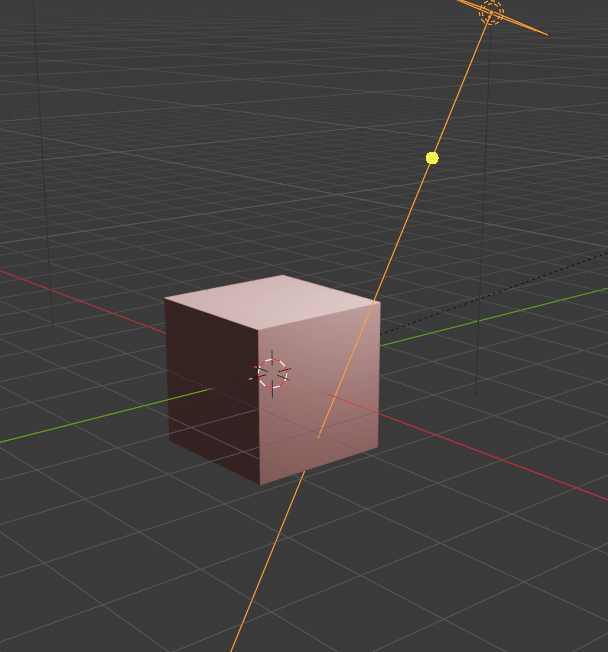
1. KJ Object Orbit Cameraとは
KJ Object Orbit Cameraは、Blender上で指定したObjectをTargetとして、Cameraをその周囲に自動旋回させるCamera Work支援Add-onです。
建築物、城、街、乗り物、機械、商品モデルなどを中心として、Cameraを円形・楕円形・複数軸で動かすことができます。
v0.0.2qでは、主に次の機能を搭載しています。
- Targetを追尾するCamera
- Camera Distance調整
- Height Z調整
- X / Y / Z各軸の独立Rotation
- 各軸RotationのON / OFF
- 各軸のCCW / CW切替
- Reverse Rotation
- X / Y / Z各軸のEllipse
- 各EllipseのON / OFF
- Start / Endによる360° Seamless Animation
- Start-End Differenceによる速度調整
- Custom Speed
- Camera Clip End
- Viewport Clip End
- Camera View Frame Zoom
- Blender標準DriverによるAnimation
- Blender標準ConstraintによるCamera追尾
Cameraへ大量のAnimation Keyframeを直接作る方式ではなく、主としてBlenderのDriverとConstraintを利用してCamera Orbitを構成します。
2. 対応環境
KJ Object Orbit Camera v0.0.2qは、
Blender 5.1専用
として開発されています。
NメニューのTab名は、
Camera Orbit
です。
3. インストール
配布されたZIPファイルは、基本的に展開せず、そのままBlenderからインストールします。
Add-onを有効にすると、3D Viewport右側のNメニューに、
Camera Orbit
というTabが追加されます。
操作場所は、
3D Viewport → Nキー → Camera Orbit
です。
4. 基本的な使い方
基本操作は次の順番です。
- SceneにCameraを用意する
- Cameraが周囲を回るTarget Objectを指定する
- 使用するCameraを指定する
- Create / Update Orbitを実行する
- Distanceを調整する
- Height Zを調整する
- 使用するX / Y / Z Rotationを設定する
- 必要に応じてEllipseを使用する
- Scene Start / Endを設定する
- Initialize / Sync Animationを実行する
- Animation Runを実行する
初期設定では、
X Rotation:OFF
Y Rotation:OFF
Z Rotation:ON
となっています。
つまり、最初はX軸・Y軸を操作する必要はありません。
Z Rotationだけで基本的な水平360° Orbitを試すことができます。
最も簡単な使用例
TargetとCameraを指定して、
Create / Update Orbit
を実行します。
Rotationは初期設定の、
X OFF
Y OFF
Z ON
のまま使用します。
Cameraがモデル内部にある場合は、Distanceを大きくします。
少し上からモデルを見たい場合は、Height Zを大きくします。
その後、
Initialize / Sync Animation
を実行して、
Animation Run
で再生します。
これだけで基本的な360° Camera Orbitを確認できます。
5. Target
TargetはCamera Orbitの中心となるObjectです。
例えば、
- 建物
- 城
- 自動車
- 船
- ラジオ
- 家具
- 機械
- キャラクター
などを指定できます。
Target欄からObjectを指定するほか、対象Objectを選択して、
Set Selected as Target
を使用できます。
Targetの形状を変更した場合などには、
Refresh Target Center
を使用して中心位置を更新できます。
6. Camera
Orbitに使用するBlender Camera Objectを指定します。
Camera欄から使用するCameraを選択してください。
Create / Update Orbitを実行すると、必要なRig、Driver、Constraintが構成されます。
7. Orbit Rigの基本構造
KJ Object Orbit Cameraの基本構造は次のようになっています。
Target
  ↓
KJ_OOC_TargetAnchor
  ↓
KJ_OOC_OrbitPivot
  ↓
KJ_OOC_CameraPoint

Camera
  ├─ Copy Location → KJ_OOC_CameraPoint
  └─ Track To      → KJ_OOC_TargetAnchor
役割を簡単にすると、
TargetAnchor
→ Target中心を管理

OrbitPivot
→ X / Y / Z Rotationを作る

CameraPoint
→ Cameraの位置を作る

Camera
→ CameraPointへ追従しTargetを見る
となります。
コメントを残す