
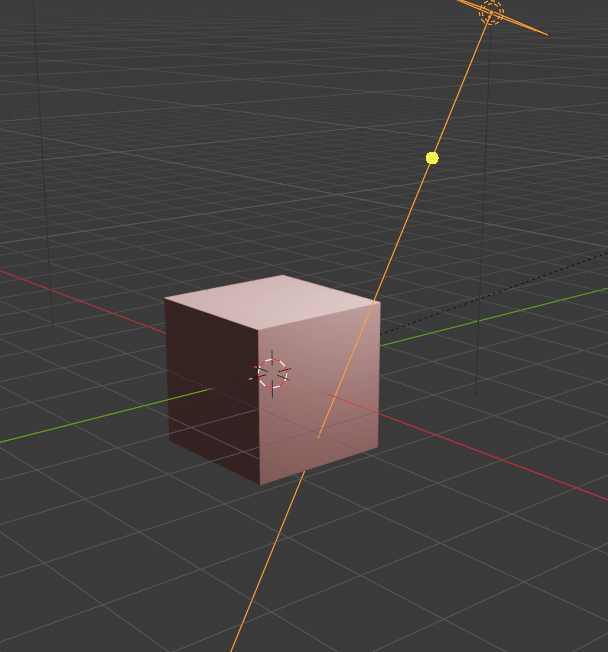
17. Height Z
Height ZはCameraの基本的な高さを調整します。
Height Z = 0
→ Target中心付近

Height Z > 0
→ 高い位置

Height Z < 0
→ 低い位置
少し上からモデルを見たい場合
モデルを正面付近だけでなく、少し上から見下ろしたい場合はHeight Zを増やします。
例えば、
0 m
↓
2 m
↓
5 m
と調整します。
大きな建築物の場合には、
20 m
50 m
100 m
などが必要になることもあります。
基本的には、
DistanceでCameraとの距離を決め、Height Zで高さを決める
と考えると調整しやすくなります。
18. X / Y / Z Rotation
X / Y / Z Rotationはそれぞれ独立してON / OFFできます。
初期状態は、
X OFF
Y OFF
Z ON
です。
初めて使用する場合は、この標準設定から試してください。
各軸をONにすると、その軸のRotation Driverが有効になります。
OFFにすると、その軸のOrbit用Driverが切り離されます。
19. X Rotation
X軸を中心としてCamera Rigを回転させます。
主にYZ方向の立体的なCamera Movementを作ります。
X RotationではCameraPointの基本位置との関係により、Height Zが0に近い場合などにCameraの移動量が小さく見えることがあります。
まずZ Rotationで基本動作を確認した後に試すことを推奨します。
20. Y Rotation
Y軸を中心としてCamera Rigを回転させます。
主にXZ方向の立体的なCamera Movementを作ることができます。
Y Rotationだけを確認したい場合は、
X OFF
Y ON
Z OFF
として確認すると軌道を理解しやすくなります。
21. Z Rotation
Z Rotationは標準的なCamera Orbitです。
初期状態は、
X OFF
Y OFF
Z ON
です。
この設定でTargetの周囲を水平に旋回します。
初めてKJ Object Orbit Cameraを使用するときは、まずZ Rotationだけで確認することを推奨します。
Z Rotationを簡単に試す
- Targetを指定
- Cameraを指定
- Create / Update Orbit
- Distanceを調整
- 必要ならHeight Zを調整
- X OFF / Y OFF / Z ONを確認
- Initialize / Sync Animation
- Animation Run
これで基本的な360° Camera Orbitを確認できます。
22. 複数軸Rotation
X / Y / Zを複数同時にONにできます。
例えば、
X ON
Y ON
Z ON
とすることもできます。
ただし複数軸をONにすると、単純な水平円ではなく、複数のRotationが組み合わされた立体的なCamera Pathになります。
最初からすべてをONにせず、
Zだけ
↓
Yだけ
↓
Xだけ
のように各軸を個別に確認してから組み合わせると理解しやすくなります。
23. CCW / CW
各軸の回転方向を設定します。
CCW = Counterclockwise = 反時計回り
CW = Clockwise = 時計回り
です。
X / Y / Zそれぞれ独立して設定できます。
軸を見る方向によって画面上の時計回り・反時計回りの見え方が変化するため、実際のSceneを見ながら好みの方向を選択してください。
24. Reverse Rotation
各軸には、
Reverse X Rotation
Reverse Y Rotation
Reverse Z Rotation
があります。
現在のCCW / CWを反転できます。
例えば、
CCW
↓
Reverse Z Rotation
↓
CW
となります。
25. Ellipse Orbit
通常のOrbitは円ですが、Ellipseを使用すると、モデルの形状に合わせた楕円軌道へ変更できます。
特に、
- 船
- 列車
- 長い建物
- 横長の機械
- 細長い商品モデル
などに有効です。
細長いモデルでEllipseを使う理由
円軌道では、細長いモデルに対して、
長手方向
→ Cameraがモデルへ近づきすぎる

短手方向
→ Cameraが必要以上に離れる
という状態になる場合があります。
このような場合には、モデルの長手方向のRadius %を大きくしてCamera Pathを楕円へ変形します。
26. X Ellipse Orbit
X Rotation用Ellipseです。
X軸を中心とするため、
YZ平面
のRadiusを変更します。
設定は、
Y Radius %
Z Radius %
です。
v0.0.2qでは実験的機能として搭載しています。
27. Y Ellipse Orbit
Y Rotation用Ellipseです。
Y軸を中心とするため、
XZ平面
に作用します。
設定は、
X Radius %
Z Radius %
です。
Y Rotationと組み合わせて使用します。
28. Z Ellipse Orbit
Z Rotation用Ellipseです。
Z軸を中心とするため、
XY平面
に作用します。
例えばX方向へ長いモデルなら、
Z Rotation = ON
Z Ellipse  = ON

X Radius = 150%
Y Radius = 100%
などから試します。
さらに細長いモデルなら、
X Radius = 200%などへ広げることもできます。
横長モデルの例
標準設定:
X Radius = 100%
Y Radius = 100%
ではCameraがモデル端部へ近すぎる場合、
X Radius = 150%
Y Radius = 100%
へ変更します。
それでも近い場合は、
X Radius = 200%などへ徐々に増やしてください。
コメントを残す