
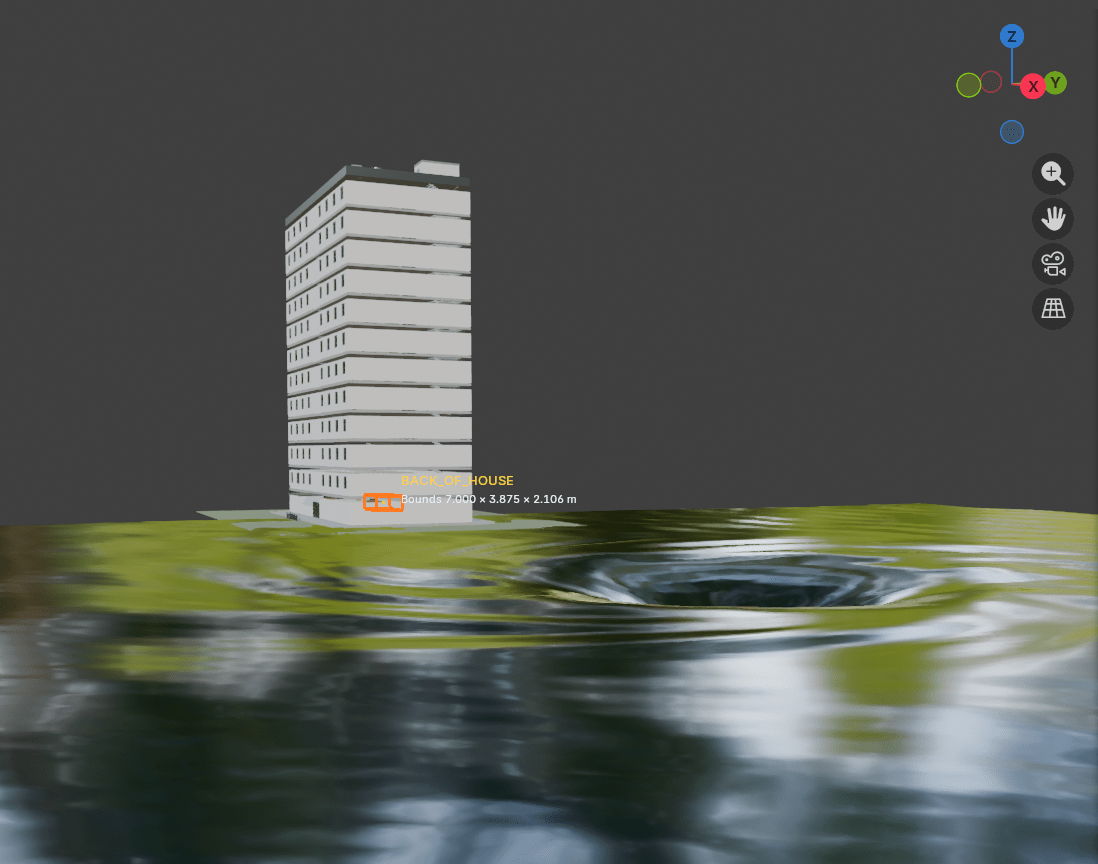
Outer SpiralがMainと離れて見える場合
Outer Inner Boundaryを確認します。
Follow MainではMain Vortex Radius付近からOuterが始まります。
より内側へ重ねたい場合はCustom Radiusを利用します。
Inner Boundary Fadeを極端に小さくすると境界が硬くなるため、数m程度のFadeを与えると自然につながりやすくなります。
Fit Inner Reach to Seamlessも利用できます。
Outer Spiralと通常Ocean Waveの見分け方
Outer SpiralはVortex Centerを軸とした円周方向のMotionを持ちます。
一方、Primary Swellなどの通常Ocean Waveは指定したDirectionに沿って海面上を進みます。
両者を強く重ねると回転方向の判定が難しくなります。
調整中はOuter Spiralを優先し、完成後に通常Ocean Waveを追加していく方法が分かりやすいです。
Material
Material関連では海面の色、反射、粗さ、透明感などを調整できます。
海面の形状が正しくてもLighting、World、Camera設定によって見え方は大きく変化します。
特に大規模OceanではCamera Clip Endが小さすぎると遠景が正しく表示されない場合があります。
Reset
各主要セクションにはReset機能があります。
Shapeだけ戻す、Waveだけ戻す、Outer Oceanだけ戻す、Materialだけ戻すといった部分的なResetが可能です。
Reset Allは広範囲の値を戻すため、保存しておきたい設定がある場合はUser LibraryへPresetを保存してから使用してください。
v0.5.0での主な改善点
v0.5.0ではOuter Spiralの回転表示改善を中心に調整しています。
特に、通常Outer OceanのDirectional WaveがTrue Outer Spiralに重なって回転方向を分かりにくくする問題への対策、Outer Spiral外周でAngular Motionが弱くなりすぎる問題への対策、Outer Boundary PhaseとRadial Travel同期の分離を行っています。
Main Spiralの既存ロジックは変更せず、Outer Spiral側を中心に改善しています。
またLegacy Outer Motionは削除せず、Shared Motion Kernelと切り替えて比較できる構成を維持しています。
推奨する基本調整手順
最初にOceanとMain Vortexを完成させ、次にMain SpiralとSeamless Ocean Edgeを調整します。
その後Outer Inner Boundaryを決め、Shared Motion KernelでOuter Spiralの回転を確認します。
回転が確認できた後にOuter Wave Travel、通常Outer Ocean、Calm Sea、Foam、Noiseを加えていくと、問題の原因を切り分けやすくなります。
Outer Spiralの確認では、完成した複雑な海面を最初から見るのではなく、回転 → 半径移動 → 通常海面 → Noise/Foamの順に要素を加えていく方法が有効です。
対応環境
KJ Ocean Vortex Designer v0.5.0はBlender 5.1専用として開発しています。
Nメニュー名はOcean Vortexです。
コメントを残す