
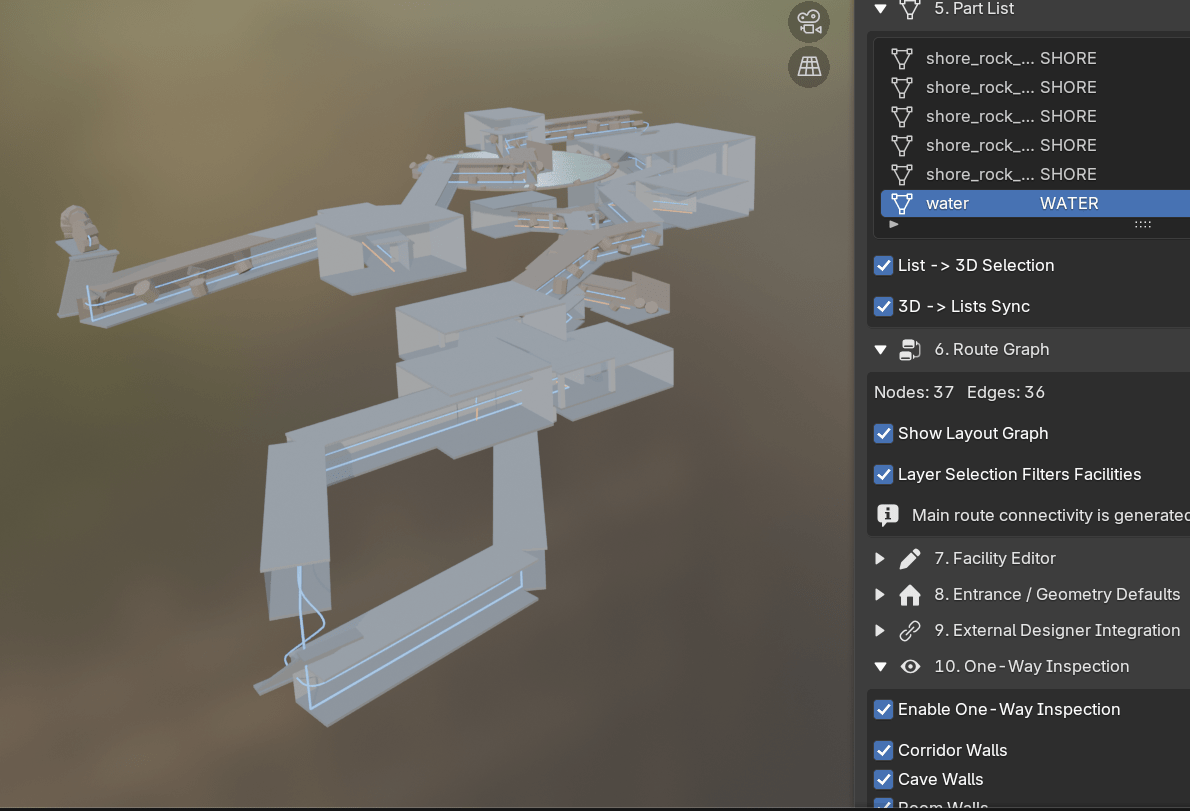
6. ダンジョンの生成方法
2. Generate / Progress には3つの主要生成方法があります。
Generate Layout
最初に経路とFacility構成だけを生成します。
いきなりすべてのMeshを生成しないため、大規模ダンジョンではこの方法を推奨します。
基本的な流れは、
Generate Layout → レイアウト確認 → Build Geometry
です。
Build Geometry
現在のLayoutを基に実際の廊下、壁、部屋、湖などを生成します。
Generate Complete Dungeon
Layout生成とGeometry生成を連続して実行します。
設定確認が不要な場合はこちらを使用できます。
生成中はProgress、Stage、Statusが表示されます。
7. Route Graphについて
Dungeon Designerでは、Meshより先に経路情報を生成します。
概念的には、
Entrance → Corridor → Junction → Room → Vertical Route → Boss Room
というGraphを作り、そのGraphからGeometryを生成します。
EntranceからBoss RoomまでのMain Routeは、ダンジョンの主要経路として扱われます。
分岐側には、
- Room
- Dead End
- Cave
- Building
- Lake
などが追加されます。
6. Route Graph ではGraph Node数とEdge数を確認できます。
8. 地上入口
8. Entrance / Geometry Defaults の Entrance Type で入口形式を選択できます。
Cave
岩山や洞窟の入口を想定した形式です。
Building Door
地上建物の扉から地下へ入る形式です。
現在は簡易建物として生成されます。
Gate
石門や古代遺跡のGateを想定しています。
Geometric Vortex
渦を巻く幾何学的なPortalです。
現在は簡易Placeholderで、将来的にVortex Designerと連携して詳細化することを想定しています。
9. 廊下・洞窟・部屋のサイズ設定
同じ 8. Entrance / Geometry Defaults から主要Geometryの標準寸法を変更できます。
主な設定項目は、
- Corridor Width
- Corridor Height
- Cave Roughness
- Room Width
- Room Depth
- Room Height
- Boss Width
- Boss Depth
- Boss Ceiling Height
です。
Boss Roomは通常Roomとは独立した高さを持ちます。
初期値では、
- Corridor Height:3.5 m
- Room Height:5 m
- Boss Ceiling Height:15 m
となっています。
そのため、Boss Roomでは通常のDungeon Roomよりも大きな空間を作れます。
10. 階層間の移動
Vertical Connectionでは階層間の接続形式を選択できます。
- Stairs
- Ramp
- Shaft
Route Graph上でもVertical Routeとして管理されます。
Route CameraもこのVertical Routeを利用して上階・下階へ移動できます。
11. Layer Manager
3. Layer Manager ではDungeonの各階層を一覧表示します。
特定Layerを選択して Filter Layer を押すと、Facility Listをその階層だけに絞り込めます。
大規模Dungeonでは非常に有効です。
All Layers を押すと全階層表示へ戻ります。
12. Facility List
4. Facility List は生成されたDungeon施設を管理する中心的な機能です。
Facilityには、
- Entrance
- Corridor
- Cave Corridor
- Junction
- Room
- Boss Room
- Dead End
- Lake
- Bridge
- Building
- Vertical Route
などがあります。
検索欄とLayer、Type Filterを利用して対象を絞り込めます。
Facilityを選択すると、その施設を3D View上でも選択できます。
Frame
選択Facilityを3D View内に表示しやすい位置へFrameします。
Sync 3D
3D Viewで選択しているObjectからFacility Listの選択を同期します。
Rebuild Selected
選択Facilityだけを再生成します。
Dungeon全体を作り直す必要がありません。
Delete Geometry
選択FacilityのGeometryを削除します。
13. Part List
5. Part List には、選択したFacilityを構成する部品が表示されます。
例えばBoss Roomでは、
- Floor
- Ceiling
- Wall
- Entrance
- Pillar
などがPartとして管理されます。
Facility ListとPart List、3D Objectは相互に対応しています。
List → 3D Selection
をONにすると、リスト選択が3D Viewへ反映されます。
3D → Lists Sync
をONにすると、3D View上で選んだ部品からFacility List・Part Listが更新されます。
コメントを残す