
14. Facility Editor
7. Facility Editor では、選択Facilityの位置や寸法を編集できます。
まずFacility Listから対象を選択し、
Load Facility Editor
を実行します。
X1、Y1、Z1、X2、Y2、Z2や、
- Width
- Depth
- Height
を変更し、
Apply
すると選択Facilityへ反映できます。
基本的にFacility単位で更新するため、Dungeon全体を再生成する必要はありません。
15. 地下湖とBridge
LakeはDungeon内のEnvironment Facilityとして生成されます。
湖付近のMain RouteはBridgeへ変換される場合があります。
現在のv0.2.0では、Lake中心はDungeon内部に配置されますが、Lakeの半径までDungeon Boundsに完全Clampする処理はまだ十分ではありません。
そのためSeedや配置条件によっては、地下湖がDungeonの想定範囲からはみ出す場合があります。
今後は、
- Lake Chamberを生成
- Lake ChamberをDungeon Bounds内に収める
- Chamber内に岸を残してLakeを生成
- 十分な空間がなければ別のRouteを選択
という方式への更新を予定しています。
現行v0.2.0では、大きくはみ出すLakeが発生した場合はSeedを変更する方法が簡単です。
16. Building Placeholder
Dungeon内部には簡易Buildingを生成できます。
現在のBuildingは詳細な建築物ではなくPlaceholderです。
Facility IDを保持したまま、将来的にKJ Building Designer APIへ渡し、詳細建築へ置き換えることを想定しています。
9. External Designer Integration にBuilding Designer接続用のUIがあります。
外部APIがまだ登録されていない場合は、Placeholderのまま使用します。
17. One-Way Inspection
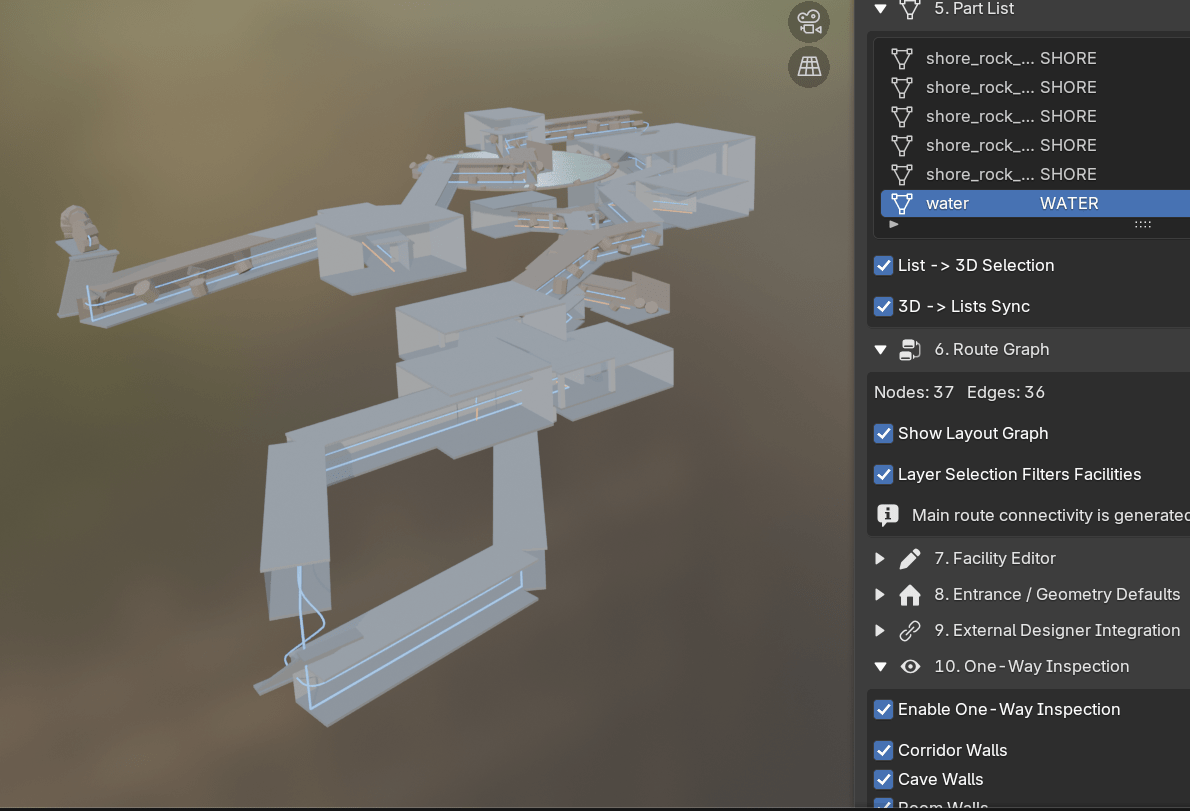
10. One-Way Inspection は、Dungeonの壁を外側から透過して内部を観察するための機能です。
Enable One-Way Inspection
をONにします。
対象は個別に選択できます。
- Corridor Walls
- Cave Walls
- Room Walls
- Boss Room Walls
- Building Placeholder Walls
- Entrance Building Walls
- Other Wall Panels
One-Wayは、Material PreviewまたはRenderedで使用することを推奨します。
Apply + Material Preview
を押すとMaterial Previewへ切り替えながらOne-Wayを適用します。
仕組みとしては壁面のFront/Back方向を利用し、
- Dungeon内部側から見る:通常の壁
- Dungeon外部側から見る:透明
という表示にします。
これは壁Objectそのものを削除する機能ではありません。
18. Solid ViewでのOne-Way
Solid ViewではMaterial ShaderによるBackfacing透明化を同じようには表示できません。
そのため、
Solid: Hide Enabled Panels
というInspection用機能があります。
ONにすると対象Wall PanelをSolid Viewで非表示にできます。
ただしこれは方向判定を行うOne-Wayではなく、設計確認用の壁非表示機能です。
本来のOne-Way確認にはMaterial PreviewまたはRenderedを使用してください。
Audit
を押すとOne-Way対応Wallの状態を確認できます。
Reset
を押すとOne-Way状態を解除できます。
19. Route Camera
11. Route Camera では、Dungeon Route Graphに沿って移動するカメラを作成できます。
重要なのは、Camera専用に無関係な経路を作るのではなく、Dungeon生成時のRoute Graphを再利用している点です。
Route Modeは次の4種類です。
Entrance to Boss
EntranceからBoss Roomまで移動します。
Dungeon全体の紹介映像に向いています。
Main Route
Main RouteとVertical Routeを通って最深部まで進みます。
Selected Facility Route
Facility Listで選択した施設までの経路をCamera Routeとして使用します。
All Routes Tour
Main RouteとBranch Routeを含む経路を巡回します。
20. Route Cameraの基本設定
Route Cameraでは次の項目を設定できます。
Camera Height
Cameraの高さです。
初期値は1.65 mで、人間の目線に近い高さです。
廊下天井を超えないよう、Corridor HeightとClearanceを考慮して制限されます。
Lens
Camera Lensです。
初期値は35 mmです。
Look Mode
Cameraの向きを設定します。
- Route Forward
- Look Ahead
- Boss Target
通常は Look Ahead が自然です。
Look Ahead Distance
Cameraが進行方向の何m先を見るかを設定します。
初期値は5 mです。
Corner Smooth
直角に近いDungeon RouteをCameraが急旋回しないよう、Camera Path側を滑らかにします。
Dungeon Geometryそのものは変更しません。
コメントを残す