
21. Route Cameraの作成と再生
基本操作は次の順序です。
- Dungeon Layoutを生成する
- Geometryを生成する
11. Route Cameraを開く- Route Modeを選択する
- Camera HeightやLensを設定する
Create Route Cameraを押すSet Activeを押すPlayを押す
Preview Path
を押すとCamera Routeを確認できます。
Update
を押すと現在のCamera設定を更新できます。
Delete Selected Camera
で選択Cameraを削除できます。
複数Cameraを作成することも可能です。
22. Camera Advanced
12. Camera Advanced ではAnimation Timingなどを設定します。
Timing
2方式があります。
- Speed (m/s)
- Frame Range
Speed方式ではCamera Routeの距離と移動速度からAnimation長を計算します。
例えばSpeedを1.8 m/s前後にすると、人がDungeon内を歩いているような速度感になります。
Frame RangeではStart FrameとEnd Frameを直接設定します。
Keyframe Step
Camera AnimationのKeyframe間隔です。
値を小さくすると細かいAnimationになりますが、Keyframe数も増えます。
Wall/Ceiling Clearance
Cameraが壁・天井へ近づきすぎないようにするための安全距離です。
Boss Reveal
ONにするとBoss Room進入時の演出を追加できます。
設定できる項目は、
- Boss Look Up
- Boss Hold
です。
Boss Roomは通常部屋より天井が高いため、進入時にCameraを上向きにすることで巨大空間を演出できます。
23. Camera ObjectのHierarchy
Route CameraはDungeon Root配下のCamera Systemとして管理されます。
概念的には次の構成です。
KJDD_Dungeon_ROOT
├─ Dungeon Facilities
├─ Layers
└─ CAMERA_SYSTEM
   ├─ CAM001_ROOT
   │  ├─ Camera
   │  ├─ LookTarget
   │  └─ RouteCurve
   └─ CAM002_ROOT
      ├─ Camera
      ├─ LookTarget
      └─ RouteCurve
Dungeon Rootごと移動した場合も、Camera Systemを同じHierarchyで管理できます。
24. おすすめの基本操作手順
初めて使用するときは、次の順序がおすすめです。
- Presetを
Mixed Anime Dungeonにする - Dungeon Scaleを
Mediumにする - Layersを3程度にする
- Target Roomsを20~30程度にする
- Seedを設定する
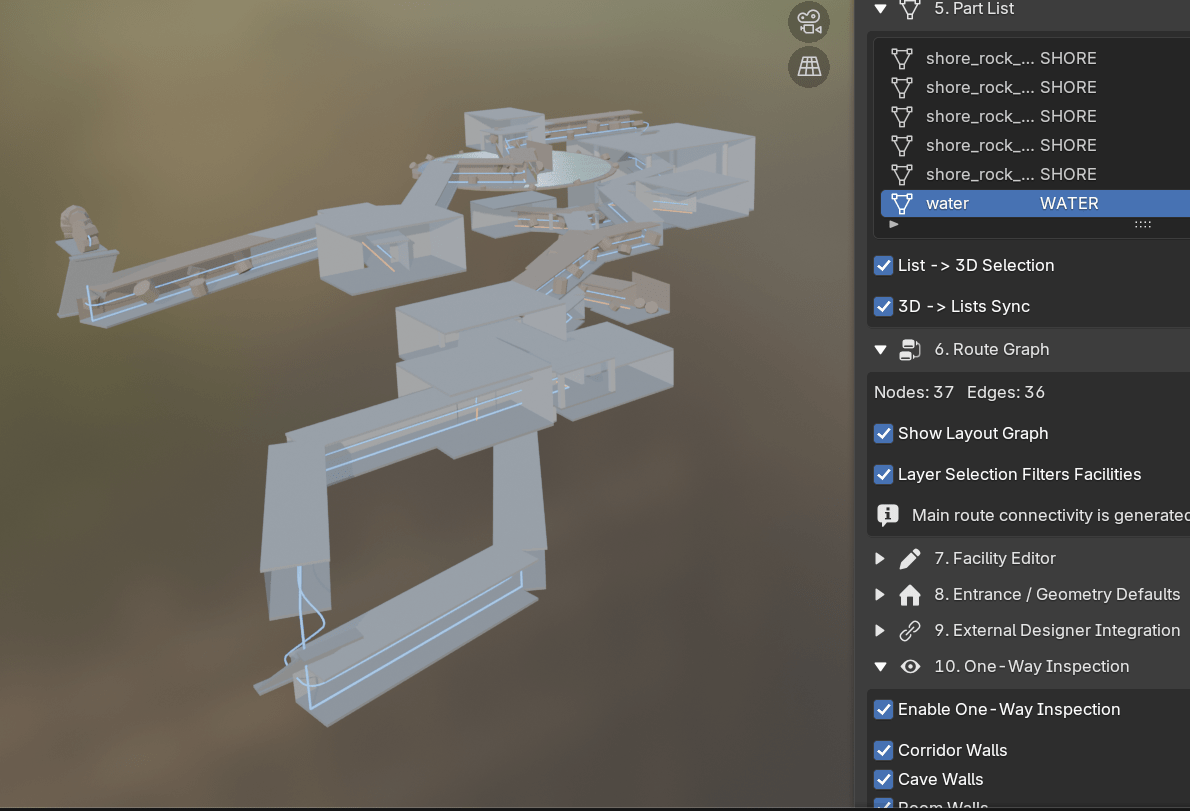
Generate Layoutを押す- Route Graphを確認する
Build Geometryを押す- Layer Managerで各階層を確認する
- Facility ListからBoss RoomやLakeを確認する
- 必要ならFacility Editorで個別修正する
- One-Way InspectionをONにして内部を外から確認する
- Route CameraでEntrance to Bossを作る
- Camera ViewでAnimationを確認する
レイアウトが気に入らない場合は、New SeedでSeedを変更して再生成します。
25. 大規模Dungeonを作る場合
LargeやHugeでは、最初から Generate Complete Dungeon を実行するより、
Generate Layout → 確認 → Build Geometry
の順を推奨します。
特に、
- 多階層
- Target Roomsが多い
- Cave率が高い
- Branch率が高い
場合はFacility数が増えます。
まずGraphだけでレイアウトを確認することで、不要なGeometry生成を減らせます。
26. トラブルシューティング
11. Route Cameraが見つからない
Nメニュー上部のVersionを確認してください。
v0.2.0
である必要があります。
v0.1.0ではRoute Cameraはありません。
また、10. One-Way Inspectionより下へスクロールすると11、12、13があります。
One-WayにしてもSolid Viewで外側だけ透明にならない
正常です。
方向性One-WayはMaterial PreviewまたはRenderedで使用してください。
Solidでは Solid: Hide Enabled Panels を使用します。
One-Wayが古いDungeonで動かない
v0.1.0で生成した既存Geometryにはv0.2.0用One-Wayタグがない場合があります。
v0.2.0で新しくDungeonを生成してください。
湖がDungeonからはみ出す
v0.2.0の既知の制約です。
Seed変更で回避できる場合があります。
今後、Lake ChamberとDungeon Bounds Clampを追加する設計です。
Camera Routeが作れない
先にDungeon Layoutを生成してください。
Route CameraはDungeon Route Graphを利用するため、Graphが存在しない状態では正常なCamera Routeを作成できません。
コメントを残す