
窓照明の設定
主な設定項目は次のとおりです。
- Enable Window Lights
- Light Mode
- Color Temperature
- Brightness
- Lit Window Ratio
- Random Lighting
- Random Seed
- Real Light Sample Every
フェリーでは次の場所を個別に点灯できます。
- Deck 05
- Deck 06
- Deck 07
- Bridge
Lit Window Ratioを100%より低くし、Random LightingをONにすると、点灯している窓と消灯している窓が混在します。
Night Demo
Demo / All ModelsにはNight Demoがあります。
ONにするとWorldを暗くし、船舶の照明を確認しやすくします。
特に次の確認に利用できます。
- フェリーの窓照明
- 豪華客船の窓照明
- Paddle Steamerの窓
- イカ釣り漁船の集魚灯
Night DemoをOFFにすると、保存していたWorld設定へ戻す処理を行います。
全BUILTINモデルを生成する
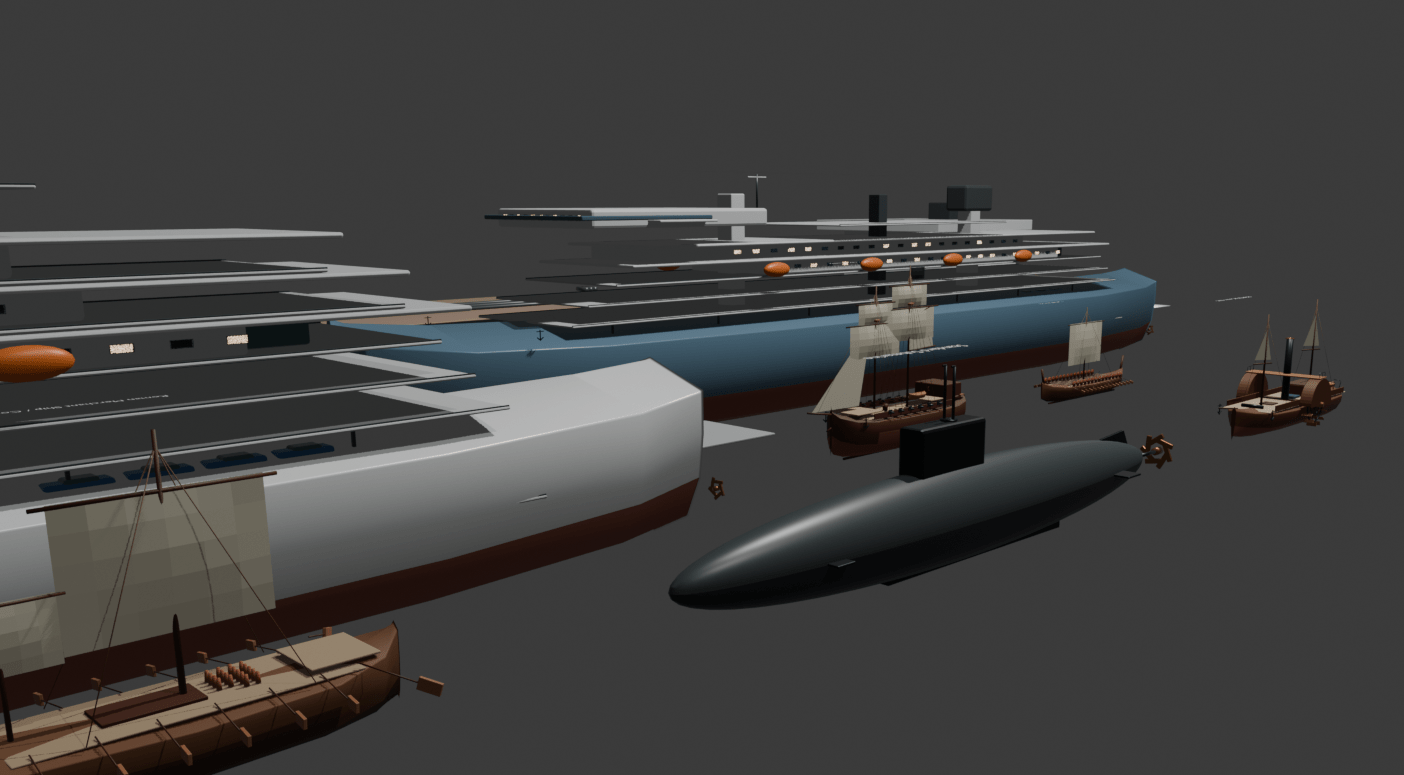
Demo / All ModelsのGenerate / Arrange All Modelsを実行すると、すべてのBUILTINモデルを自動生成して並べます。
v0.0.13では12種類が対象です。
モデルごとに船体寸法が大きく異なるため、Bounding Boxを利用して重ならないように配置します。
Model LabelsをONにすると、それぞれのモデル名も表示できます。
通常生成した船とDemoモデルは別Collectionで管理されます。
Parts / Hierarchy
KJ Ship Designerは、船体全体を1個のMeshだけで管理するのではなく、System単位で階層化します。
主なSystemは次のとおりです。
- Hull System
- Deck System
- Propulsion System
- Navigation System
- Superstructure System
- Rigging System
- Control Surface System
- Cargo System
- Passenger System
- Safety System
- Equipment System
- Armament System
- Vehicle System
- Fishing System
- Lighting System
- Celebration / Tairyo-bata System
Parts / Hierarchyでは、生成された部品のGroup、Key、System、Parent Part、Kind、Builderなどを確認できます。
Validate Hierarchyを実行すると、KJ Ship Designerが管理しているHierarchyを検査できます。
Product Pack
Product Packは、KJ Ship Designer本体とは別に詳細モデルや派生モデルを追加する仕組みです。
Pack側へPythonコードを含めないDATA_ONLY_STRICT方式を採用しています。
Product Packsパネルでは、主に次の操作ができます。
- Install Product Pack
- Refresh Product Packs
- Validate Selected Pack
- Enable / Disable Pack
- Remove Product Pack
- Export USER_DERIVED Pack
BUILTINを編集したモデルをUSER_DERIVEDとして保存することもできます。
Product PackとMaterial
現在のSnapshot形式では、船体の複数Material Slotも保存できます。
例えば、
- Topside Hull
- Underwater Hull
- Boot Top
を別Materialにした状態でも、Material情報とPolygon Material IndexをSnapshotへ保存する設計です。
大漁旗についても、旗Meshや色Materialは通常Geometryとして扱われるため、USER_DERIVED Packへの保存を想定しています。
船を削除する
通常生成したKJ Ship Designerの船を削除するときは、Delete Generated Shipを使用します。
DemoモデルについてはDelete Demo Modelsを使用します。
KJ Ship Designer専用Collectionを対象にするため、シーン内の無関係なユーザーObjectをまとめて削除するための機能ではありません。
ログを確認する
LogパネルではKJ Ship Designerの処理ログを確認できます。
生成エラーやProduct Pack検証、Hierarchy検証などで問題が発生した場合は、ログを確認してください。
問題を報告するときは、次の情報があると原因を追跡しやすくなります。
- Blenderのバージョン
- KJ Ship Designerのバージョン
- 使用したBUILTIN
- エラーメッセージ
- Traceback
- KJ Ship Designerのログ
- 問題発生時の設定値
コメントを残す