
概要
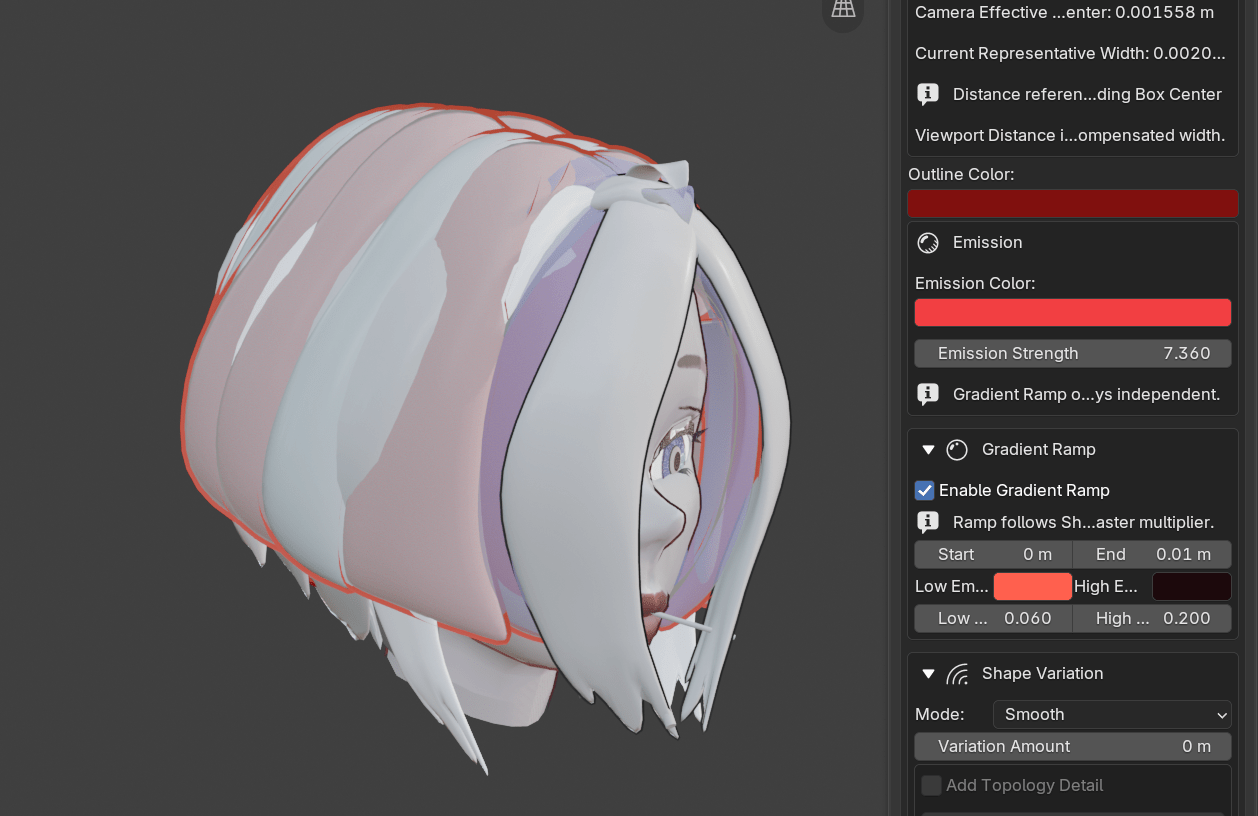
Anime OutLine2は、Mesh ObjectにRegion単位の輪郭設定を与え、Geometry Nodes Modifierとして非破壊でアニメ調のMain Outlineを生成するBlender Extensionです。
閉じたMesh向けのInverted Hullと、開いたMesh向けのBoundary Edgeを持ち、Regionごとに線幅、色、Emission、Noise / WaveによるShape Variation、Topology Detail、Animationを設定できます。
Add-on Version:v0.0.20
Documentation Version:v1.0
Supported Blender:Blender 5.2 LTS
Verified Blender:未検証
Static Analysis Date:2026-09-16
N-menu Tab:Anime OutLine2
Category:Object
※ Verified Blenderは、実機でInstall / Create / Animation / Save等を通しで確認していないため「未検証」としています。ソースコードとExtension Manifestの静的解析は実施しています。
主な機能
・MeshをTargetとしてMain Outlineを生成
・RegionごとのVertex Group割り当てと優先順位
・Auto / Inverted Hull / Boundary Edge
・Object Space / Camera Compensated Width
・Width Diagnostics
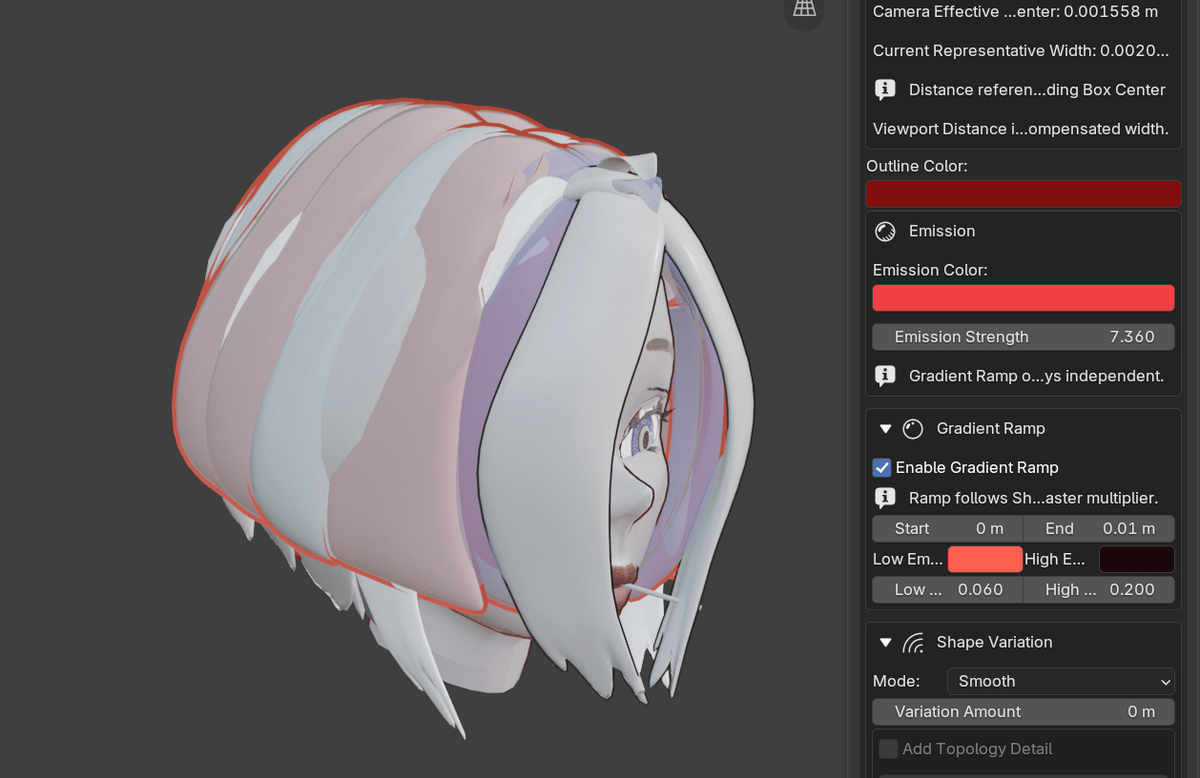
・Outline ColorとEmission Colorの独立設定
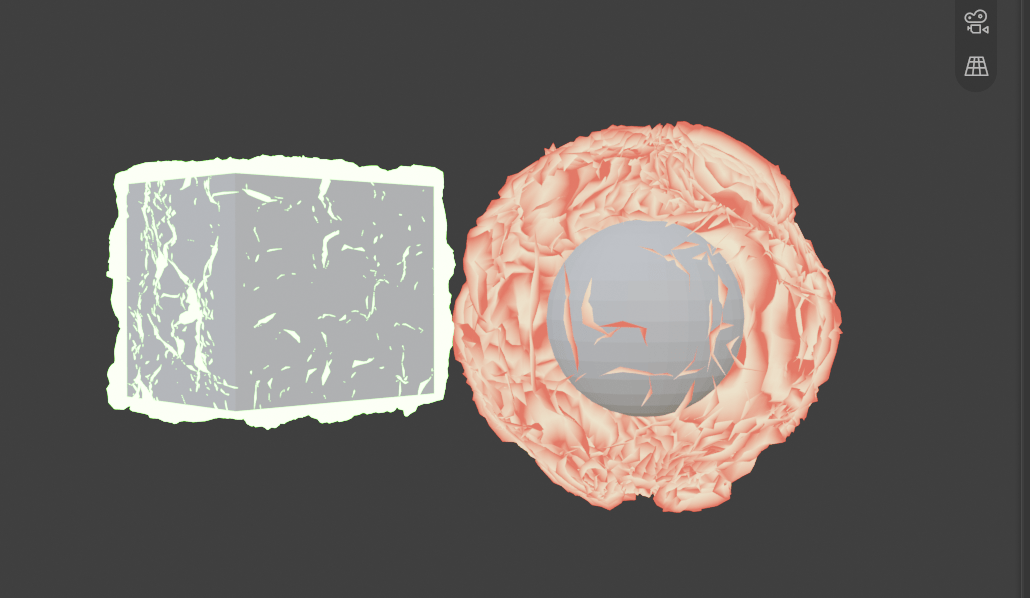
・Shape Variation:Smooth / Noise / Wave / Noise + Wave
・低ポリゴンMesh向けAdd Topology Detail
・Gradient RampによるEmission Color / Strengthの変化
・Animate Shape
・Outline Presetの保存・適用・上書き・名称変更・削除
・Live Edit
・既存Outlineの読込、GN Rebuild、Runtime / Node Link Diagnostics
・KJ Auto File Name & Save APIが利用可能な場合のSave連携
インストール
v0.0.20はBlender Extension形式です。
ZIPを展開せず、Blender標準のExtensionインストール機能から「Anime_OutLine2_NMenu_Anime_OutLine2_v020.zip」をインストールし、有効化します。
ZIP rootには以下が存在します。
・init.py
・blender_manifest.toml
正常に有効化されると、3D ViewportのSidebar(N)に「Anime OutLine2」タブが表示されます。
基本操作
- 3D ViewportでMesh Objectを選択します。
- Target PanelでTargetを確認します。Lock TargetがOFFならActive Meshへ自動追従します。
- 未設定の場合は「Create Outline」を実行します。
- Outline RegionsでRegionを選択または追加します。
- 必要に応じてVertex GroupをRegionへ割り当てます。
- Selected RegionでMain Outline、Material、Shape Variationを調整します。
- 設定を再利用したい場合はOutline Presetへ保存します。
- Live EditをOFFにして編集した場合は「Sync Parameters」で反映します。
Target
「Lock Target」のDefaultはOFFです。
OFF時はActive MeshがTargetになります。
Targetを切り替えただけでは、OutlineのCreate、Geometry NodesのRebuild、Material生成は実行しません。
Lock TargetをONにすると、Target Meshを固定できます。
未設定Meshでは「Create Outline」が表示されます。
すでにAnime OutLine2 Modifierが存在する場合は「Outline Active」と表示されます。
Outline Regions
Regionは上から下へ優先され、上位Regionが重なり部分を取得します。
Default / Unassigned Regionは、他Regionに取得されなかった領域のFallbackです。
通常RegionにはVertex Groupを指定できます。
「Weight Threshold」と「Invert」で判定を調整できます。
TargetをEdit Modeにすると、以下の機能を使用できます。
・Assign Selected
・Remove Selected
・Select Group Vertices
「Exclude Outline」Modeでは、そのRegionがMaskを取得します。
「Exclude Main Outline」がONの場合、その部分のMain Outlineを除外します。
コメントを残す