

プロンプト for Chappy
~メンバー専用 ↓
~~~~~~~~~~~~~~~~~~~
↑ メンバー専用~
無料登録は右の握手ボタンからかできます.
はじめに
ClippingとMergeで中央の割れ・凹凸を防ぐ
Blenderでキャラクターを作る場合、左右対称の形状を効率よく作るために Mirror Modifier を使うことがよくあります。
Mirror Modifier を使うと、片側だけを編集すれば反対側も自動的に反映されるため、顔、胴体、腕、脚などの左右対称モデルを作るときに非常に便利です。
しかし、Mirror Modifier を使っていても、中央線にある頂点の扱いには注意が必要です。
特にキャラクターの顔や胴体の中心部分では、頂点が少しずつ中心線からずれることで、中央に割れ目ができたり、凹凸が目立ったりすることがあります。
このような問題を軽減するために役立つのが、Mirror Modifier の Merge と Clipping です。
この2つを適切に設定しておくことで、中央線の頂点をきれいに保ちやすくなります。
1. Mirror Modifierとは
Mirror Modifier は、オブジェクトの片側の形状を反対側に反転コピーして表示するモディファイアです。
たとえば、キャラクターの左半分だけを作成して Mirror Modifier を設定すると、右半分が自動的に表示されます。
これにより、左右対称のキャラクターを効率的に作成できます。
一般的には、キャラクターモデリングでは以下のような使い方をします。
左半分だけを編集
↓
Mirror Modifierで右半分を自動生成
↓
左右対称のキャラクターとして確認
この方法を使うと、左右を別々に編集する必要がなくなり、作業効率が大きく向上します。
2. 中心線に凹凸が出る理由
Mirror Modifier を使っていても、中心線の頂点が正しくミラー面にそろっていないと、中央部分に凹凸や隙間が出ることがあります。
たとえば、X軸方向でミラーしている場合、本来は中心線の頂点が X=0 にそろっている必要があります。
ところが、編集作業中に頂点を少し動かしてしまうと、中心線の頂点が X=0 からずれてしまうことがあります。
その結果、以下のような問題が起こります。
| 問題 | 内容 |
|---|---|
| 中央に割れ目ができる | 左右のメッシュがつながって見えない |
| 中心線がギザギザになる | 顔や胴体の中央に凹凸が出る |
| 頂点を毎回そろえる必要がある | 手作業での修正が多くなる |
| Subdivision後に段差が目立つ | 滑らかにしたとき中央の乱れが強調される |
この問題を防ぐために使うのが、Mirror Modifier の Merge と Clipping です。
3. Mergeとは
Merge は、ミラー面付近にある頂点を結合するための機能です。
Mirror Modifier では、実際に編集している片側の頂点と、モディファイアによって表示される反対側の頂点があります。
Merge を有効にすると、中心線付近の頂点が一定距離以内に近づいたとき、中央でつながったように扱われます。
重要なのは、Merge には距離設定があることです。
Merge Distance / Merge Limit
この値が大きすぎると、中心線以外の近くの頂点まで結合される可能性があります。
そのため、最初は小さめの値にしておくのが安全です。
おすすめの初期値は次の程度です。
0.000001 m ~ 0.000005 m
細かいキャラクターメッシュでは、まず 0.000005 m 付近から試すのがよいです。
4. Clippingとは
Clipping は、中心線の頂点がミラー面を越えて反対側へ移動しないようにする機能です。
Clipping を有効にしておくと、編集モードで中心線付近の頂点を動かしたときに、ミラー面を突き抜けにくくなります。
そのため、中央の頂点を安定してミラー面上に保ちやすくなります。
ただし、Clipping は万能な自動修正機能ではありません。
すでに中心線から離れている頂点を、すべて自動で X=0 に戻すわけではありません。
中心線に近づけた頂点を、ミラー面上に保ちやすくする機能と考えると理解しやすいです。
5. 設定手順
手順1:Mirror Modifierを確認する
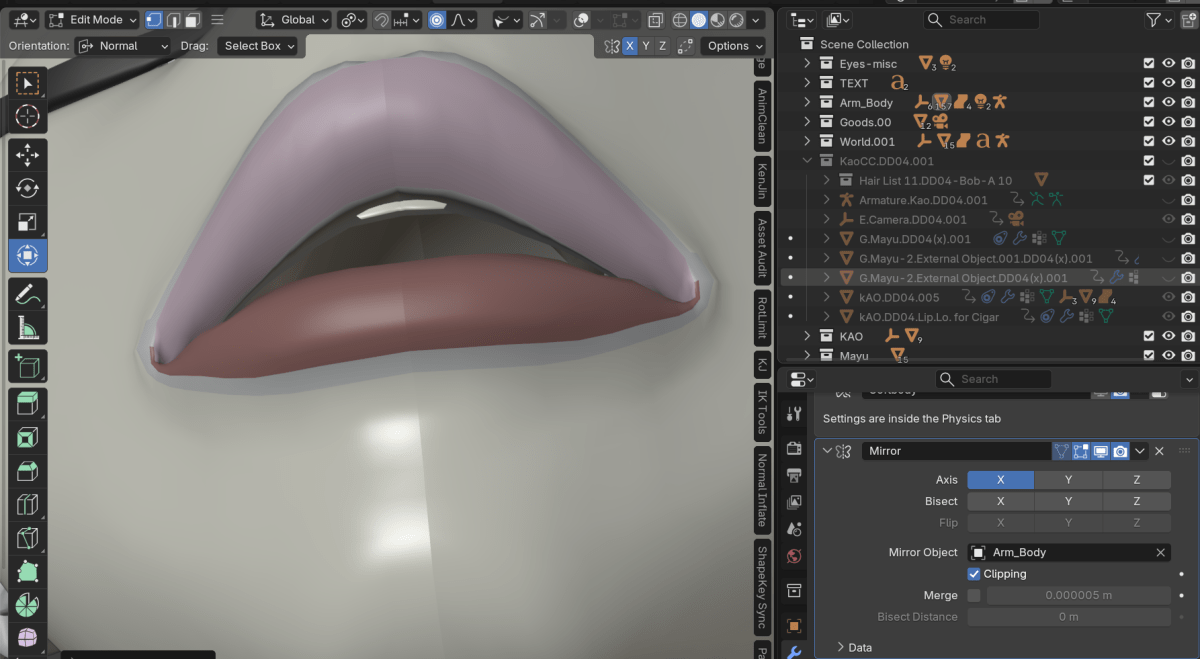
図1. clippingの有効化だけでは中心にあるvertexはスムーズにならない
キャラクターのメッシュオブジェクトを選択します。
次に、右側のプロパティエディターから Modifier Properties を開き、Mirror Modifier が設定されていることを確認します。
一般的な左右対称キャラクターでは、Mirror Axis は X が使われます。
Mirror Axis: X
手順2:Mergeを有効にする
Mirror Modifier の設定項目で Merge を有効にします。
これにより、中心線付近の頂点が結合されやすくなります。
Merge: ON
手順3:Merge Distanceを小さめに設定する
Merge Distance、または Merge Limit の値を確認します。
最初は小さめに設定します。
Merge Distance: 0.000005 m
中心線がうまく結合されない場合は、少しずつ値を大きくします。
ただし、大きくしすぎると中心線以外の頂点まで結合されるおそれがあります。
手順4:Clippingを有効にする
次に Clipping を有効にします。
Clipping: ON
これにより、中心線付近の頂点がミラー面を越えて移動しにくくなります。
キャラクターの中央線を保ちながら編集したい場合は、通常は Merge と Clipping の両方を有効にします。
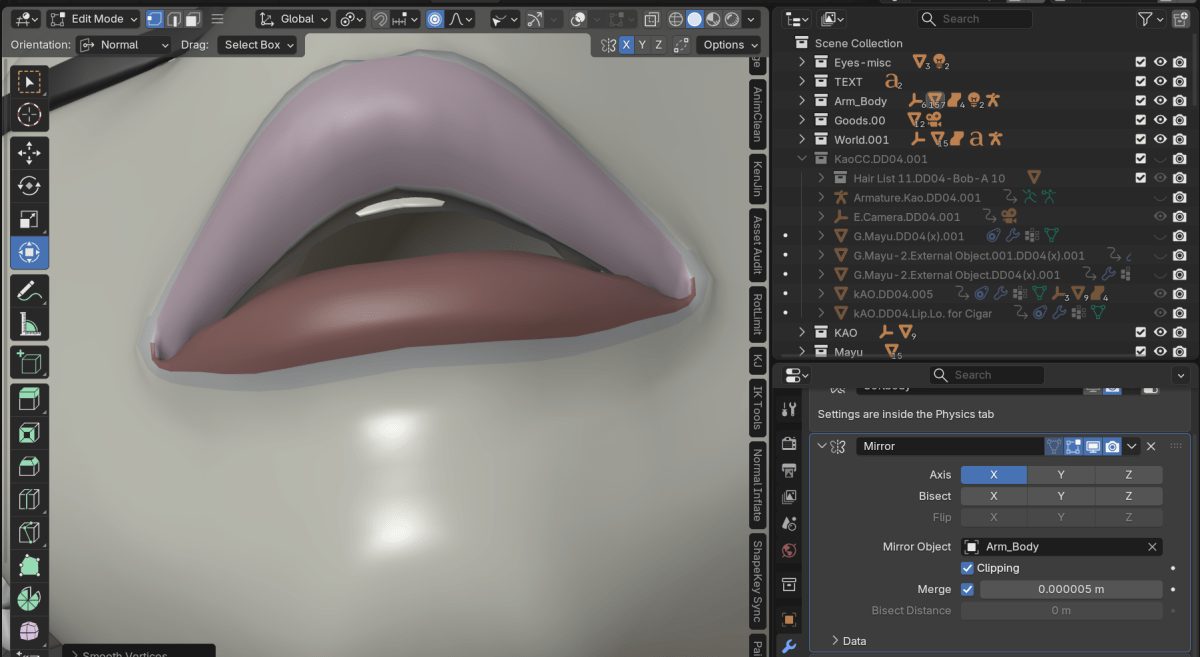
図1. clippingとmergeの有効化された様子
コメントを残す