

5. Sculpt PaintやVertex Paintはどこに保存されるのか
Sculpting画面のPaintやVertex Paintで塗った色は、多くの場合、メッシュの Color Attribute に保存されます。
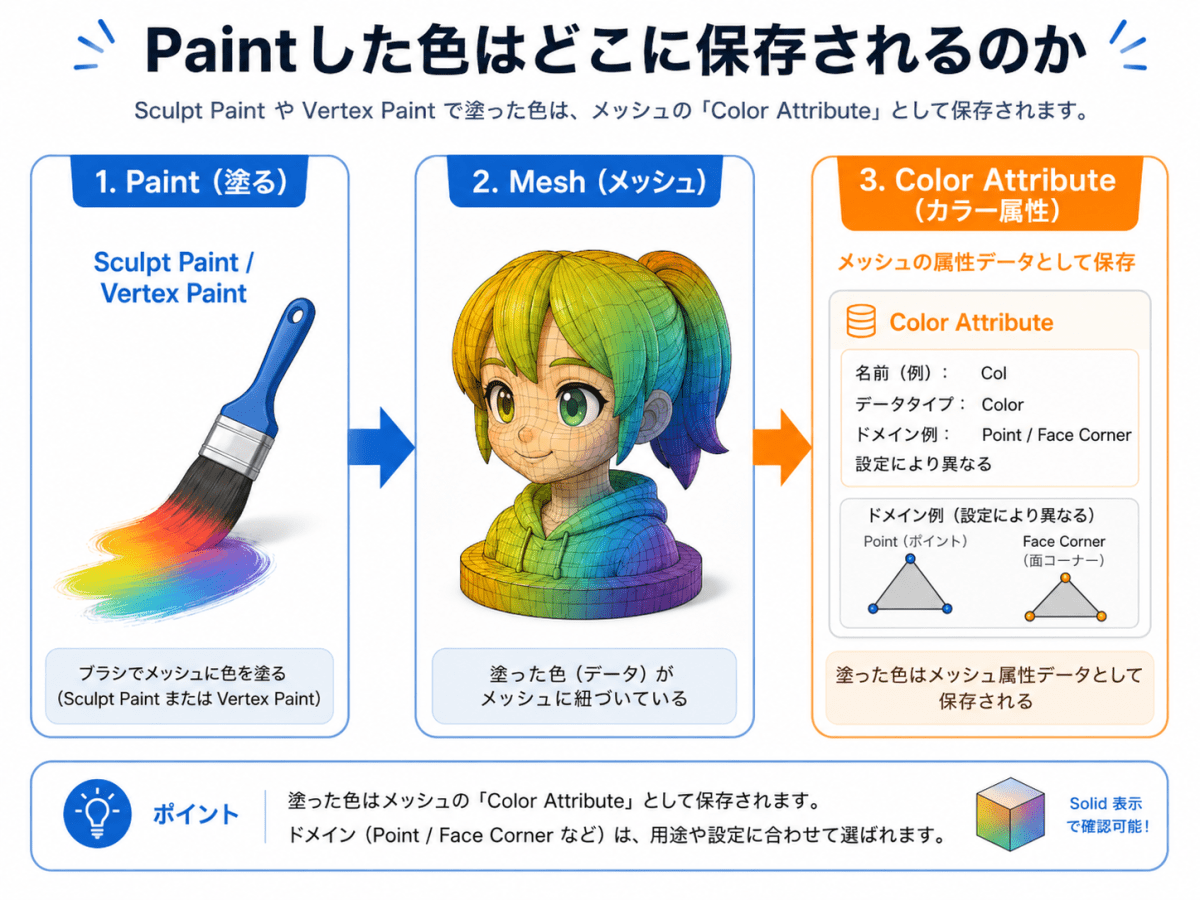
Blender公式マニュアルでは、Sculpt ModeのPaintingはColor Attributes、つまりVertex Colorsのような色属性を使ってジオメトリにペイントできると説明されています。
また、Vertex Paintは、アクティブなColor Attributeの頂点色を変更する機能として扱われます。
したがって、Solid表示でPaint結果が見えるなら、塗り自体は成功しています。
問題は、Rendered表示では、そのColor Attributeが自動的にマテリアルへ反映されるとは限らないことです。
6. Rendered表示でPaint結果が見えない理由
Rendered表示では、基本的にマテリアルノードの結果が表示されます。
そのため、Sculpt PaintやVertex PaintでColor Attributeに色を塗っても、マテリアル側でそのColor Attributeを使っていなければ、Rendered表示には出ません。
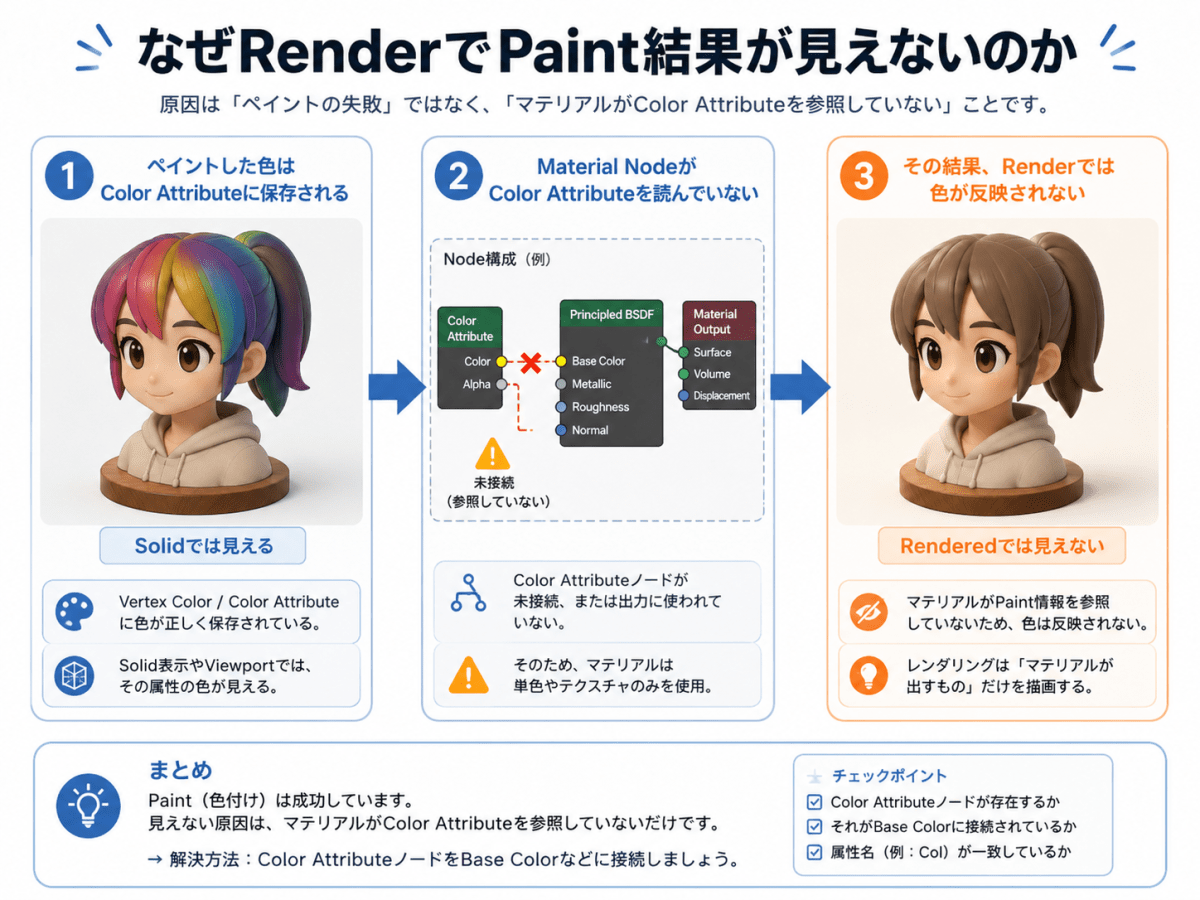
流れとしては、次のようになります。
Sculpt Paint / Vertex Paintで塗る
        ↓
Color Attributeに色が保存される
        ↓
Solid表示ではAttributeとして確認できる
        ↓
Rendered表示ではマテリアルノードを見る
        ↓
マテリアルがColor Attributeを読んでいない
        ↓
塗れていないように見えるつまり、Paintが失敗しているのではなく、Render側がそのPaint結果を参照していないということです。
7. Color AttributeをRenderに反映する方法
Color AttributeをRendered表示や最終レンダーに出すには、Shader Editorで Color Attributeノード を使います。
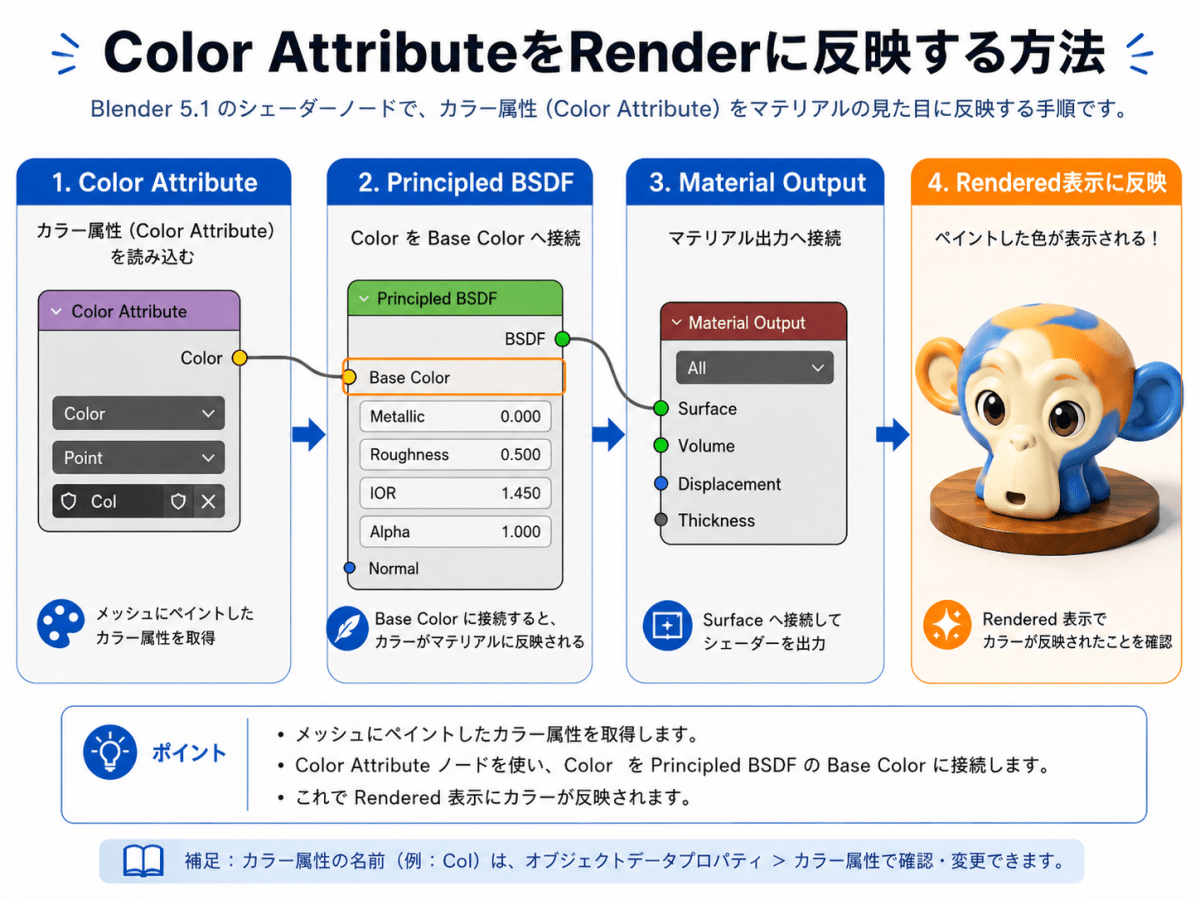
基本構成は以下です。
Color Attribute
  Color
    ↓
Principled BSDF
  Base Color
手順は次の通りです。
- Paintしたオブジェクトを選択する
- Material Propertiesでマテリアルを作成、または既存マテリアルを選択する
- Shader Editorを開く
Add > Input > Color Attributeを追加する- Object Data PropertiesのColor Attributesで、実際の属性名を確認する
- Color Attributeノードに同じ属性名を指定する
Color出力をPrincipled BSDFのBase Colorに接続する- Rendered表示に切り替えて確認する
これで、Solid表示で見えていたColor Attributeの色を、Rendered表示にも反映できます。
8. Texture PaintをRenderに反映する方法
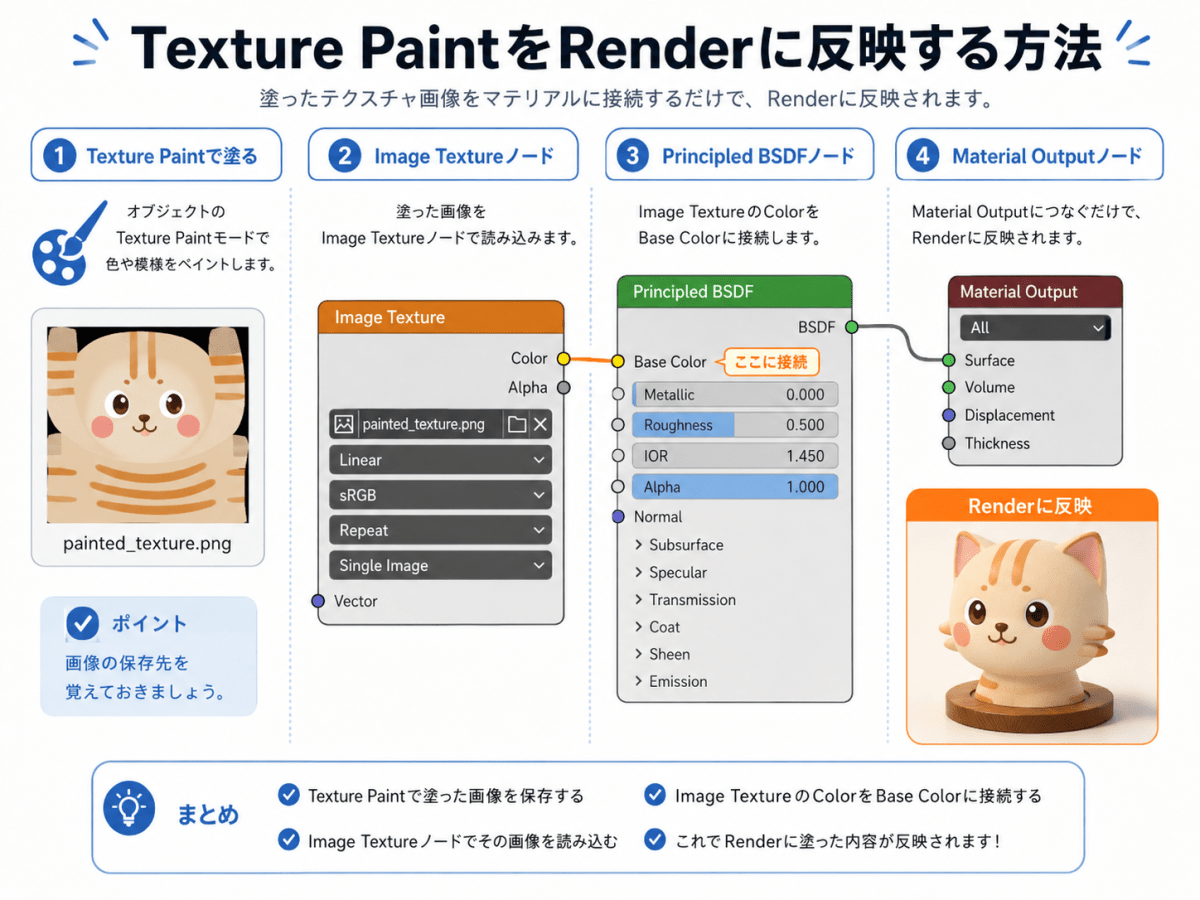
Texture Paintは、Color Attributeではなく Image Texture に色を塗る機能です。
服の模様、肌の細かい赤み、髪の色味、ロゴ、汚れ表現など、細かい見た目を作る場合に向いています。
ただし、Texture Paintで塗った画像も、マテリアルノードに接続されていなければRendered表示には出ません。
基本構成は以下です。
Image Texture
  Color
    ↓
Principled BSDF
  Base Color
Texture Paintの場合は、塗った画像と、Shader Editor上のImage Textureノードで指定している画像が同じである必要があります。
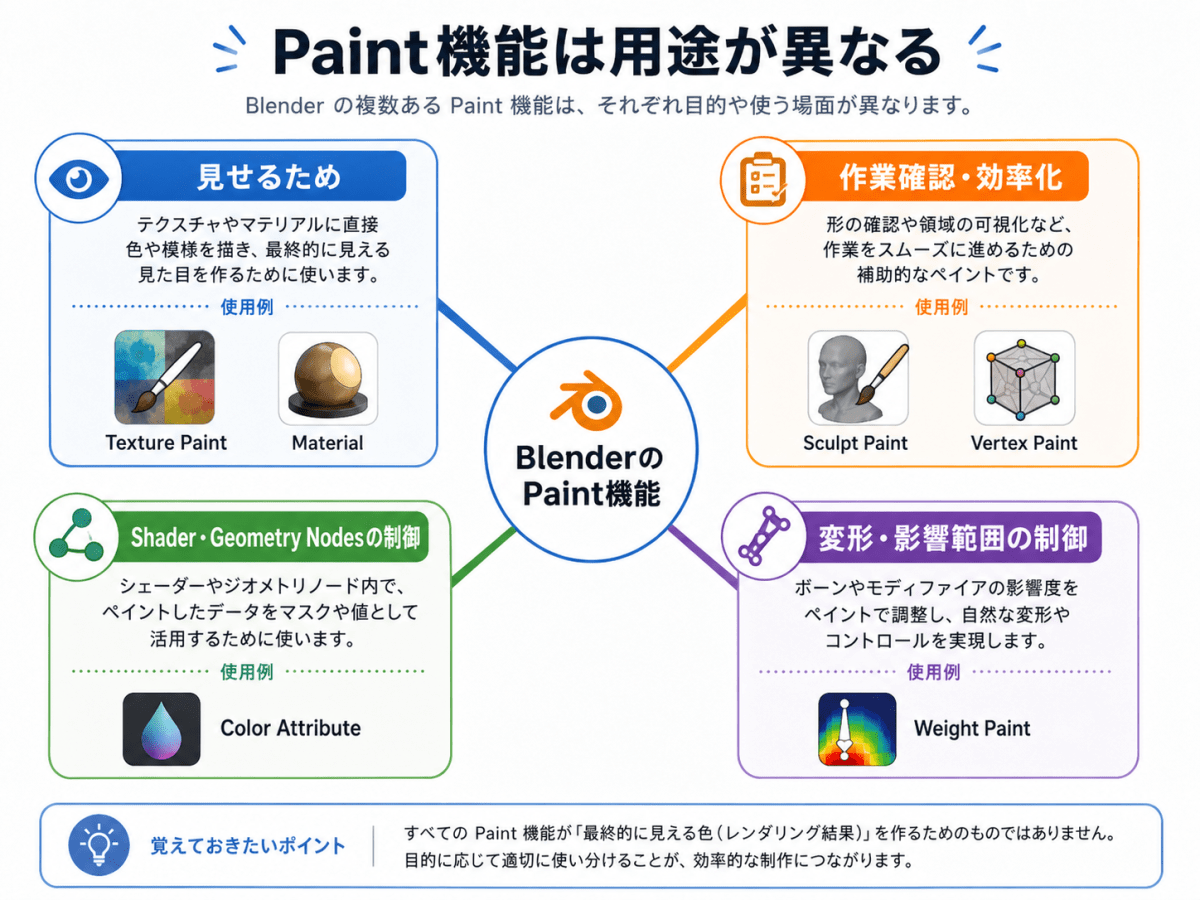
9. Paintは「見せるため」だけの機能ではない
Blenderには、複数のPainting系機能があります。
これらはすべて「色を塗る」ように見えますが、目的は同じではありません。
大きく分けると、次のように整理できます。
1. 最終的に見せるためのPaint
2. 作業中の確認や効率化のためのPaint
3. ShaderやGeometry Nodesを制御するためのPaint
4. BoneやModifierの影響範囲を決めるためのPaint
この考え方を持っておくと、「Solidでは見えるのにRenderedでは見えない」という現象も理解しやすくなります。
10. Painting機能ごとの用途
Sculpt Paint
Sculpt Paintは、スカルプト作業中に大まかな色を置いたり、形状確認をしやすくしたりするために使えます。
主な用途は以下です。
形状を確認しながら色を置く
顔・服・髪などを大まかに色分けする
部位の境界を確認する
スカルプト中のラフな完成イメージを確認する細かい模様を描くというより、制作途中のラフな色確認に向いています。
Vertex Paint / Color Attribute Paint
Vertex Paintは、Color Attributeに色を塗る機能です。
主な用途は以下です。
部位ごとの色分け
マスク情報の作成
Shader制御用の属性色
Geometry Nodesで使う制御情報
ゲーム用の軽量な頂点カラー
Vertex Paintは画像テクスチャを使わずに色を持たせられるため軽量です。
一方で、見た目はメッシュ密度の影響を受けます。
細かい文字、ロゴ、服の柄などにはTexture Paintの方が向いています。
Texture Paint
Texture Paintは、画像テクスチャに直接色を塗る機能です。
主な用途は以下です。
服の柄
肌の赤み
髪の細かい色味
ロゴ
汚れ表現
キャラクターの最終テクスチャ
最終的な見た目を作る目的では、Texture Paintが分かりやすいPaint機能です。
ただし、Renderに出すにはImage Textureノードとしてマテリアルに接続する必要があります。
Weight Paint
Weight Paintは、色を塗っているように見えますが、最終レンダーで見せる色を作る機能ではありません。
Weight Paintで塗っているのは、実際には 0.0〜1.0の重み値 です。
Blender公式マニュアルでも、Weight Paintingは大量のウェイト情報を直感的に管理する方法として説明されています。
主な用途は以下です。
Boneが頂点をどれだけ動かすかを指定する
ClothなどのSimulationの影響範囲を指定する
Modifierの適用範囲を制御する
ParticleやHairの密度を制御する
つまり、Weight Paintは「色を塗る」機能ではなく、変形や制御のための数値を塗る機能です。
FaceへのMaterial割当
FaceへのMaterial割当は、Paintというより、面単位で材質を分ける方法です。
主な用途は以下です。
肌、服、靴などを材質ごとに分ける
金属、布、皮膚など異なるShaderを使う
面単位で明確に色を切り替える
この方法は、マテリアルそのものを割り当てるため、Rendered表示に反映されやすい方法です。
ただし、手描き風のグラデーションや細かい柄には向きません。
Viewport Display Color
Viewport Display Colorは、主に作業中の識別に使う色です。
複数オブジェクトを見分ける
仮色としてパーツを区別する
Solid表示で軽く確認する
Object Properties > Viewport DisplayのObject Colorは、Solid表示のObject Color設定が Object のときに使われます。公式マニュアルでも、ObjectのViewport Display ColorはWireframeおよびSolid表示でObject colorがObjectに設定された場合に使われると説明されています。
コメントを残す