

Solid表示・Render表示で設定が違う点に注意
Blenderで部屋や箱形の空間を作るとき、壁を Plane object で作れば,裏からは透過,表からは壁としての実態表示(遮蔽)させることができます.
Planeは厚みのない1枚の面で、設定によっては 壁の裏側から中のObjectを見る ことができます。
この記事では、Blender 5.1 で確認できた内容であり, 3D Viewport (solid/material/render)で、Planeの壁越しに中のObjectを確認する方法を、Solid表示 と Render(materialと共通)表示 に分けて解説します。
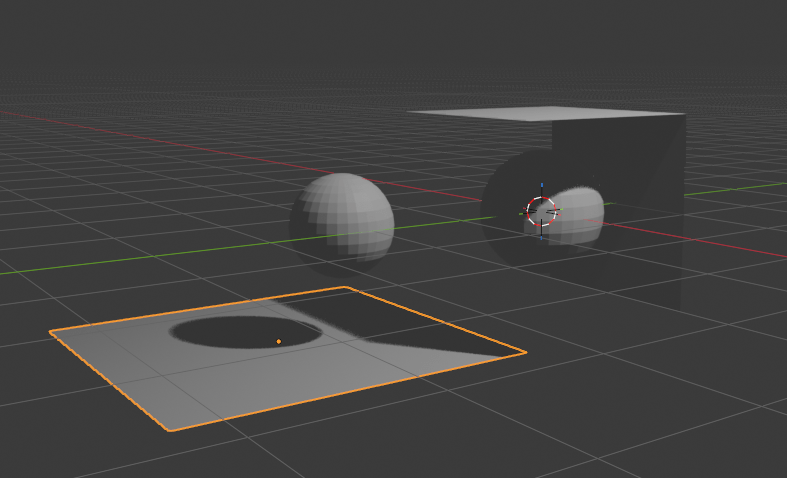
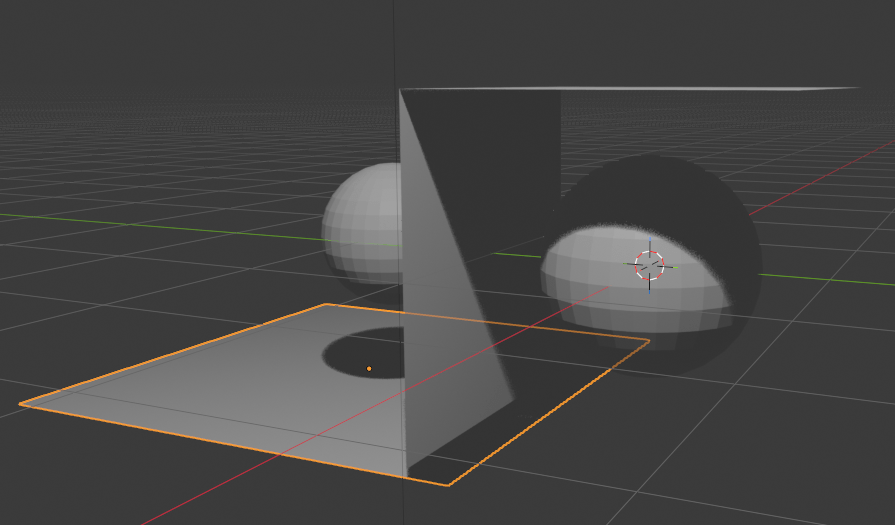
Q1. Planeの壁の裏側から、中のObjectを見ることはできますか?
できます。
Blender 5.1では、表示モードによって設定場所が異なります。
| 表示モード | 設定場所 | 目的 |
|---|---|---|
| Solid表示 | Viewport Shading > Backface Culling | Solid表示でPlaneの裏面を非表示にする |
| Render表示 | Material側の Surface > Camera | Render表示でPlaneの裏側から向こうを見えるようにする |
| 表裏が逆の場合 | Edit Mode > Alt + N > Flip | Faceの法線方向を反転する |
重要なのは、Solid表示とRender表示では、同じ設定ではないという点です。
Q2. Solid表示でPlaneの裏側から透かして見るには?
Solid表示では、Viewport Shadingの Backface Culling を使います。
手順は次の通りです。
3D Viewport右上
→ Solid表示アイコン横の▼
→ Viewport Shading
→ Backface Culling を有効化
日本語UIでは、次のような表記になる場合があります。
ソリッド表示アイコン横の▼
→ 裏面を非表示
Backface Cullingを有効にすると、Planeの裏面が描画されなくなります。
そのため、Planeの裏側から見ると、壁が消えたようになり、奥にあるObjectを確認できます。
これは「透明マテリアルにする」というより、裏面を表示しないという処理です。
Blender公式マニュアルでも、Viewport ShadingのBackface Cullingは、facesの裏側を隠す機能として説明されています。
Q3. Render表示でPlaneの裏側から透かして見るには?
Render表示では、Solid表示のBackface Cullingだけではなく、Material側の設定を使います。
Plane objectに設定しているMaterialで、次の項目を確認します。
Material Properties
→ Surface
→ Camera にチェック
この設定により、Render表示において、Planeの裏側から向こう側のObjectを見えるようにできます。
ただし、Blenderでは表示モードやレンダーエンジンによって効き方が変わる場合があります。
特に、最終レンダーでも確実に「裏面だけ透明」にしたい場合は、Shader Editorで Geometryノードの Backfacing を使い、裏面側だけTransparent BSDFへ切り替える方法もあります。
Q4. Planeの表裏を反転するには?
Planeには表と裏があります。
どちらが表かは 法線方向 によって決まります。
Backface CullingやSurface > Cameraの設定をしても、期待と逆側が透ける場合は、Faceの表裏が逆になっている可能性があります。
その場合は、Faceを選択して法線を反転します。
手順:
Edit Mode
→ 対象Faceを選択
→ Alt + N
→ Flip
または、
Mesh
→ Normals
→ Flip
Blender公式マニュアルでも、Normalsメニューは Alt + N で開けると説明されています。
Q5. 表裏が分かりにくい場合はどう確認する?
Planeの法線方向が分かりにくい場合は、Viewport Overlayで確認できます。
おすすめは次の2つです。
方法1:Face Orientationを使う
3D Viewport右上
→ Overlays
→ Face Orientation
一般的には、
- 青:表面
- 赤:裏面
として表示されます。
Planeの裏側から中を見たい場合、どちら側を裏面にするかを確認してから、必要に応じて Alt + N > Flip を使います。
方法2:Normals表示を使う
Edit Modeで、
Overlays
→ Normals
→ Face Normalを表示
これにより、Faceから伸びる法線方向を確認できます。
Q6. X-Rayとの違いは?
Solid表示には X-Ray もあります。
X-Rayは、シーン全体を半透明にして奥のObjectを見やすくする機能です。
一方、Backface Cullingは、Planeの裏面を表示しない機能です。
| 機能 | 特徴 |
|---|---|
| Backface Culling | 裏面だけを非表示にする |
| X-Ray | シーン全体を半透明にする |
| Surface > Camera | Render表示での見え方に関係する |
作業中に部屋の中を確認するだけなら、まずは Solid表示 + Backface Culling が便利です。
全体を半透明で確認したい場合は X-Ray が向いています。
WorkbenchのOptionsでも、Backface Cullingは裏面を隠す機能、X-Rayはシーンを透明表示する機能として説明されています。
コメントを残す