

KJ Castle Designer v0.6.4 取扱説明書|Blender 5.1対応・城郭生成アドオン
ボタン一つで城をつくりたかった.キャラクターの背景には欠かせない城.
城のテンプレートの数は8つ程度作ったものの,差別化がまだまだ不十分.ランダム作成でそれなりにというか,統一性がないのでそれなり.近いうちに公開したい.
以下の図は,城を作成させているところ.
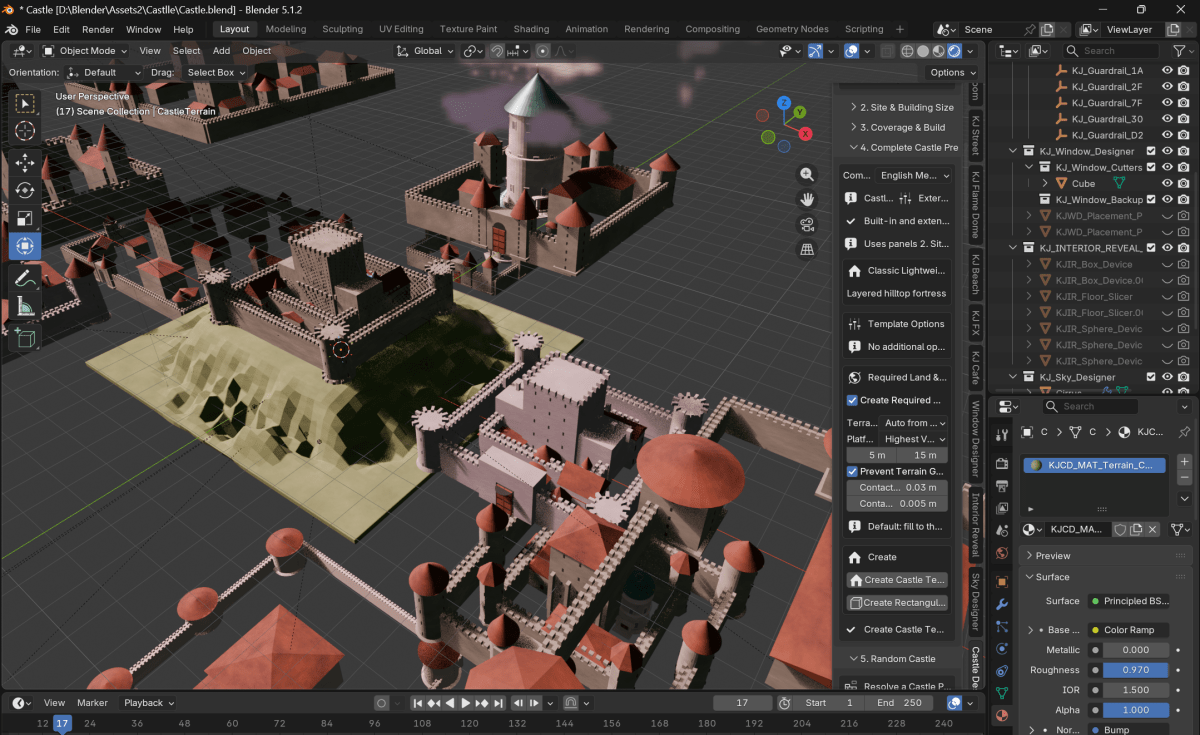
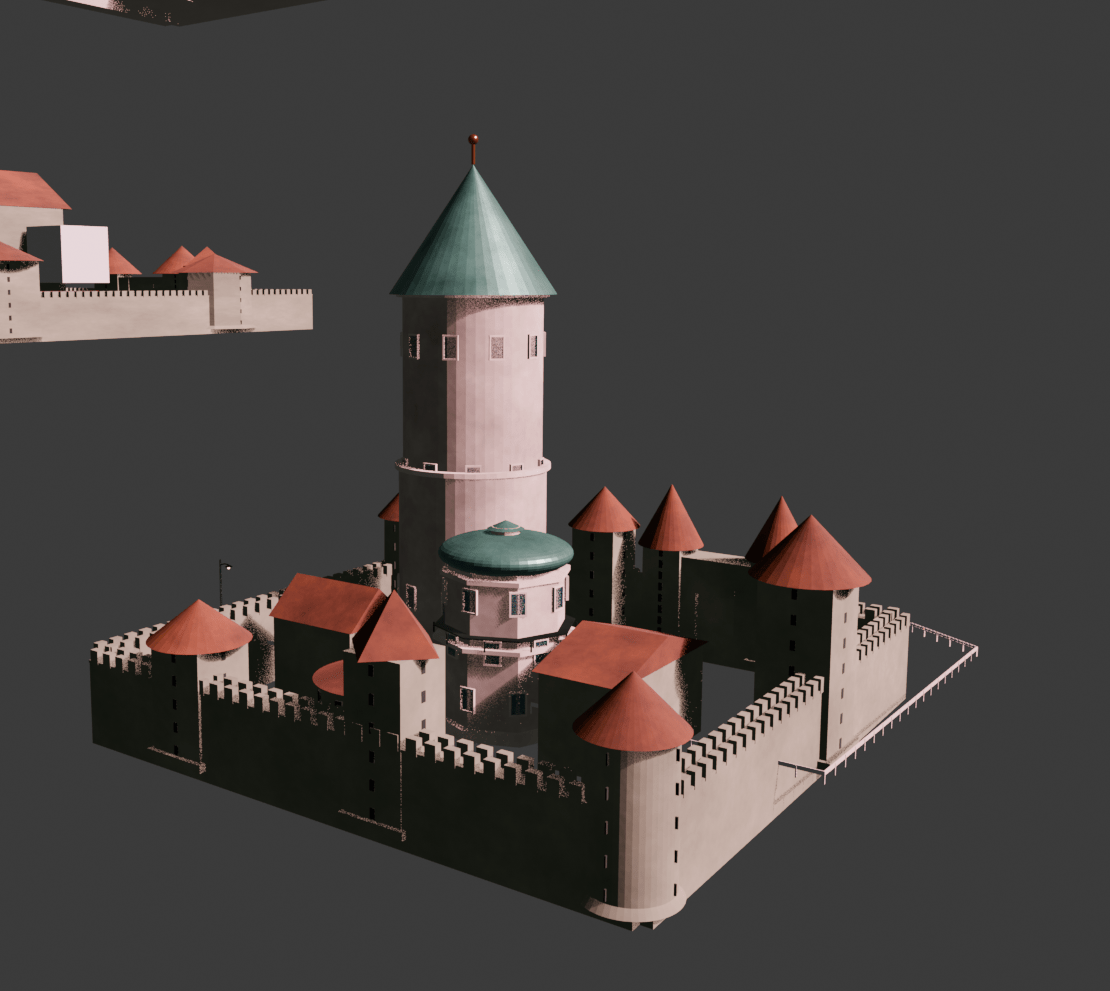
作成日:2026年7月26日
対応バージョン:Blender 5.1
アドオンバージョン:KJ Castle Designer v0.6.4
作者:KenJin
Nメニュータブ名:Castle Designer
KJ Castle Designerとは
KJ Castle Designerは、Blender上で城、城壁、塔、門、堀、橋、建物、地形などを組み合わせて、城郭全体を作成するためのアドオンです。
あらかじめ用意された完成城テンプレートの生成だけでなく、敷地形状、建蔽率、建物数、塔の配置、建築様式、乱数シードなどを設定して、ランダムな城を生成できます。
v0.6.4では、城を構成する建物、塔、城壁、門などを個別のEmptyコントローラーで移動・回転できる「Movable Construction Components」が追加されています。
主な機能は次のとおりです。
- 完成城テンプレートの生成
- ランダム城郭の生成
- 敷地形状と建蔽率の調整
- 城壁、塔、門、堀、橋の個別作成
- 地形の作成とLive Edit
- 建築様式別の建物コンポーネント生成
- マウスクリックによる部品配置
- 旗と旗竿の配置
- 共通マテリアル編集
- Geometry Nodesによる構成管理
- 城を構成する部品の個別移動
- 編集可能な通常メッシュへの変換
- 外部拡張アドオンとの連携
- 旧バージョンの城コンポーネントの移行
動作環境
本バージョンのソースコードでは、対応環境が次のように指定されています。
- Blender 5.1.0以降
- 3D Viewport
- Object Modeでの操作を推奨
- Geometry Nodesを利用可能な環境
BlenderのGeometry Nodes Modifierは、ノードグループによってオブジェクトの形状を生成・変更する仕組みです。本アドオンでは、城の構成部品を管理・軽量化するためにGeometry Nodesを使用します。
アドオンのインストール方法
- Blender 5.1を起動します。
2.上部メニューから「Edit」を開きます。
3.「Preferences」を選択します。
4.「Get Extensions」または「Add-ons」を開きます。
5.右上のメニューから「Install from Disk」を選択します。
6.次のZIPファイルを選択します。
kj_castle_designer_NMenu_CastleDesigner_blender51_v064.zip
7.インストール後、KJ Castle Designerを有効にします。
8.3D Viewportに戻ります。
9.キーボードのNキーを押してサイドバーを開きます。
10.「Castle Designer」タブを選択します。
Blender公式マニュアルでも、ディスク上のZIPまたはアドオンファイルを「Install from Disk」から導入する方法が案内されています。
Nキーは3D Viewport右側のSidebarを表示・非表示にするキーです。
最初に行う基本設定
初めて使用する場合は、次の順序で操作します。
- 3Dカーソルを城の中心にしたい位置へ移動します。
2.「1. Castle Project」でプロジェクトを作成します。
3.「2. Site & Building Size」で敷地寸法を設定します。
4.「3. Coverage & Build」で建蔽率を設定します。
5.「4. Complete Castle Presets」で完成城を作成するか、「5. Random Castle」でランダム城を作成します。
6.必要に応じて「6. Castle Parts」以降で塔、城壁、門、堀、橋などを追加します。
完成城、塔、門、地形、建物コンポーネントなどは、基本的に3Dカーソルの位置を基準として生成されます。
1. Castle Project
城を構成するオブジェクトをまとめて管理するプロジェクトを作成します。
Project Name
作成する城プロジェクトの名称です。
初期値は次のとおりです。
CastleProject
Create Castle Project
新しい城プロジェクト用Collectionを作成します。
城、塔、城壁、地形などは、このプロジェクトCollection内に生成されます。
Use Selected Project
選択している既存の城プロジェクトを、現在のActive Projectとして使用します。
複数の城を同じBlendファイル内で作成する場合に使用します。
Movable Construction Components
有効にすると、城壁、塔、建物、門などに安定したEmptyコントローラーが作成されます。
生成後は、各部品のEmptyを選択して、Gキーによる移動やRキーによる回転ができます。
v0.6.4の主要追加機能です。
Preserve Moved Positions on Update
有効にすると、ユーザーが移動または回転した各コンポーネントの位置を、城のUpdate時にも維持します。
例えば、生成後に塔を移動してから城の寸法を変更してUpdateしても、塔に加えた移動量と回転量が保持されます。
Use Geometry Nodes
城のコンポーネントをGeometry Nodesオブジェクトとして生成します。
通常は有効のまま使用します。
Native GN Bridges
橋の板、柱、繰り返し部品などを、Geometry Nodesのインスタンスとして生成します。
橋の部品数が多い場合の負荷軽減に有効です。
Compact Other Components
従来型のテンプレート生成結果を、原則としてコンポーネント単位のGNホストへまとめます。
ただし、Movable Construction Componentsが有効な城では、個別移動を維持するため、城全体の自動GN統合が安全にスキップされます。
Safe Auto GN Finalize
自動GN統合を行う前に、オブジェクト数と推定頂点数を確認します。
設定上限を超える場合は、Geometry Nodesへの自動統合を中止し、生成済みの形状をそのまま残します。
初期上限は次のとおりです。
- Auto GN Object Limit:900
- Auto GN Vertex Limit:750,000
自動統合が中止されても、城の生成自体が失敗したという意味ではありません。
コメントを残す