
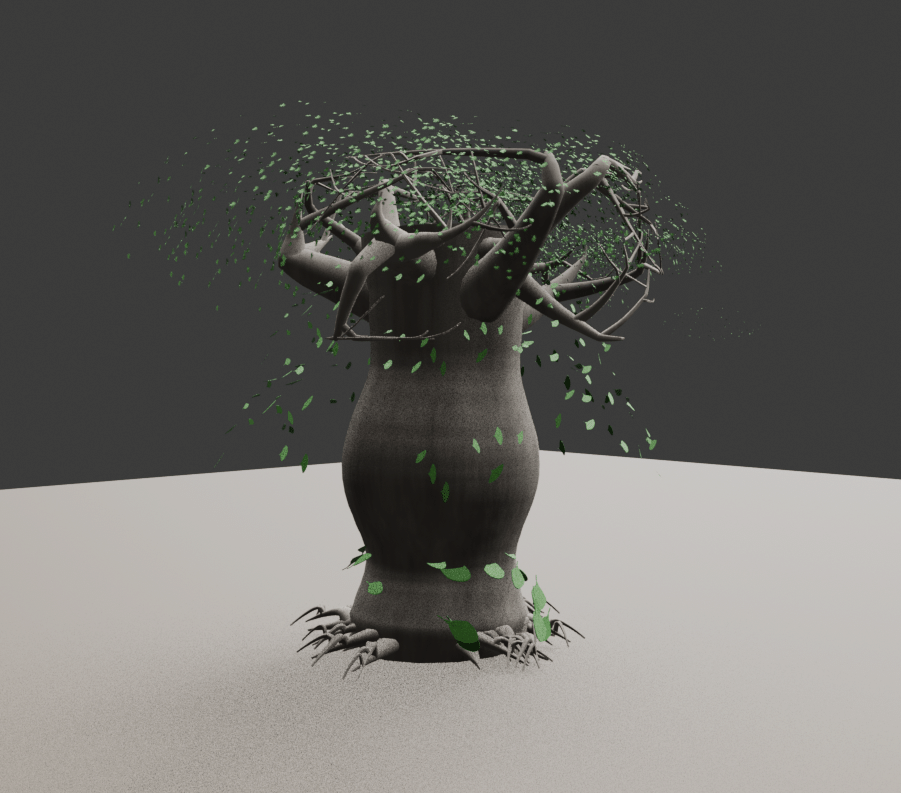
対応環境:Blender 5.1/Extension形式
対象バージョン:v0.3.1
最終確認日:2026年10月15日(JST)
KJ Tree+Leaf Designerとは
KJ Tree+Leaf Designerは、Blender上で樹木の幹・枝・根・樹皮・葉を生成し、それぞれの形状や配置を編集するためのプロシージャルモデリングアドオンです。
樹木を生成するTree Designerと、葉の形状・分布・材質を制御するLeaf Designerを、1つのBlender Extensionに統合しています。
樹木の形状を数値で設計するだけでなく、Geometry Nodesを利用した編集や、生成後の葉のLive Editにも対応しています。
主な機能は次のとおりです。
- Tree Designer:幹、主枝、子枝、樹冠、根、樹皮を生成・編集
- Leaf Designer:葉の形状、サイズ、枚数、配置、方向、材質を制御
- Geometry Nodes:樹木や葉のプロシージャルな表現と編集
- Scene/Model/Parts管理:複数の樹木・葉・その他のオブジェクトを管理
- Preset管理:樹種Presetやユーザー設定の保存・復元
- Live Edit:生成済みモデルのパラメータ編集
- Floating Help Viewer:各UIの操作説明を独立したウィンドウに表示
建築景観、森林、庭園、箱庭、ゲーム背景、アニメーション用の植物モデルなど、幅広い用途を想定しています。
1. インストール方法
1-1. 動作環境
| 項目 | 内容 |
|---|---|
| アプリケーション | Blender 5.1 |
| アドオン名 | KJ_Tree_Leaf_Designer |
| バージョン | 0.3.1 |
| 配布形式 | Blender Extension(ZIP) |
| 操作場所 | 3D ViewportのNメニュー |
| UI言語 | English/日本語(一部英語表示が残ります) |
1-2. インストール手順
- Blender 5.1を起動します。
- 上部メニューから Edit → Preferences を開きます。
- Get Extensions を選択します。
- 右上のメニューから Install from Disk を選択します。
- 配布されたExtension ZIPファイルを指定します。
- インストール後、アドオンを有効化します。
- Preferencesを閉じます。
- 3D Viewportで
Nキーを押します。 - KJ_Tree_Leaf_Designer タブを開きます。
ZIPファイルは展開せず、そのまま指定してください。
1-3. 起動後の確認
Nメニューに以下の3つのメインパネルが表示されます。
- 1. Scene
- 2. Tree — Trunk / Branch / Root
- 3. Leaf — Shape / Distribution / Material
「1. Scene」の上部には、Version、Language/言語、Help Viewerが配置されています。
2. 基本UIの構造
本アドオンは、Scene/Model/Partsの3階層を基本としています。
| 階層 | 役割 |
|---|---|
| Scene | Blender Scene全体とModel一覧の管理 |
| Model | Tree、Leaf、Otherなどのモデル管理 |
| Parts | 各Modelを構成する部品・形状パラメータの編集 |
Scene/GN ListはModelを登録・選択する場所であり、Partsは選択したModelの設定を編集する場所です。
2-1. Scene
Sceneは、現在のBlender Sceneに含まれるモデルを管理します。
「1-1. Scene / GN List — Models」では、Tree/Leaf/Otherモデルを一覧表示できます。
主要操作は次のとおりです。
| 操作 | 内容 |
|---|---|
| Register Selected Model | 選択中のObjectをModel一覧へ登録 |
| Activate / Load Selected Model | 選択Modelを有効化し、その設定を読み込み |
| Discover Existing Tree / Leaf Models | Scene内の既存Tree/Leafモデルを探索 |
| Remove Model From List | Model一覧から登録情報のみを解除 |
Remove Model From Listは、生成したObjectそのものを削除する操作ではありません。
また、Tree PartsはTreeパネル内、Leaf PartsはLeafパネル内に表示されます。
3. Tree Designerで樹木を生成する
3-1. 最初の樹木を作成する
最も簡単な操作方法は、Factory Presetを選択して樹木を生成する方法です。
操作手順
- 「2. Tree」を開きます。
- 「2-2. Tree Factory Presets」を開きます。
- 使用する樹種Presetを選択します。
- Apply Tree Factory Preset を押します。
- 「2-17. Actions」を開きます。
- New Tree を押します。
これで、選択したパラメータをもとに樹木が生成されます。
3-2. Tree Factory Preset
v0.3.1には、次の樹木Presetが登録されています。
| Preset | 特徴 |
|---|---|
| Japanese Cherry/ソメイヨシノ | 横方向へ広がる枝と傘状の樹冠 |
| African Baobab/バオバブ | 太く膨らんだ幹と上部に集中する枝 |
これらは形状設計の初期値です。実在樹木の寸法や成長形態を厳密に再現する生物学的モデルではありません。
Preset適用後も、幹の太さ、枝数、枝の長さ、樹冠の形状などを個別に変更できます。
3-3. Tree Target
「2-6. Tree Target」では、対象の樹木と乱数条件を設定します。
| パラメータ | 内容 |
|---|---|
| Tree Name | 樹木の名称 |
| Seed | 形状生成に用いる乱数Seed |
| Load Selected Tree Settings | 選択した樹木の保存設定を読み込み |
Seedを変更すると、基本パラメータを維持しながら枝の配置などに変化を与えられます。
3-4. 幹の形状を設定する
「2-7. Trunk」を開きます。
主な設定項目は以下のとおりです。
| パラメータ | 内容 |
|---|---|
| Tree Height | 樹木の基準高さ |
| Base Radius | 幹の根元半径 |
| Top Radius | 幹の先端半径 |
| Trunk Taper | 幹の細くなる形状 |
| Lean Angle | 幹の傾く方向 |
| Lean Amount | 幹の傾き量 |
| Main Bend | 幹全体の曲がり |
| Trunk Irregularity | 幹の不規則性 |
| Trunk Twist | 幹のねじれ |
太い幹を作る場合にはBase Radiusを増やします。
また、Trunk Bulgeでは幹の膨らみ、Rounded Top Capでは幹の上端を丸める形状を調整できます。
バオバブのような大きく膨らんだ幹を作る場合には、Trunk Bulgeを利用します。
3-5. 主枝を設定する
「2-8. Primary Branches」を開きます。
主枝は幹から直接伸びる枝です。
| パラメータ | 内容 |
|---|---|
| Enable Branches | 枝生成の有効・無効 |
| Branch Count | 主枝の数 |
| Branch Start Height | 枝の発生開始位置 |
| Branch End Height | 枝の発生終了位置 |
| Branch Length | 枝の長さ |
| Branch Length Random | 枝長のランダム性 |
| Branch Radius Ratio | 枝の太さ |
| Branch Upward Bias | 枝の上向き傾向 |
| Branch Horizontal Spread | 水平方向への広がり |
| Branch Droop | 枝の垂れ下がり |
枝の形を作る際には、枝の本数だけでなく、発生高さと方向を組み合わせて調整します。
例:広がった樹冠を作る場合
Branch Horizontal Spreadを大きくし、Branch Upward BiasやBranch Droopを調整します。
さらにBranch Vertical Length Biasを負方向に設定すると、下側の枝を長くする形状を作れます。
3-6. 子枝を設定する
「2-9. Child Branches」では、主枝から分岐する子枝を設定します。
主な調整対象は以下です。
- 分岐階層(Branch Levels)
- 各枝から生じる子枝の数
- 子枝の長さ
- 子枝の長さの減衰
- 子枝の太さ
- 分岐角度
- 枝先のカール
- 最大枝数
枝の階層数を増やすと複雑な樹形を作れますが、生成される形状が増え、処理負荷も高くなる可能性があります。
3-7. 樹冠の形状を設定する
「2-11. Crown Shape」を利用します。
| パラメータ | 内容 |
|---|---|
| Enable Crown Envelope | 樹冠形状の制限を有効化 |
| Crown Width | 樹冠の幅 |
| Crown Height | 樹冠の高さ |
| Crown Flatness | 樹冠の扁平さ |
| Crown Asymmetry | 樹冠の非対称性 |
この機能は、枝の形状を制限するものです。
葉の配置領域を直接制御する機能とは異なります。
3-8. 根を生成する
「2-12. Roots」を開きます。
Enable Rootsを有効にすると根を生成できます。
| パラメータ | 内容 |
|---|---|
| Root Count | 根の数 |
| Root Length | 根の長さ |
| Root Radius Ratio | 根の太さ |
| Root Radial Spread | 放射状の広がり |
| Root Downward Bias | 下方向への伸長傾向 |
| Root Surface Follow | 地表面への追従 |
| Root Flatten | 根の扁平化 |
| Buttress Strength | 板根状の形状の強さ |
| Root Depth | 根の深さ |
「2-13. Ground」では、Ground ZやGround Objectを設定できます。
地形上に樹木を配置する際は、根と地面の位置関係を確認してください。
3-9. 樹皮を設定する
「2-14. Bark / Surface」では、樹皮の形状と材質を設定します。
樹皮の設定は、主に次の4つに分けられます。
Bark Displacement
樹皮の凹凸の強さを設定します。
Bark Pattern
樹皮模様の大きさ、縦方向の伸び、溝の幅、細部の密度などを調整します。
Part Bark Strength
幹・枝・根ごとに樹皮の効果を調整します。
Live Bark Material
樹皮の色、溝の色、粗さ、Bumpなどの材質設定を行います。
樹皮の見た目は、形状の凹凸とShaderによる表現を組み合わせて調整します。
コメントを残す